Dashboard
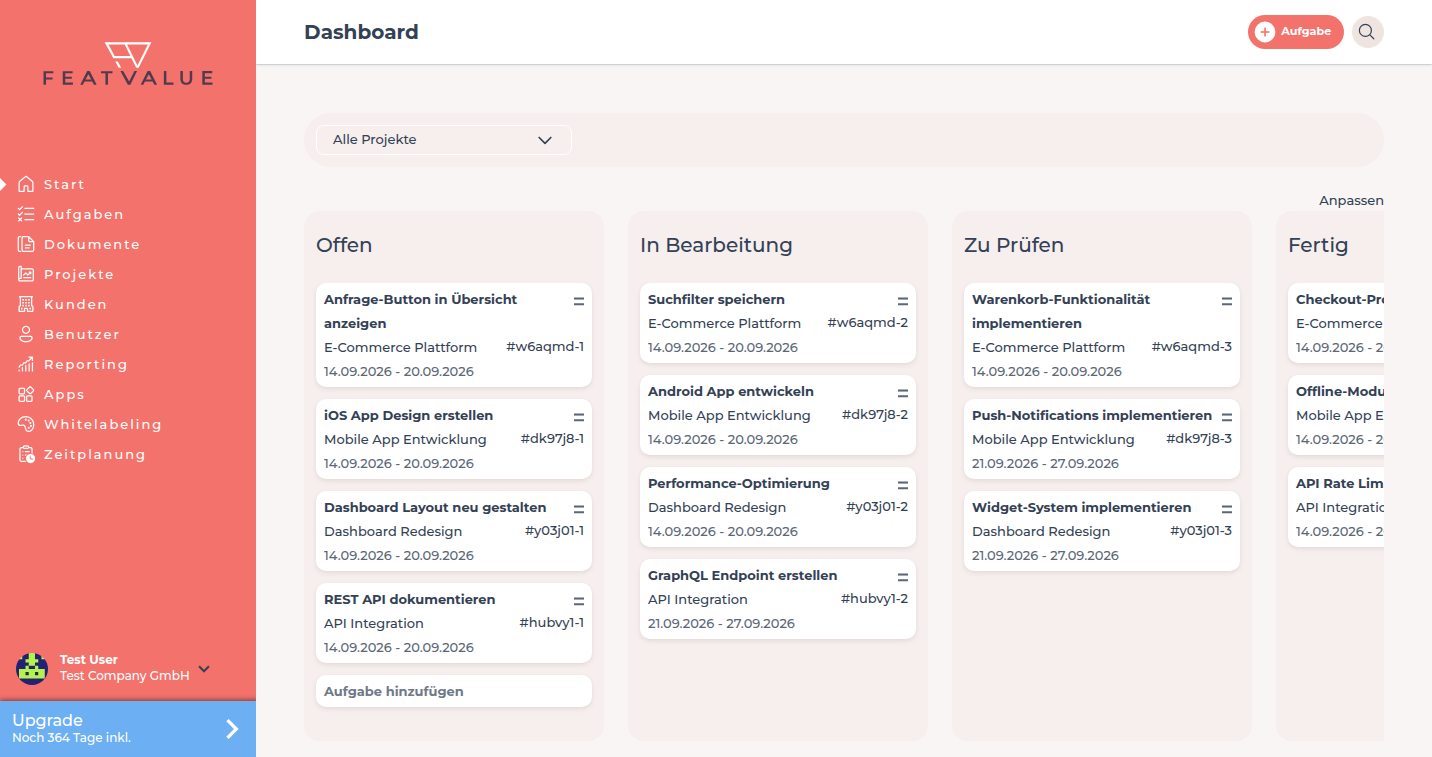
Das Dashboard ist die Startseite nach dem Login. Aufgaben stehen in Spalten nach Status. Sie ziehen eine Karte, um den Status zu wechseln.
Wofür das Dashboard da ist
Nutzen Sie das Dashboard, wenn Sie den Stand der Arbeit auf einen Blick brauchen und Aufgaben zwischen Status verschieben wollen — ohne die Aufgabenliste zu öffnen.
- Offene, laufende, zu prüfende und fertige Arbeit in Spalten sehen
- Eine Aufgabe per Ziehen in einen anderen Status legen
- Eine Karte öffnen, um Kommentare, Dateien und die Prüfung zu bearbeiten
Wo Sie es finden
Nach dem Login öffnet FeatValue das Dashboard. In der Seitenleiste finden Sie es unter Start.
So funktioniert es
-
Spalten lesen
Jede Spalte ist ein Status aus dem Workflow des Projekts. Die Beschriftungen kommen aus dem Workflow, nicht aus festen App-Namen. -
Eine Aufgabe verschieben
Ziehen Sie die Karte in die Spalte, die den nächsten Status hat. FeatValue führt denselben Übergang aus wie die Status-Schaltfläche an der Aufgabe. Karten ohne erlaubten Statuswechsel auf dem Dashboard lassen sich nicht ziehen. Beim Überfahren erscheint der Hinweis Kein Statuswechsel möglich. Per Klick öffnen Sie die Aufgabe weiterhin. -
Eine Aufgabe öffnen
Klicken Sie die Karte an, um Beschreibung, Kommentare und Anhänge zu sehen. -
Dashboard anpassen
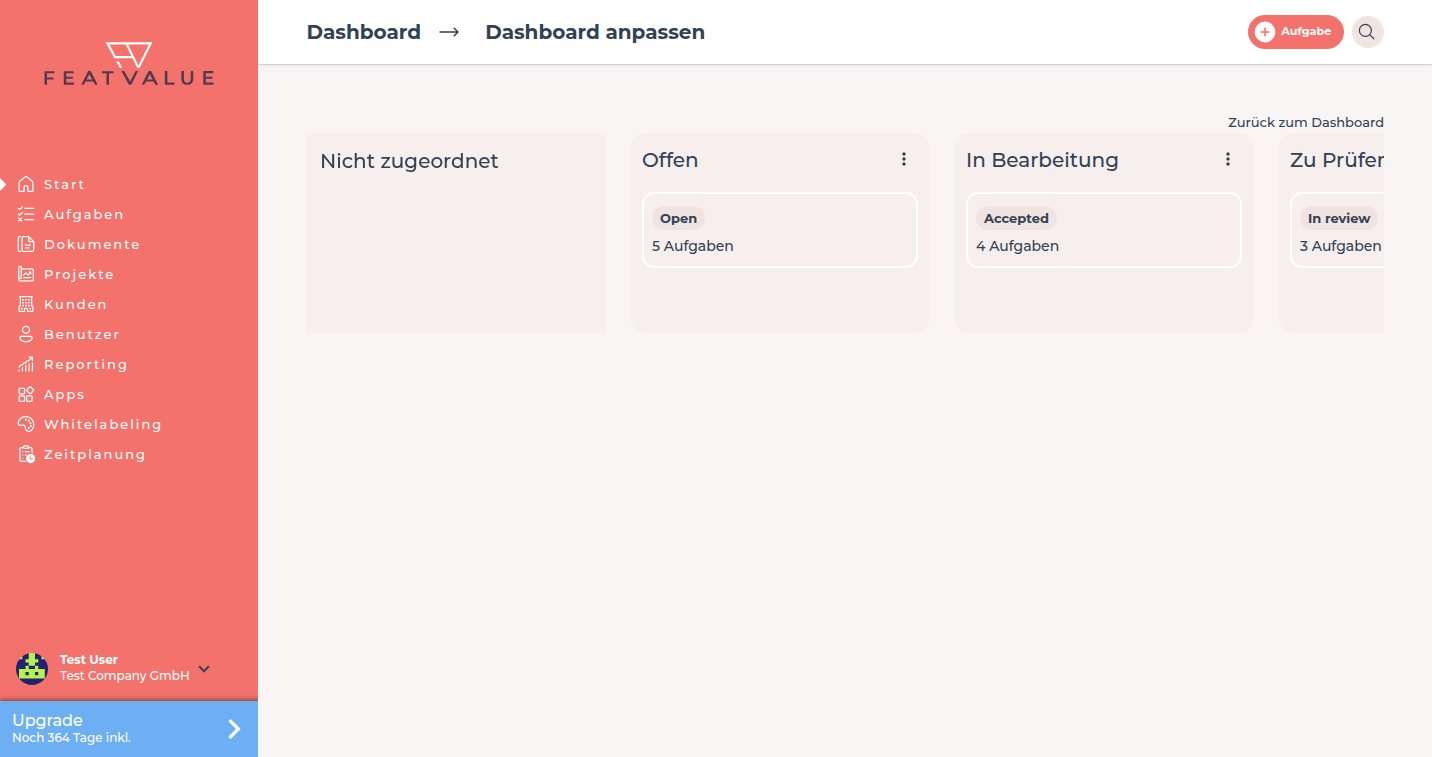
Über Anpassen legen Sie fest, welche Workflow-Spalten auf dem Dashboard erscheinen. Welche Status und Übergänge es gibt, steuern Sie in den Workflows. Ändert Ihre Agentur die Spalten, gilt die Anpassung automatisch auch für die Kundenansicht. Ein Kunde kann die Ansicht zusätzlich für sich anpassen — dann sieht er andere Spalten als die Agentur.
Karten und Priorität
Jede Karte zeigt Name, Projekt, Token und — wenn gesetzt — den Umsetzungszeitraum. Rechts oben steht das Prioritätszeichen.
Ist der Umsetzungszeitraum gesetzt und das Enddatum (oder, wenn keines gesetzt ist, das Startdatum) überschritten, erscheint statt der Priorität ein ⏳ mit dem Hinweis Verspätet. Solche Karten stehen in der Spalte ganz oben. Das gilt nur, wenn der aktuelle Status den Schalter In Fälligkeit einbeziehen hat — typischerweise, solange die Aufgabe noch beim Dienstleister liegt. Den Schalter setzen Sie unter Status und Schalter.
Berechtigungen
Sie verschieben nur Aufgaben, an denen Sie den Übergang ausführen dürfen. Wer welchen Übergang auslösen kann, steht unter Übergänge.
Fehlerbehebung
Die Karte lässt sich nicht ablegen
Zwischen diesen beiden Status gibt es keinen erlaubten Übergang, oder Ihre Rolle darf ihn nicht ausführen. Prüfen Sie den Workflow. Gibt es auf dem Dashboard keine Spalte, in die Sie die Aufgabe verschieben dürfen, lässt sich die Karte gar nicht erst ziehen (Hinweis Kein Statuswechsel möglich).
Ihre Frage wurde nicht beantwortet?
Gerne helfen wir Ihnen weiter. Sie können uns dazu eine E-Mail senden oder eine Videokonferenz vereinbaren: