Benutzerdefinierte Felder
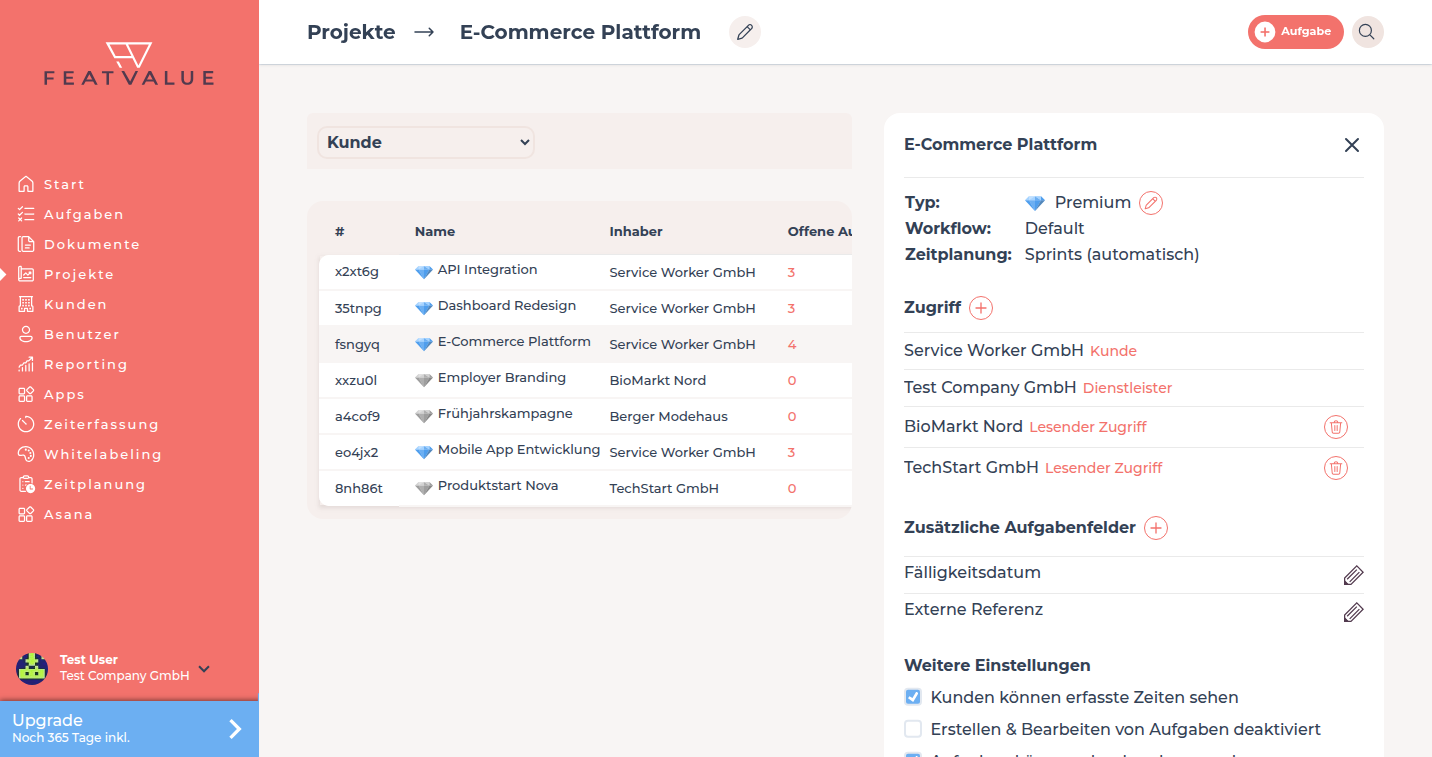
Zusätzliche Aufgabenfelder speichern Extra-Daten an jeder Aufgabe eines Premium-Projekts. Kunden dürfen nichts sehen, den Wert anzeigen oder ihn bearbeiten.
Wofür es da ist
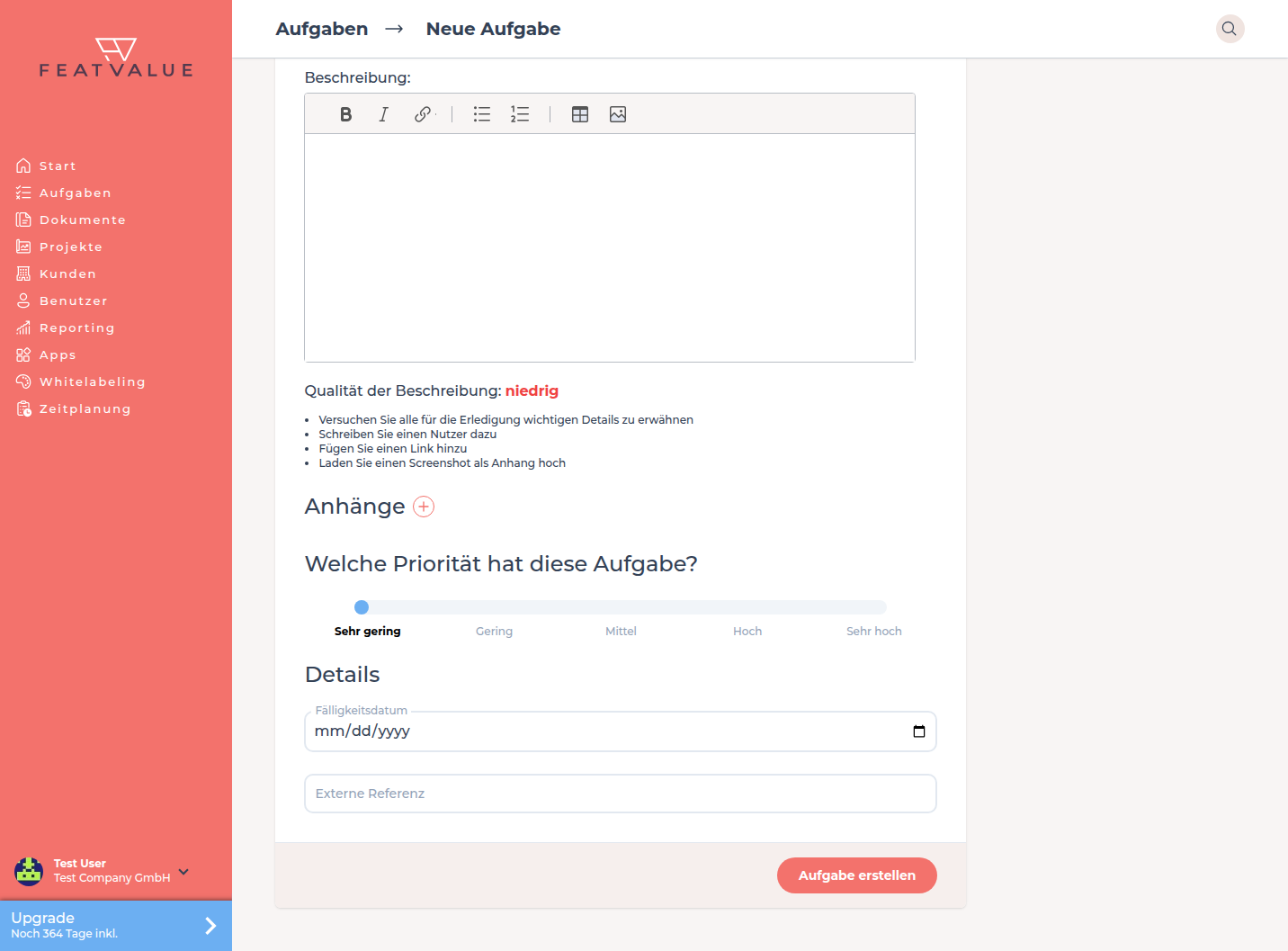
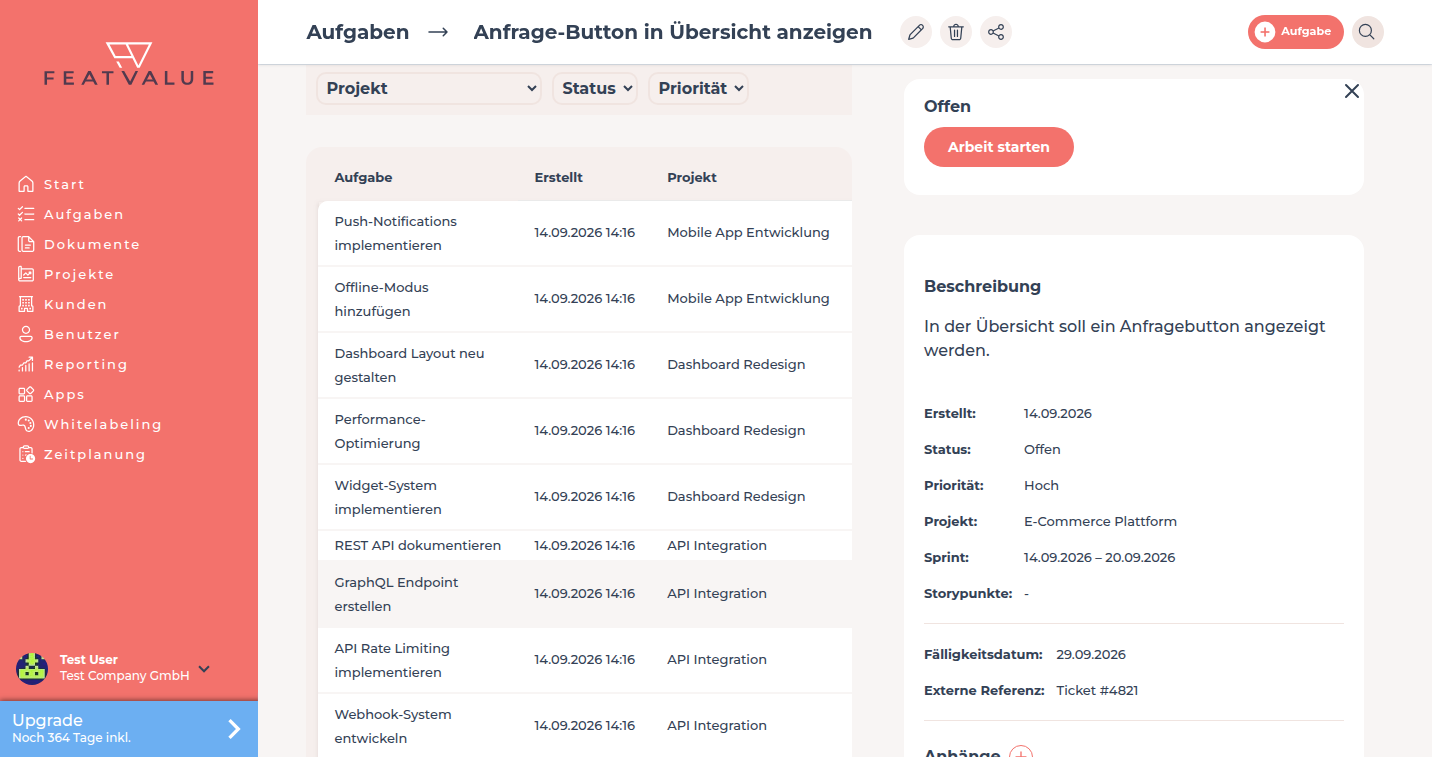
Nutzen Sie Extra-Felder für ein Fälligkeitsdatum, ein Dropdown oder einen Link, den jede Aufgabe im Projekt tragen soll. Sie erscheinen beim Anlegen und in den Aufgabendetails.
Aufgaben anlegen: Aufgaben erstellen und bearbeiten. Pläne: Pläne.
Wo Sie es finden
Öffnen Sie das Projekt unter Projekteinstellungen. Der Block heißt Zusätzliche Aufgabenfelder. Das Plus öffnet Aufgabenfeld hinzufügen.
Dieser Block wirkt nur in einem Premium-Projekt. Premium
So funktioniert es
-
Feld hinzufügen
Klicken Sie auf das Plus neben Zusätzliche Aufgabenfelder. Tragen Sie eine Bezeichnung und einen Typ ein. -
Typ wählen
Verfügbare Typen sind Text, Datum, Dropdown, Fälligkeitsdatum, Schaltfläche und Integration. Im Formular heißen sie Textfeld, Datumsfeld, Auswahlfeld, Fälligkeitsdatum, Schaltfläche (externe URL) und Integrationsfeld. -
Kundenrechte setzen
Unter Kunden dürfen wählen Sie Nichts, Anzeigen oder Bearbeiten. -
Feld an der Aufgabe füllen
Das Feld erscheint, wenn Sie eine Aufgabe in diesem Projekt anlegen oder öffnen.
Optionen
| Typ | Inhalt |
|---|---|
| Text | Eine kurze Zeichenkette. |
| Datum | Ein Kalenderdatum. |
| Dropdown | Ein Wert aus einer Liste. Jede Zeile in der Liste ist eine Option. |
| Fälligkeitsdatum | Ein Fälligkeitsdatum an der Aufgabe. |
| Schaltfläche | Eine externe URL. Der Platzhalter {token} wird zur Aufgaben-Kennung. |
| Integration | Ein Feld aus einer verbundenen App. |
Berechtigungen
Nur ein Premium-Projekt zeigt diese Felder. Premium Wer die Definition verwaltet, folgt dem Projektzugriff. Siehe Rollen und Zugriff.
Fehlerbehebung
Sie sehen nur einen Upgrade-Hinweis
Das Projekt ist nicht premium. Werten Sie das Projekt auf, oder wählen Sie ein anderes Premium-Projekt.
Der Kunde kann den Wert nicht ändern
Prüfen Sie Kunden dürfen. Nichts blendet das Feld aus. Anzeigen ist nur lesend.
Ihre Frage wurde nicht beantwortet?
Gerne helfen wir Ihnen weiter. Sie können uns dazu eine E-Mail senden oder eine Videokonferenz vereinbaren: