Filter, Suche und Export
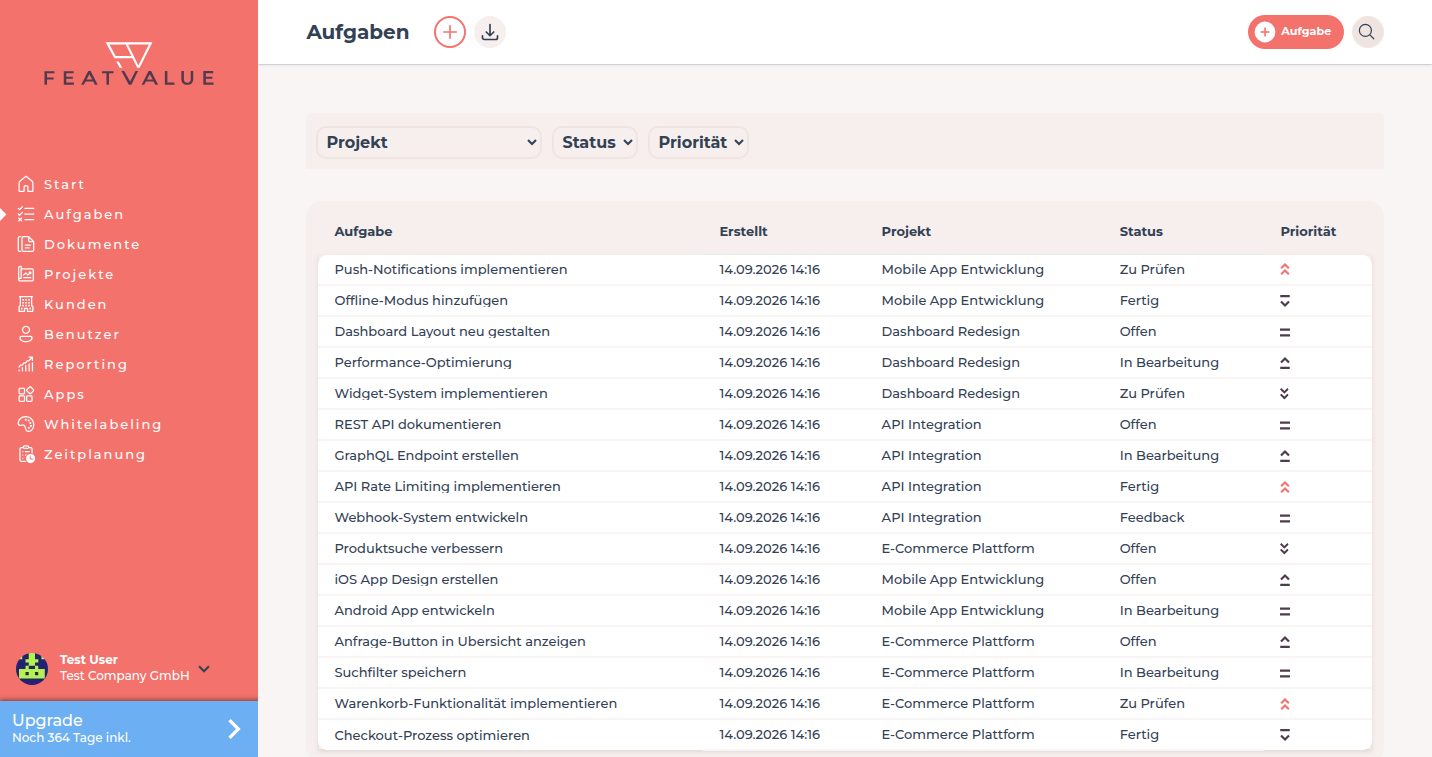
Die Aufgabenliste lässt sich nach Projekt, Status und Priorität begrenzen. Spalten können Sie selbst ein- und ausblenden. Ein Klick auf eine Spaltenüberschrift sortiert die Liste. Die Suche findet Aufgaben und Projekte. Download exportiert den aktuellen Filter als Tabelle.
Wofür es da ist
Filter halten die offene Liste lesbar. Über Spalten wählen Sie, welche Felder in der Tabelle sichtbar sind, zum Beispiel Fälligkeitsdatum oder Ersteller. Die Auswahl wird für Ihr Benutzerkonto gespeichert. Die Sortierung ebenfalls: ohne eigene Sortierung gilt das Fälligkeitsdatum aufsteigend, Aufgaben ohne Datum stehen am Ende. Die Suche findet eine Aufgabe oder ein Projekt nach Namen. Download liefert die gefilterten Zeilen und alle Spalten, die Sie unter Spalten auswählen könnten, auch die aktuell ausgeblendeten.
Wie die offene Liste entsteht: Überblick.
Wo Sie es finden
Öffnen Sie Aufgaben. Filter liegen auf der Liste. Spalten ist das kleine Symbol oben rechts in der Aufgabenliste. Download steht in der Kopfzeile. Download erscheint, sobald mindestens eine Aufgabe existiert.
Suche ist das Suchfeld in der App-Kopfzeile. Es findet Aufgaben und Projekte.
So funktioniert es
-
Liste filtern
Wählen Sie ein Projekt, einen Status und eine Priorität. Status-Bezeichnungen kommen aus dem Workflow, nicht aus einem festen Namen. -
Spalten wählen
Klicken Sie oben rechts in der Liste auf das Spalten-Symbol. Aktivieren oder deaktivieren Sie die gewünschten Felder und speichern Sie. Die Aufgabe selbst bleibt immer sichtbar. Zusätzliche Aufgabenfelder aus Projekten erscheinen in der Liste, sobald sie für die Tabelle geeignet sind. Wenn Sie ein eigenes Theme (Whitelabeling) verwalten, können Sie im Spalten-Overlay oben rechts die aktuelle Auswahl als Theme-Standard speichern. Dabei wird auch die aktuelle Sortierung als Standard übernommen. Nutzer ohne eigene Einstellung (auch Kunden) sehen dann diese Spalten und diese Sortierung. -
Welche Aufgaben standardmäßig sichtbar sind
Fertige und abgebrochene Aufgaben bleiben auf der offenen Liste ausgeblendet. Die Labels folgen dem Workflow (zum Beispiel Fertig oder Abgebrochen). -
Suchen
Tippen Sie in Suche. Treffer umfassen Aufgaben und Projekte. Ein leeres Ergebnis zeigt Es wurden keine Suchergebnisse gefunden. -
Aktuellen Filter exportieren
Klicken Sie auf Download. FeatValue schreibt eine XLSX mit den Zeilen des aktiven Filters und allen Spalten, die in der Spaltenauswahl verfügbar sind, auch wenn sie in der Liste ausgeblendet sind.
Optionen
| Option | Wirkung |
|---|---|
| Projekt | Ein Projekt oder alle Projekte, die Sie sehen dürfen. |
| Status | Workflow-Labels der Status in Ihren Projekten. |
| Priorität | Sehr hoch, Hoch, Mittel, Gering, Sehr gering. |
| Spalten | Welche Felder in der Aufgabenliste sichtbar sind. Die Auswahl gilt nur für Sie. Der Download enthält unabhängig davon alle wählbaren Spalten. |
| Sortierung | Klick auf eine Spaltenüberschrift. Die Sortierung gilt nur für Sie und bleibt beim nächsten Besuch erhalten. Ohne eigene Sortierung: Fälligkeitsdatum aufsteigend, Aufgaben ohne Datum am Ende. |
| Download | Tabelle des aktuellen Filters mit allen Spalten, die unter Spalten wählbar sind. |
Berechtigungen
Der Export enthält Aufgaben, die Sie auf der Liste bereits sehen dürfen. Neue Zeilen brauchen weiter ein beschreibbares Projekt. Siehe Aufgaben erstellen und bearbeiten.
Fehlerbehebung
Download fehlt
Die Kopfzeile zeigt Download nur, wenn mindestens eine Aufgabe existiert.
Die Datei hat weniger Zeilen als erwartet
Setzen Sie die Filter zurück oder weiter. Der Export folgt der Liste, nicht dem ganzen Unternehmen.
Die Suche findet keine Aufgabe
Versuchen Sie den Projektnamen. Die Suche umfasst Aufgaben und Projekte, nicht Kommentartext.
Eine Spalte fehlt in der Liste
Öffnen Sie Spalten und aktivieren Sie das Feld. Die Standardansicht zeigt nicht alle Felder aus den Aufgabendetails.
Ihre Frage wurde nicht beantwortet?
Gerne helfen wir Ihnen weiter. Sie können uns dazu eine E-Mail senden oder eine Videokonferenz vereinbaren: