Überblick
Mit einem Workflow legen Sie fest, welche Schritte eine Aufgabe nimmt — von der offenen Arbeit bis zur Abnahme — und wer sie weitergeben darf.
Wofür Workflows da sind
Dienstleister nutzen Workflows, damit Kunden denselben Ablauf sehen: offene Arbeit, Umsetzung, Prüfung und Abschluss. Eigene Workflows lassen Sie Status umbenennen, Schalter setzen und festlegen, wer eine Aufgabe weiterschieben darf.
- Den öffentlichen Standard-Workflow in Ihr Unternehmen kopieren
- Status und Übergänge so benennen, wie Ihr Team spricht
- Markieren, welcher Status der Kundenprüfungsschritt ist
Wo Sie es finden
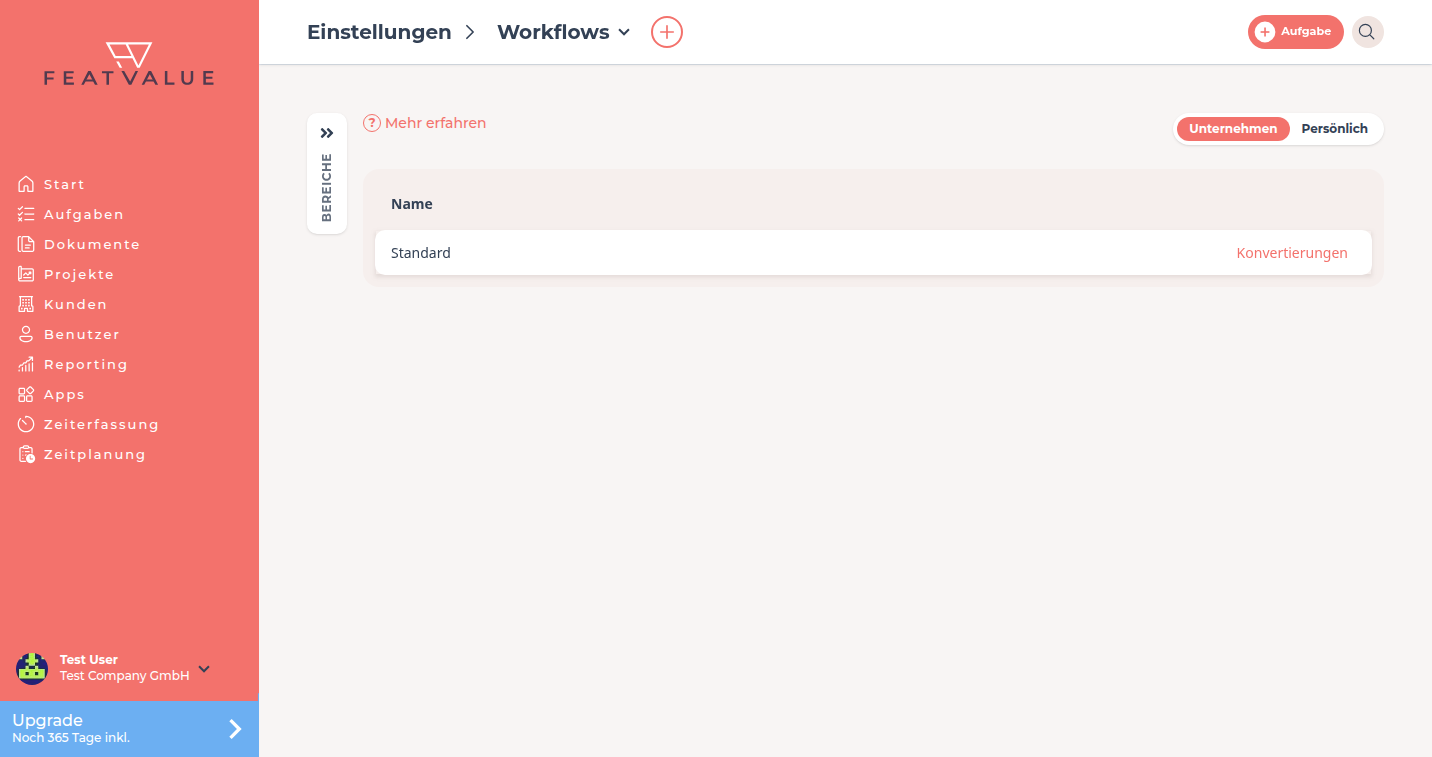
Öffnen Sie Einstellungen › Unternehmen › Workflows. Die Kachel steht in der Gruppe Arbeitsweise. Workflows steht nicht in der Haupt-Seitenleiste.
Die Kachel erscheint nur, wenn Ihr Unternehmen das aktive Theme besitzt. Kunden, die im Theme einer Agentur arbeiten, sehen Workflows nicht.
Sie können auch Workflows verwalten im Feld Workflow eines Projekts öffnen. Siehe Projekteinstellungen.
So funktioniert es
-
Liste öffnen
Öffnen Sie Einstellungen › Unternehmen › Workflows. Die Liste zeigt den öffentlichen Standard-Workflow und Workflows, die Ihr Unternehmen bereits besitzt. -
Kopieren oder anlegen
Der Standard-Workflow ist öffentlich und nur zum Kopieren. Klicken Sie ihn an, um ihn zu kopieren. Oder klicken Sie auf Neuer Workflow, wählen Sie eine Vorlage und klicken Sie auf Erstellen. FeatValue kopiert die Vorlage in Ihr Unternehmen. -
Status und Übergänge bearbeiten
-
Dem Projekt zuweisen
Setzen Sie in einem Premium-Projekt Workflow in den Projektdetails. FeatValue wandelt vorhandene Aufgaben in die neuen Status um.
Berechtigungen und Tarife
Individuelle Workflows brauchen einen bezahlten Plan: Starter Starter , Pro Pro oder Enterprise. Ohne diesen Plan öffnet Workflows ein Zahlungsfenster. Plan-Details: Pläne.
Fehlerbehebung
Die Kachel Workflows fehlt
Sie arbeiten im Theme eines anderen Unternehmens oder wurden als Kunde eingeladen. Nur das Unternehmen, dem das aktive Theme gehört, sieht Workflows.
Es öffnet sich die Zahlungsseite
Ihr Unternehmen ist nicht auf Starter, Pro oder Enterprise. Führen Sie ein Upgrade durch und öffnen Sie Workflows erneut.
Ihre Frage wurde nicht beantwortet?
Gerne helfen wir Ihnen weiter. Sie können uns dazu eine E-Mail senden oder eine Videokonferenz vereinbaren: