Commentaires de fichier
Discutez un document là où la question naît : sur la phrase marquée, un point du design ou une zone d’une page. Les commentaires de fichier gardent le feedback sur le fichier — pour les Documents dans des dossiers comme pour les Pièces jointes de Tâche.
À quoi servent les commentaires de fichier
Au lieu d’écrire « voir page 3, deuxième paragraphe » dans un e-mail, vous commentez directement à l’endroit. Tous ceux qui ouvrent le fichier voient l’historique à côté, peuvent répondre, mentionner des collègues et joindre d’autres fichiers. Les commentaires sur les Pièces jointes de Tâche apparaissent aussi dans la Tâche — ainsi la revue reste complète.
Où vous le trouvez
Ouvrez un fichier depuis Documents, un dossier partagé, un Projet ou une Tâche. À gauche vous voyez le document, à droite la zone de commentaires. Si le fichier est joint à des Tâches, la zone les liste sous Tâches :, pour que vous puissiez sauter directement à la Tâche.
Ainsi cela fonctionne
-
Écrire un commentaire général
Saisissez votre texte dans le champ de commentaire et envoyez-le. Le formatage Markdown (listes, gras, liens) est pris en charge. -
Commenter le texte marqué (PDF)
Marquez du texte dans le PDF et cliquez sur Commenter le texte sélectionné. La citation et Page 3 figurent au-dessus de votre commentaire ; un clic sur la citation saute plus tard à cet endroit.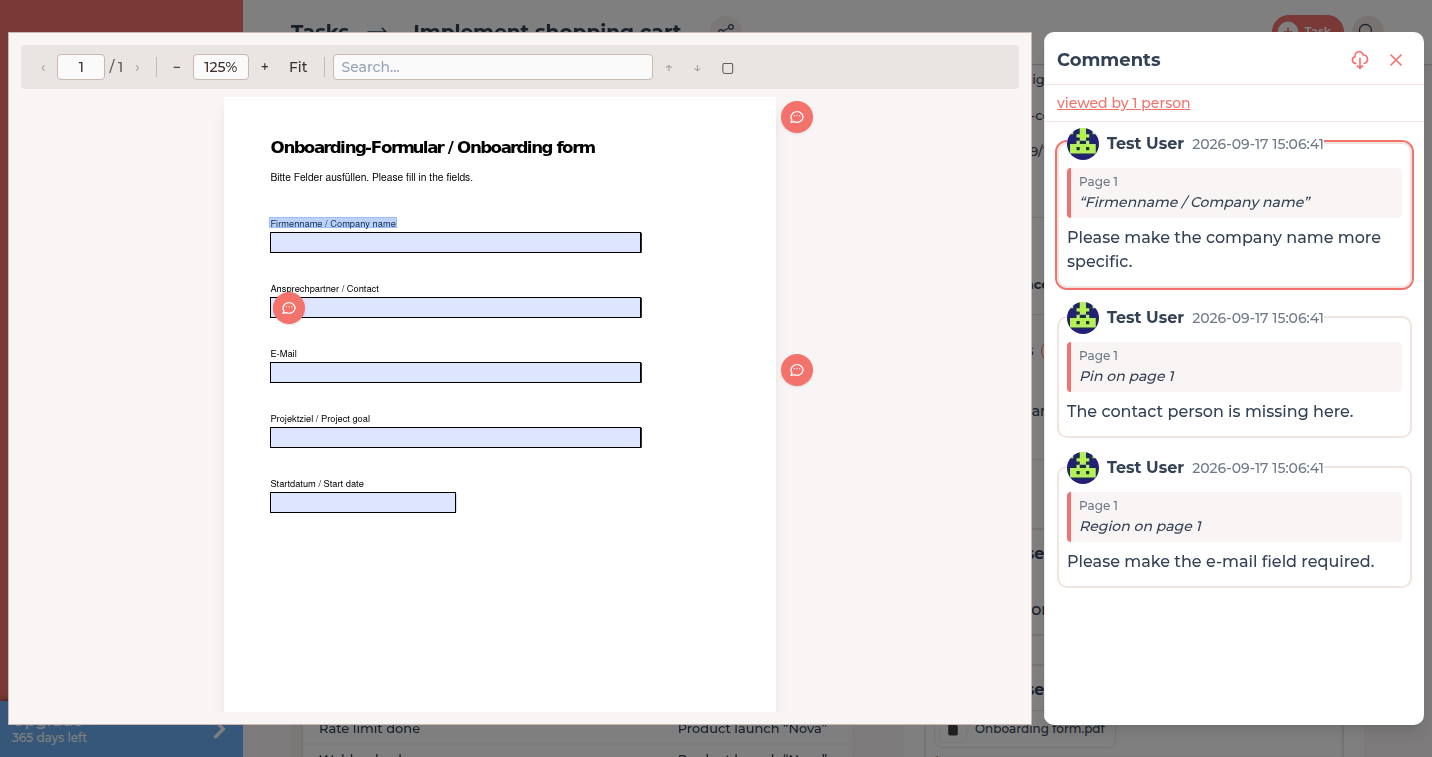
Un commentaire sur le texte marqué apparaît dans l’historique et met l’endroit en évidence. -
Épingler un emplacement (PDF et images)
Cliquez une position dans le document et choisissez Commenter cet emplacement. Le commentaire reçoit une étiquette comme Repère à la page 2 ou Repère sur l'image.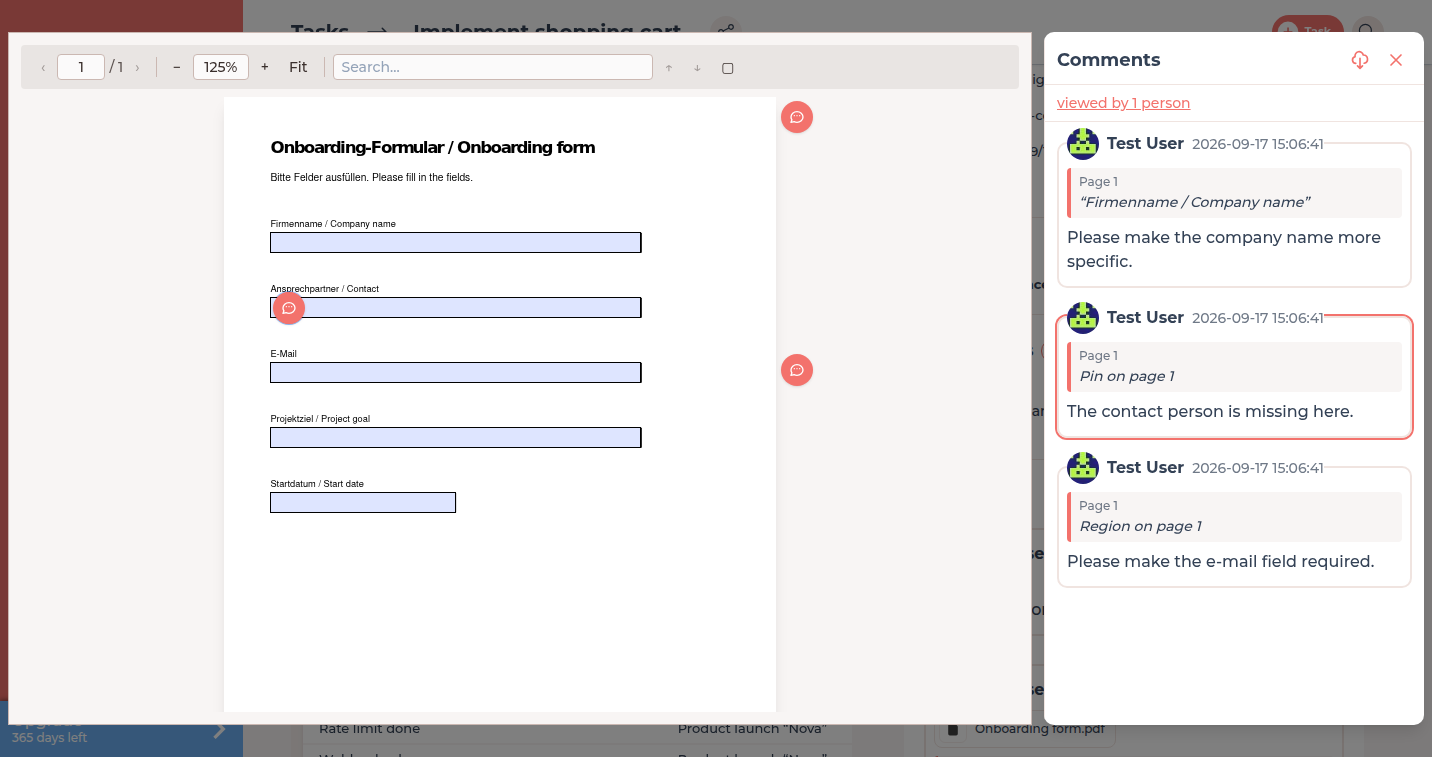
Un repère montre où le commentaire se trouve dans le document. -
Marquer une zone (PDF et images)
Choisissez Marquer une zone, dessinez un rectangle sur la zone et écrivez votre commentaire. Il est étiqueté Zone à la page 4. Sur une image, l’extrait apparaît dans le commentaire et n’est pas enregistré comme fichier image séparé. L’outil reste sur le bord gauche de la fenêtre, même pour une petite image. Après le commentaire, une icône de commentaire sur le rectangle indique le commentaire et un clic l’ouvre. Les zones existantes peuvent être masquées.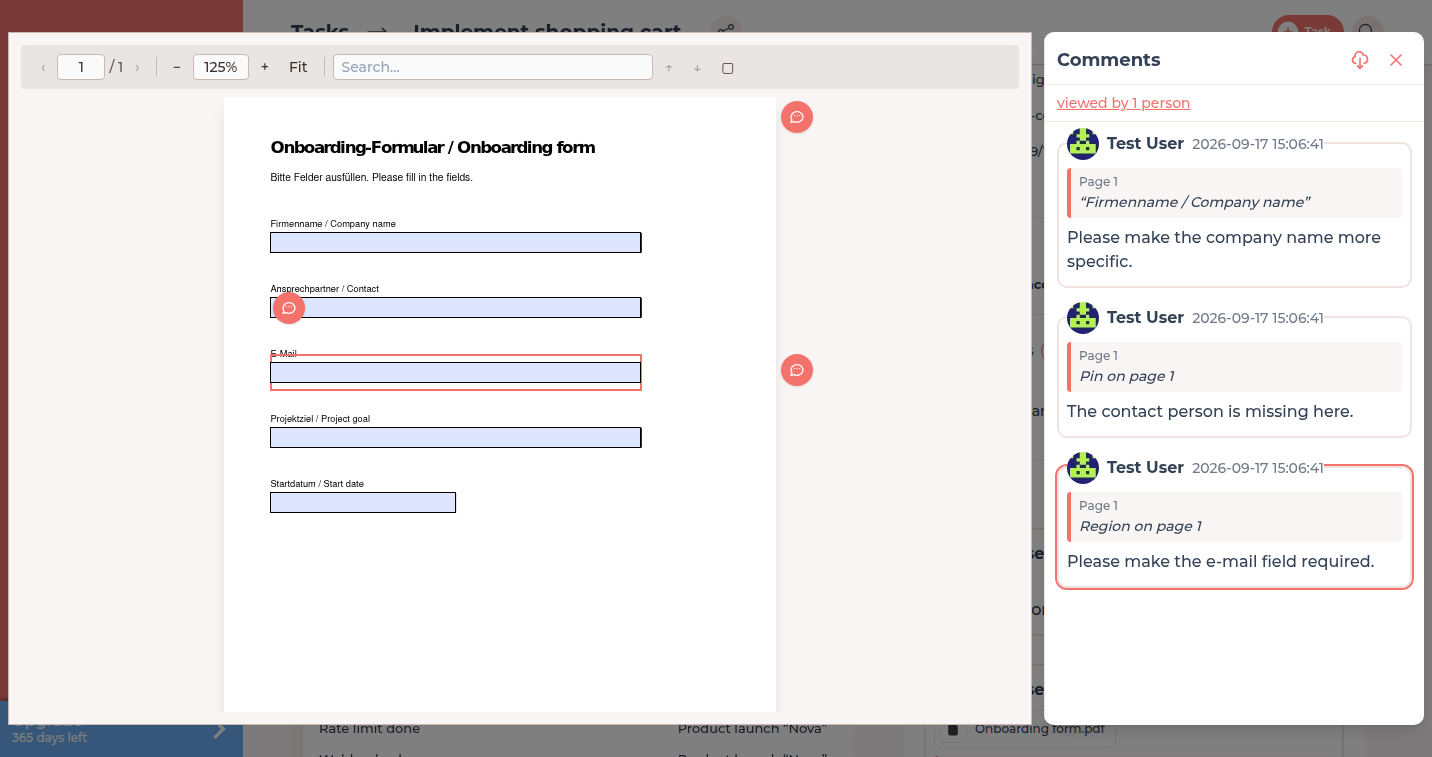
Un rectangle désigne la zone commentée. -
Mentionner des personnes et joindre des fichiers
Tapez@et choisissez un Nom pour notifier une personne. Via le trombone vous joignez des captures ou des fichiers corrigés au commentaire. -
Corriger un commentaire
Avec Compléter le commentaire vous corrigez ou étendez votre dernier commentaire. Seul l’auteur peut Modifier un commentaire.
Qui peut commenter
| Situation | Peut voir | Peut commenter |
|---|---|---|
| Fichier dans les Documents de votre entreprise | Votre entreprise | Votre entreprise |
| Fichier dans un dossier client partagé | Les deux entreprises | Les deux entreprises |
| Fichier dans un dossier de Projet | Propriétaire du Projet et Fournisseurs de services assignés | Les mêmes — les Fournisseurs de services ont besoin de l’autorisation de commenter des Tâches |
| Pièce jointe de Tâche, pendant que la Tâche est À revoir ou Terminé | Tous ceux qui voient la Tâche | Personne — le feedback passe par la revue elle-même |
Les autorisations par Projet : Rôles et accès, l’étape de revue : Revue et acceptation.
Benachrichtigungen
Un nouveau commentaire notifie l’autre côté du document : pour les fichiers de Projet les utilisateur du client si un fournisseur de services écrit (et inversement), pour les dossiers clients partagés les utilisateur des deux entreprises, pour vos propres fichiers d’entreprise votre équipe. Les personnes mentionnées sont toujours notifiées. Chaque personne règle les groupes sous Benachrichtigungen.
Commentaires générés par FeatValue
Si quelqu’un remplit ou signe un formulaire PDF, FeatValue ajoute automatiquement un commentaire : Document modifié avec la liste des champs changés, ou Le document a été signé. Ainsi l’historique d’un contrat ou d’un briefing reste au même endroit. Voir Formulaires PDF, signature et statistiques.
Dépannage
Le champ de commentaire manque
Soit le fichier est joint à une Tâche qui est actuellement À revoir ou Terminé, soit votre entreprise n’a pas le droit de commenter des Tâches dans ce Projet. Demandez au Propriétaire d’activer l’autorisation.
Vous ne pouvez pas mentionner une personne
On ne peut mentionner que les utilisateur des entreprises liées à ce fichier. Invitez d’abord la personne dans l’entreprise cliente ou le Projet — voir Inviter des collaborateurs.
Your question has not been answered?
We will be happy to help you. You can send us an e-mail or arrange a video conference: