Collecter retours PDF et signatures
En 15 minutes environ, vous chargez un PDF sous Documents, recueillez des commentaires directement sur le fichier et, à partir de Pro, faites remplir et signer un formulaire.
Ce que vous aurez à la fin
- Un PDF dans un dossier que vous partagez avec un client ou un projet
- Au moins un commentaire sur le fichier
- À partir de Pro : un formulaire rempli ou signé, si le PDF contient des champs de formulaire
Avant de commencer
- Le PDF que vous voulez partager
- Un client ou un projet avec lequel vous partagez le fichier. Voir Documents en aperçu
- Pro Pro pour votre entreprise ou pour le client concerné : pour les statistiques de lecture détaillées, les formulaires à remplir et les signatures
Étapes
-
Ouvrir Documents
Cliquez sur Documents dans la barre latérale gauche. La page d’accueil affiche une tuile par entreprise et par projet ainsi que vos propres dossiers. Les fichiers placés directement sur cette page d’accueil ne sont visibles que par votre entreprise.
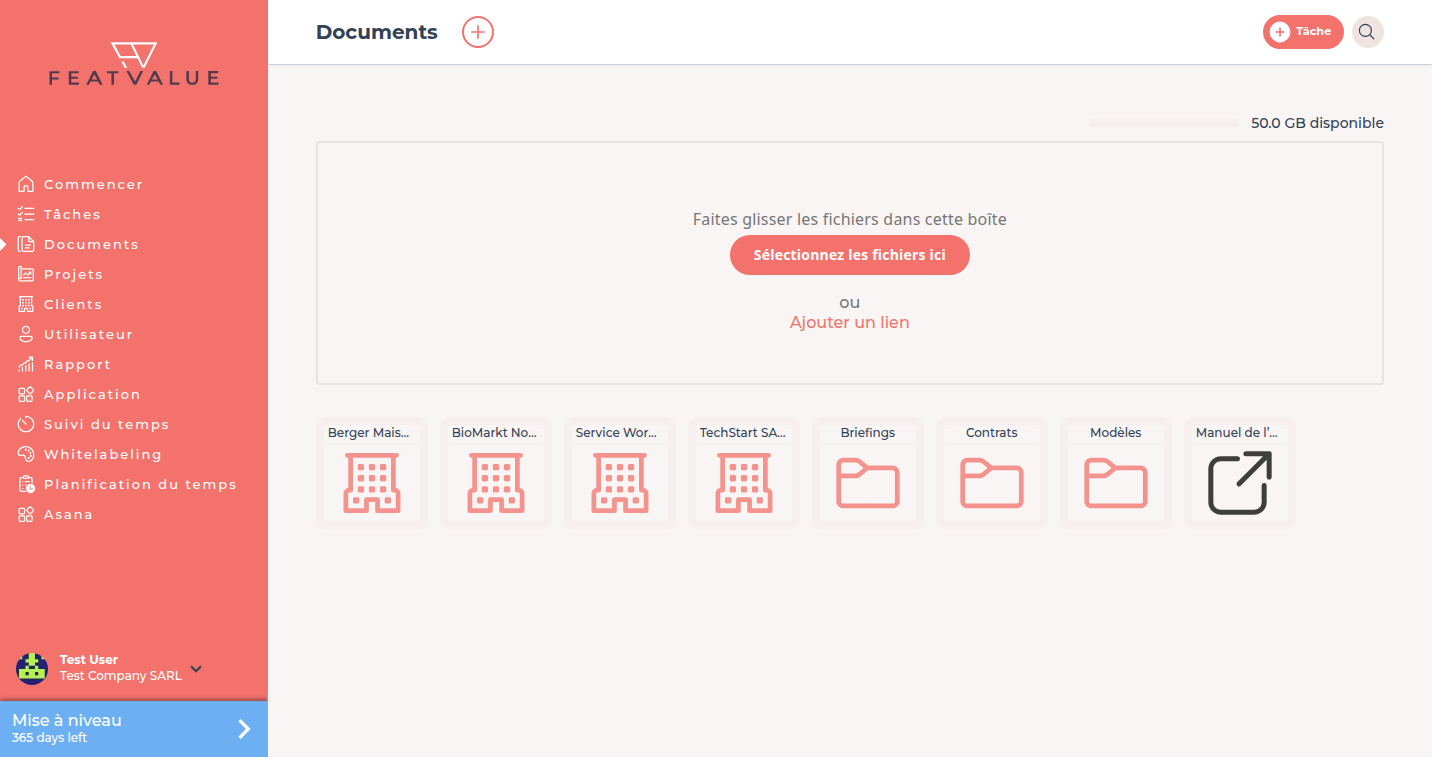
La page d’accueil Documents de l’agence de démonstration. -
Ouvrir le dossier partagé
Ouvrez la tuile d’entreprise du client pour partager le fichier avec ce client, ou une tuile de projet pour le partager avec tous les participants du projet. Si vous avez besoin d’un nouveau dossier, cliquez sur + à côté du titre de la page ; la boîte de dialogue s’appelle Créer un dossier. Détails : Dossiers et liens.
-
Charger le PDF
Faites glisser le fichier dans la zone de chargement ou cliquez sur Sélectionnez les fichiers ici. Cliquez ensuite sur la tuile du fichier pour ouvrir le PDF. La zone de commentaires se trouve à droite.
-
Commenter le PDF
Écrivez un commentaire général, ou sélectionnez du texte et cliquez sur Commenter le texte sélectionné. Avec Commenter cet emplacement, vous placez une épingle ; avec Marquer une zone, vous tracez un rectangle sur une partie de la page. Tapez
@pour mentionner une personne. Détails : Commentaires de fichier.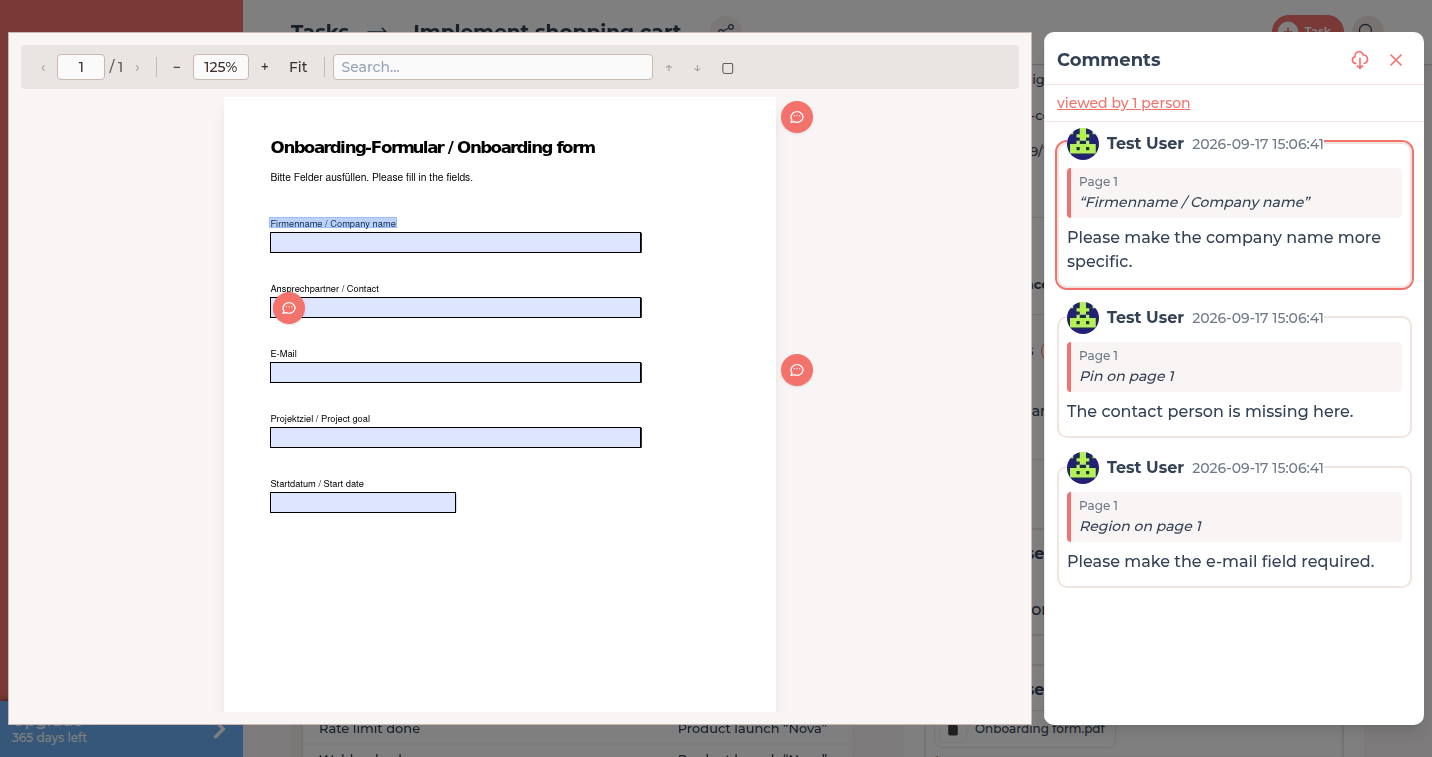
Un commentaire sur le texte sélectionné met le passage en évidence dans le PDF. -
Remplir et signer à partir de Pro
Si le PDF contient des champs de formulaire, saisissez directement dedans et cliquez sur Enregistrer. FeatValue ajoute le commentaire Document modifié avec les champs modifiés. Cliquez sur Signer, choisissez Signature enregistrée ou Dessiner la signature et cliquez sur Confirmer. FeatValue ajoute Le document a été signé. et verrouille les champs. Détails : Formulaires PDF, signature et statistiques.
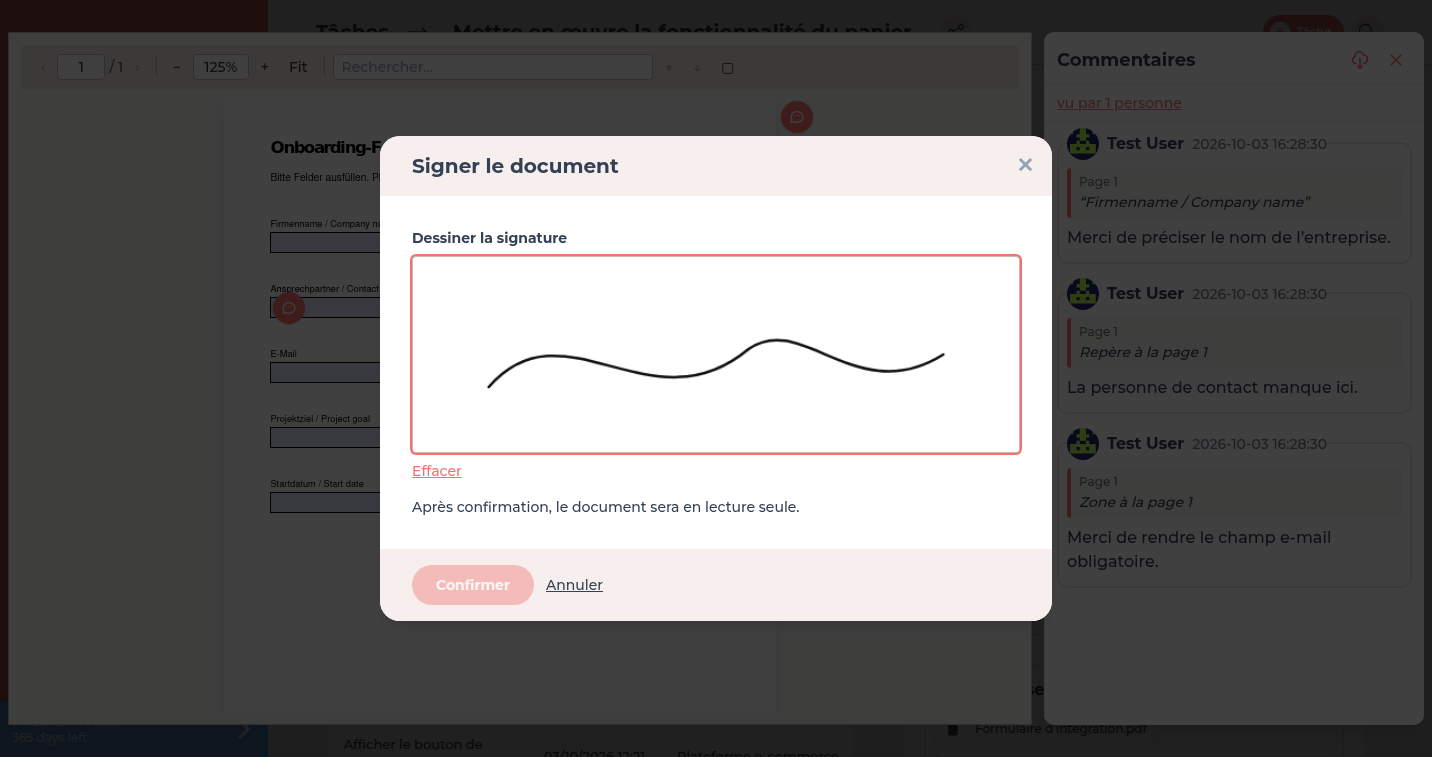
Dans la boîte de dialogue, vous signez avec une signature enregistrée ou nouvellement dessinée.
Vérifier le résultat
Votre client ouvre le même fichier sous Documents et voit vos commentaires. En haut de la zone de commentaires, vous voyez combien de personnes ont consulté le PDF. Après une signature, les champs du formulaire sont en lecture seule.
Étapes suivantes
- Bases du portail client, pour que vos clients trouvent Documents
- Pièces jointes et revue PDF, si le fichier appartient à une tâche
- Formulaires PDF, signature et statistiques pour les statistiques de lecture par page
Your question has not been answered?
We will be happy to help you. You can send us an e-mail or arrange a video conference: