Commentaires et mentions
La discussion d'une Tâche vit dans les commentaires et les mentions.
À quoi cela sert
Les commentaires fixent briefing, décisions et suivi sur la Tâche.
Une @mention comme @{name} notifie cette personne.
Utilisez les commentaires tant que la Tâche est ouverte. En révision, vous écrivez le feedback dans la révision elle-même. Voir Révision et acceptation.
Où vous le trouvez
Ouvrez une Tâche sous Tâches. L'historique est sous commentaires.
Le champ de saisie s'appelle Nouveau commentaire.
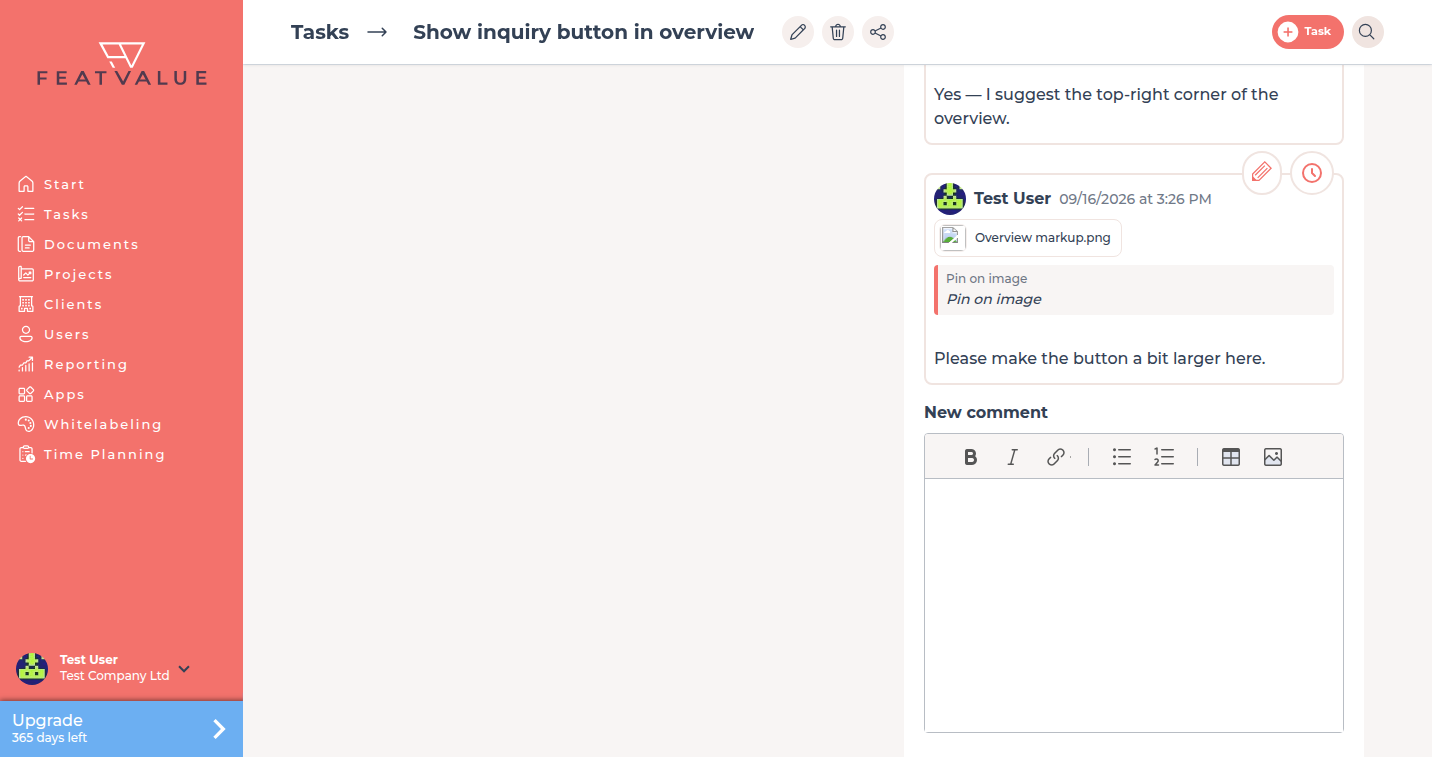
Ainsi cela fonctionne
-
Écrire un commentaire
Tapez sous Nouveau commentaire et cliquez sur Soumettre. Vous joignez un fichier avec Ajouter une pièce jointe. -
Mentionner quelqu'un
Tapez@et choisissez un nom. FeatValue enregistre la mention comme@{name}. Les personnes mentionnées reçoivent une notification. -
Corriger votre propre note
Utilisez Compléter le commentaire sur un commentaire que vous avez écrit.
Options
| Option | Effet |
|---|---|
| commentaires | La discussion de cette Tâche. |
| Nouveau commentaire | Saisie pour le message suivant. |
@{name} |
Mention qui notifie la personne choisie. |
| Ajouter une pièce jointe | Un fichier sur le commentaire. Les marques PDF sont décrites dans Pièces jointes et révision PDF. |
Autorisations
Qui voit la Tâche peut lire les commentaires. Écrire suit pour les Fournisseurs de services le réglage de Projet commenter les Tâches. Voir Rôles et accès.
Dépannage
Le champ de saisie manque
La Tâche est Prêt ou En cours d'examen, ou votre entreprise ne peut pas commenter dans ce Projet. En révision, utilisez Demander une retouche au lieu d'un nouveau commentaire.
Une mention n'a notifié personne
Seules les personnes des entreprises impliquées peuvent être mentionnées. Invitez-les d'abord dans le Projet. Il se peut aussi que la personne ait désactivé la notification dans les Préférences e-mail.
Your question has not been answered?
We will be happy to help you. You can send us an e-mail or arrange a video conference: