Dossiers et liens
Les dossiers donnent une structure à vos Documents, les liens amènent Figma, Miro ou Google Docs dans la même vue. Les deux fonctionnent au niveau entreprise, dans les dossiers clients partagés et dans les projets.
Où les dossiers peuvent se trouver
Un dossier appartient toujours au lieu où vous le créez. Ce lieu détermine qui le voit :
- Votre entreprise — créé sur la page d’accueil Documents ; seule votre agence le voit.
- Un client ou fournisseur de services — créé dans la tuile entreprise ; partagé entre les deux entreprises.
- Un Projet — créé dans la tuile Projet ; visible pour le Propriétaire et les Fournisseurs de services assignés.
- Un autre dossier — les dossiers peuvent s’imbriquer à n’importe quelle profondeur.
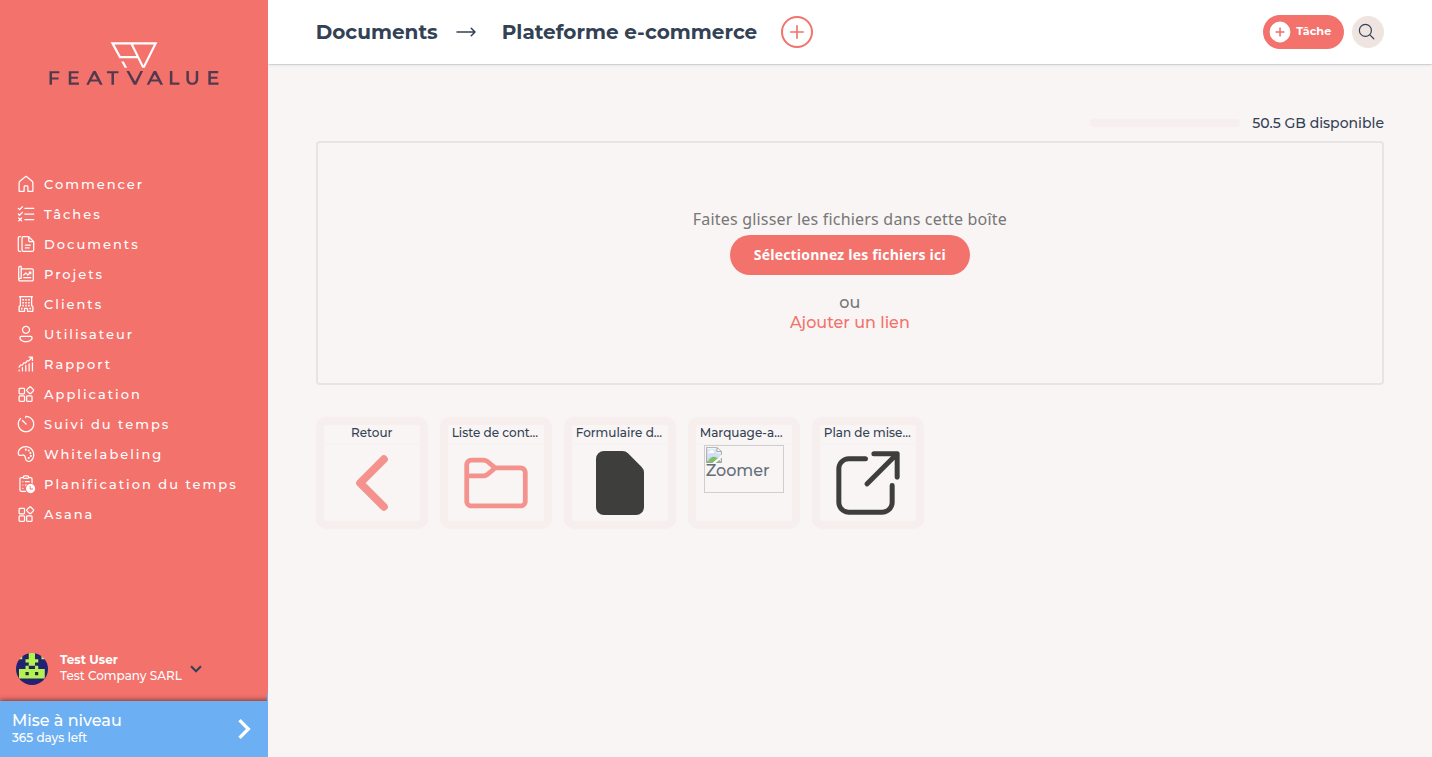
Créer un dossier
-
Ouvrir le lieu cible
Passez à la page d’accueil, une tuile entreprise, une tuile Projet ou un dossier existant. -
Cliquer sur le symbole plus
Cliquez sur + à côté du titre de page. Le dialogue Créer un dossier s’ouvre. -
Saisir un Nom et Sauvegarder
Saisissez un Nom et cliquez sur Créer un dossier. S’il existe déjà un dossier du même Nom à cet endroit, FeatValue ajoute un numéro (par exempleBriefings-2).
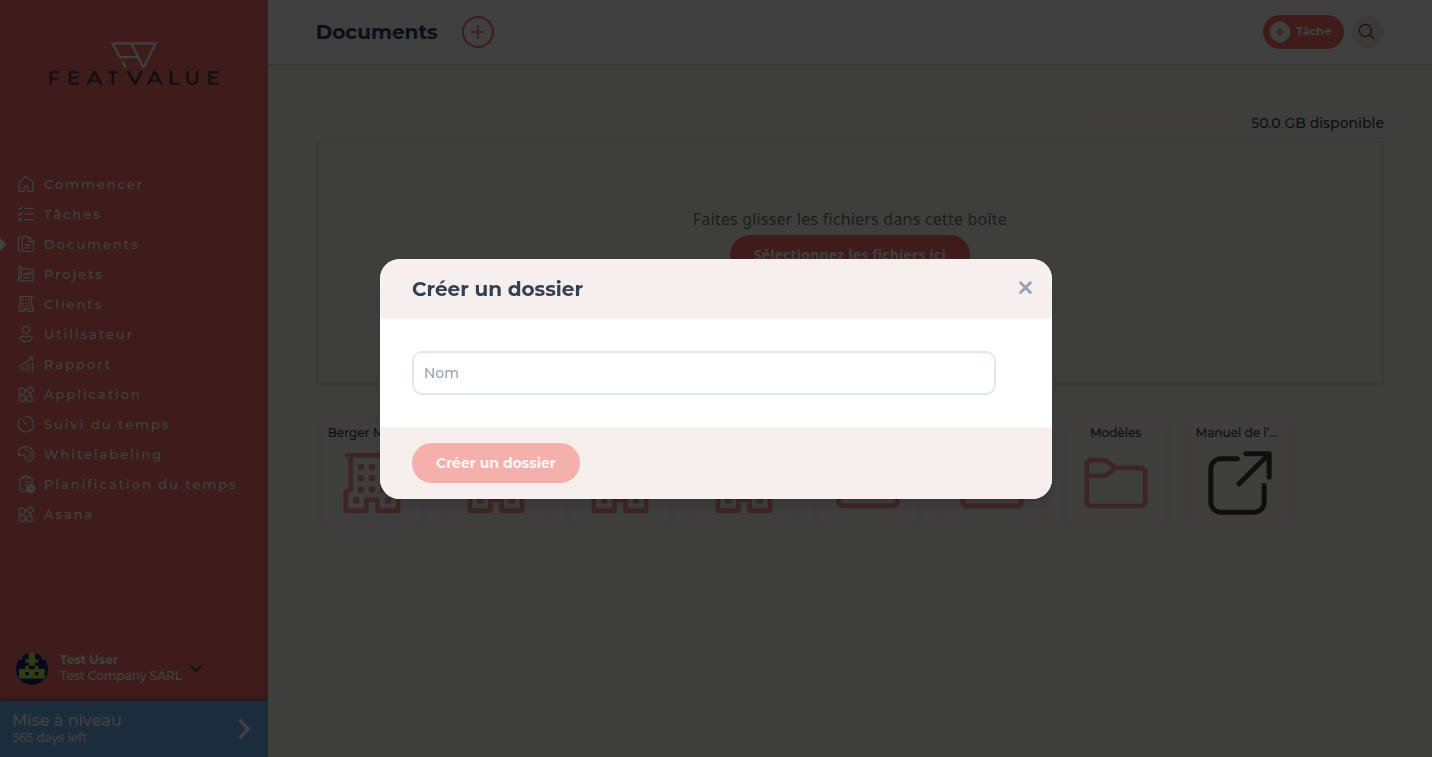
Ajouter un lien
Les liens sont des entrées qui pointent vers une URL externe au lieu d’un fichier téléversé. Ils apparaissent comme tuile avec une flèche et s’ouvrent dans un nouvel onglet.
-
Cliquer sur Ajouter un lien
Sous le champ de téléversement cliquez sur Ajouter un lien. -
Saisir Nom et URL
Donnez au lien un Nom lisible (c’est ce qui figure sur la tuile) et collez l’URL. L’URL doit commencer parhttps://. -
Confirmer
Cliquez sur Ajouter un lien. La tuile apparaît tout de suite au lieu actuel.
Naviguer
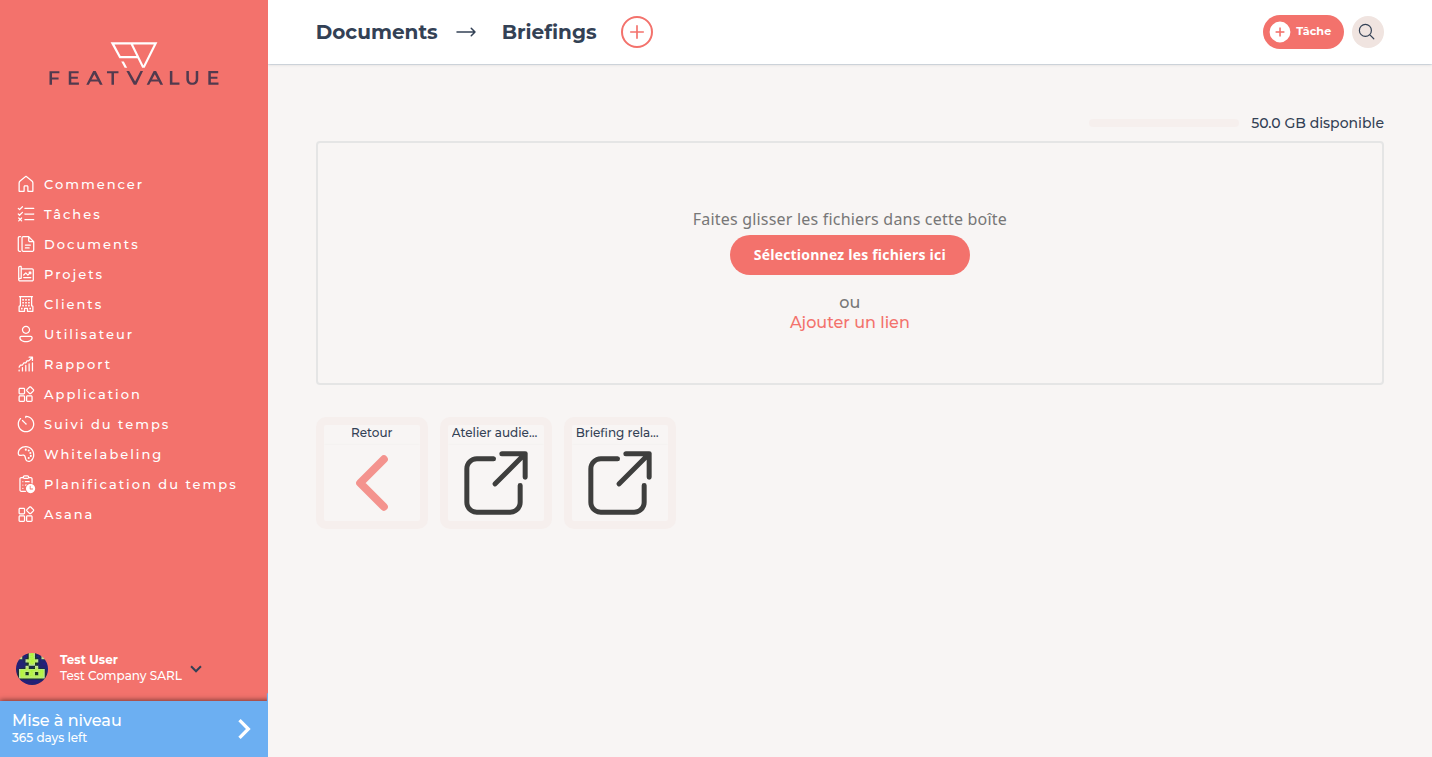
L’en-tête montre le chemin Documents → dossier. Avec la tuile Retour ou l’entrée parente dans l’en-tête vous remontez d’un niveau. Les tuiles sont triées alphabétiquement : d’abord entreprises et projets, puis dossiers, puis fichiers et liens.
Options
| Élément | Ce que vous pouvez faire |
|---|---|
| Dossier | Ouvrir, créer des sous-dossiers, téléverser des fichiers, ajouter des liens. Le Stockage d’un dossier est le Stockage de l’entreprise (ou des entreprises) à laquelle il appartient. |
| Fichier | Ouvrir, Télécharger, commenter, voir qui l’a lu. PDFs en plus : remplir et signer des formulaires (Pro). Voir Formulaires PDF, signature et statistiques. |
| Lien | Ouvrir dans un nouvel onglet. Pas de Stockage, pas de statistiques de lecture. |
Structure éprouvée
- Un dossier principal par thème (Briefings, Contrats, Modèles) au niveau entreprise, le matériel spécifique au Projet dans la tuile Projet.
- Les fichiers qu’un client doit voir, placez-les dans la tuile entreprise du client ou dans le Projet — jamais sur votre propre page d’accueil.
- Nommez les liens d’après le contenu, pas d’après l’outil : Styleguide (Figma) plutôt que Figma.
- Les fichiers qui appartiennent à une seule Tâche, joignez-les plutôt à la Tâche — ils apparaissent dans le viewer avec un lien vers la Tâche. Voir Pièces jointes et revue PDF.
Your question has not been answered?
We will be happy to help you. You can send us an e-mail or arrange a video conference: