Préférences
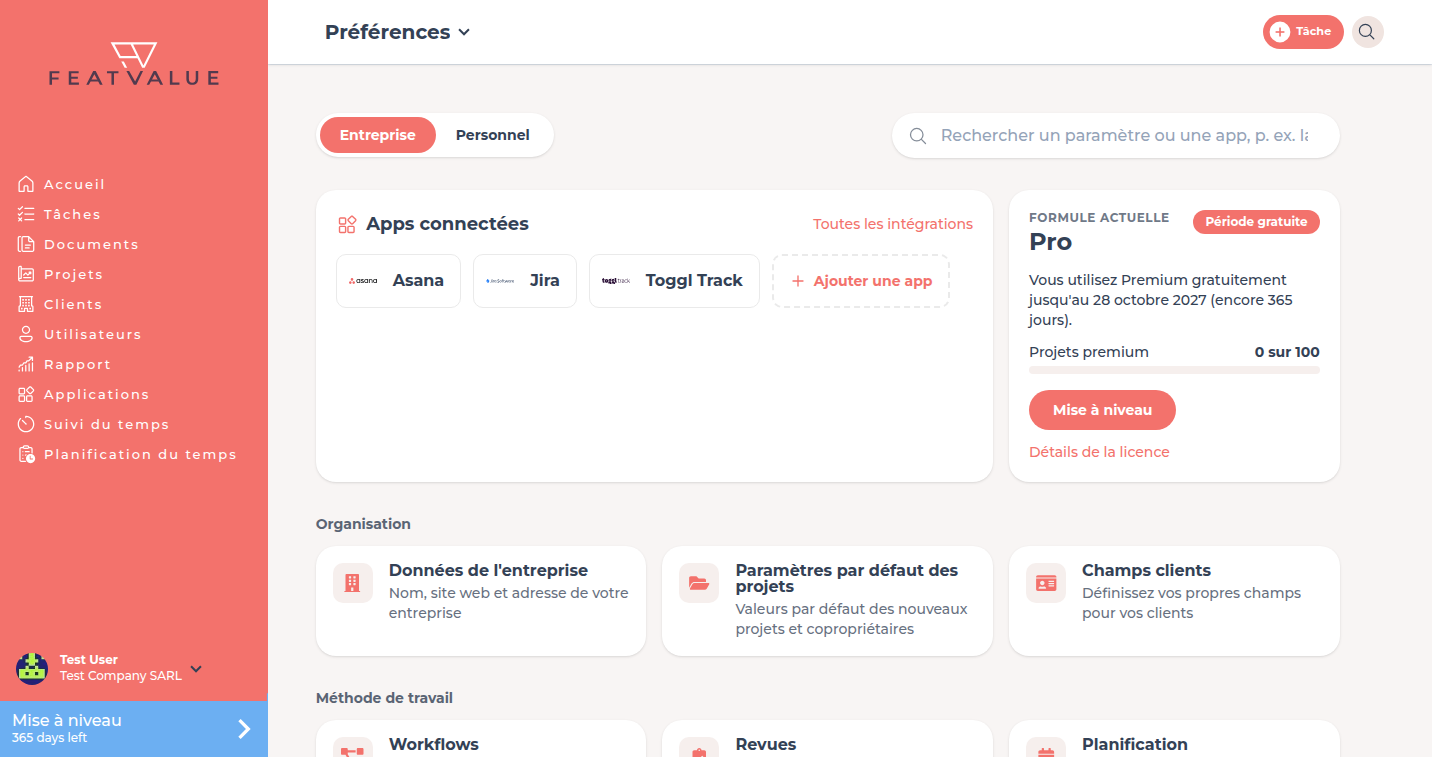
Les préférences sont une page à part avec deux espaces : Entreprise pour tout ce qui concerne votre entreprise entière, et Personnel pour votre propre compte.
À quoi servent les préférences
Vous y gérez les données de l'entreprise, les valeurs par défaut des projets et des revues, les workflows, la marque blanche, les apps connectées et votre licence. Sous Personnel, vous changez la langue, le mot de passe, les notifications et la confidentialité. FeatValue masque les rubriques qui ne s'appliquent pas à votre compte.
Où vous le trouvez
Ouvrez le menu avec votre nom en bas de la barre latérale et cliquez sur Préférences. FeatValue ouvre la page Entreprise. Si vous n'appartenez à aucune entreprise, Personnel s'ouvre directement.
Ainsi cela fonctionne
-
Choisir l'espace
En haut, vous basculez entre Entreprise et Personnel. Chaque espace affiche une vue d'ensemble avec des tuiles, triées par groupe. -
Rechercher un paramètre
Saisissez un terme dans le champ de recherche, par exemple langue, logo ou Asana. La recherche trouve les paramètres et les apps connectées dans les deux espaces. -
Ouvrir une tuile
Une tuile ouvre la page de détail. En haut figure le chemin, par exemple Préférences › Workflows. La flèche sur le dernier élément vous mène directement à une autre rubrique. Un clic sur Préférences ramène à la vue d'ensemble. -
Modifier et sauvegarder
Changez les champs et cliquez sur Sauvegarder. Chaque page de détail enregistre séparément.
Structure des pages de détail
- À gauche figure la liste de toutes les rubriques de l'onglet actuel. Pour les contenus larges comme les workflows et dans les fenêtres étroites, elle est réduite. Avec Réduire la liste ou la barre Rubriques, vous l'affichez ou la masquez.
- En haut à droite, le petit sélecteur Entreprise | Personnel passe à la vue d'ensemble de l'autre espace.
- Sous la courte description, En savoir plus mène à la page correspondante de cette documentation.
- Sur smartphone, il n'y a pas de liste. Vous changez de rubrique via le menu du chemin.
Rubriques
| Espace | Groupe et tuiles | En savoir plus |
|---|---|---|
| Entreprise | Organisation : Données de l'entreprise, Paramètres par défaut des projets, Champs clients | Données de l'entreprise, Paramètres par défaut des projets, Champs client |
| Entreprise | Méthode de travail : Workflows, Revues, Planification | Workflows, Revue et acceptation, Planification du temps |
| Entreprise | Apparence et marque blanche : Marque blanche | Whitelabeling |
| Entreprise | Intégrations et apps : Intégrations et apps | Apps connectées dans les préférences |
| Entreprise | Licence et facturation : Licence, Abonnements et factures | Licence, abonnements et factures |
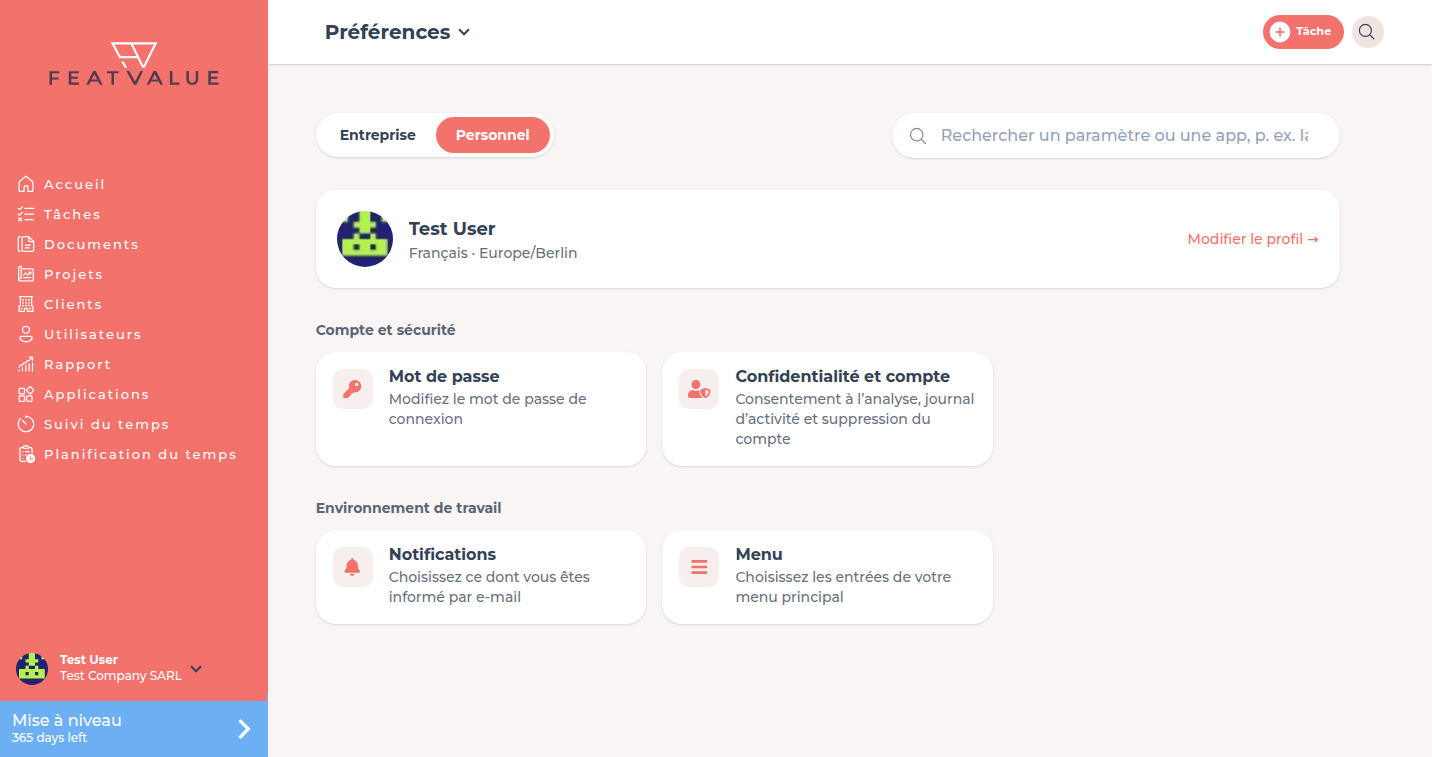
| Personnel | Compte et sécurité : Profil, Mot de passe, Confidentialité et compte | Profil plus bas, Sécurité et connexion, Départ et suppression |
| Personnel | Environnement de travail : Notifications, Menu | Notifications, Menu personnel |
Sur la vue d'ensemble Entreprise, Apps connectées et votre Formule actuelle figurent tout en haut.
Profil
La vue d'ensemble Personnel commence par votre nom et Modifier le profil. Sous Préférences › Personnel › Profil, vous réglez :
- Langue de l'interface de l'app
- Fuseau horaire
- numéro de téléphone portable (enregistré comme
+et chiffres) - Photo de profil
Autorisations et forfaits
Entreprise n'apparaît que si vous appartenez à une entreprise. Certaines tuiles dépendent de votre entreprise : Champs clients et Revues exigent au moins un client, Planification une planification du temps utilisée, Marque blanche l'activation d'un thème propre. Champs clients et Activer les copropriétaires de projets exigent Pro. Seuls les administrateurs de l'entreprise voient Annuler l'abonnement. Voir Licence, abonnements et factures.
Dépannage
Une tuile manque
La rubrique ne s'applique pas à votre compte, voir ci-dessus. Utilisez la recherche : ce qui n'y apparaît pas est masqué pour vous.
Whitelabeling n'est plus dans le menu principal
C'est prévu ainsi. Le whitelabeling se trouve désormais sous Préférences › Entreprise › Marque blanche. Les anciens liens et Personnaliser votre portail y mènent.
La liste de gauche manque
Dans les fenêtres étroites et pour les contenus larges, elle est réduite. Cliquez sur la barre Rubriques au bord gauche.
Your question has not been answered?
We will be happy to help you. You can send us an e-mail or arrange a video conference: