Aperçu
Avec un Workflow vous fixez quelles étapes prend une Tâche — du travail ouvert jusqu’à l’acceptation — et qui peut la faire avancer.
À quoi servent les Workflows
Les Fournisseurs de services utilisent des Workflows pour que les Clients voient le même déroulement : travail ouvert, mise en œuvre, examen et clôture. Des Workflows propres vous permettent de renommer les statuts, de poser des interrupteurs et de fixer qui peut faire avancer une Tâche.
- Copier le Workflow standard public dans votre entreprise
- Nommer Statut et transitions comme votre équipe parle
- Marquer quel Statut est l’étape d’examen client
Où vous le trouvez
Ouvrez Préférences › Entreprise › Workflows. La tuile se trouve dans le groupe Méthode de travail. Workflows n’est pas dans la barre latérale principale.
La tuile n’apparaît que si votre entreprise possède le thème actif. Les Clients qui travaillent dans le thème d’une agence ne voient pas Workflows.
Vous pouvez aussi ouvrir Gérer les workflows dans le champ Workflow d’un Projet. Voir Préférences du projet.
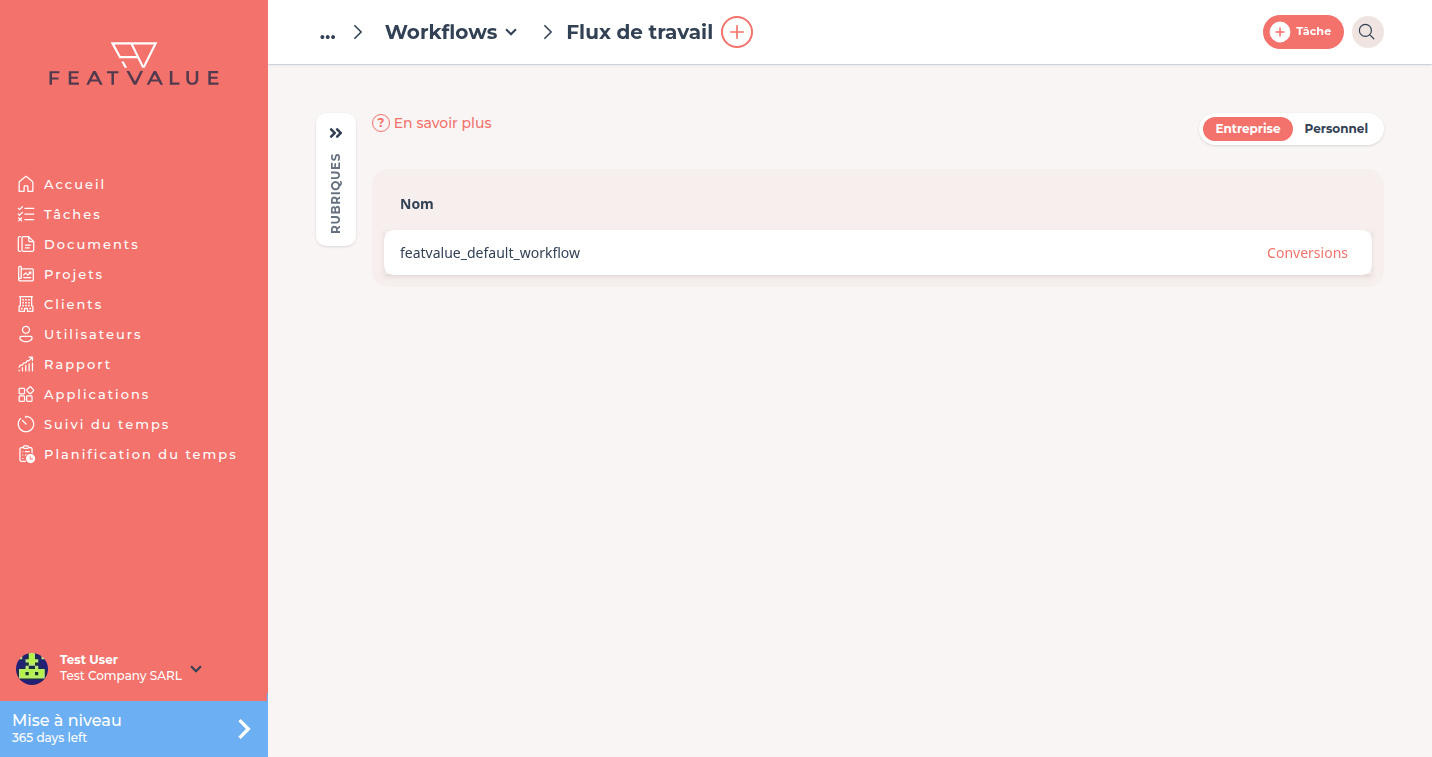
Ainsi cela fonctionne
-
Ouvrir la liste
Ouvrez Préférences › Entreprise › Workflows. La liste montre le Workflow public Défaut et les Workflows que votre entreprise possède déjà. -
Copier ou créer
Le Workflow standard est public et seulement à copier. Cliquez-le pour le copier. Ou cliquez sur un nouveau Workflow, choisissez un modèle et cliquez sur Créer. FeatValue copie le modèle dans votre entreprise. -
Modifier Statut et transitions
Choisissez un Statut pour changer Nom, interrupteurs et transitions. Détails : Statut et Transitions. -
Assigner au Projet
Posez dans un projet premium Workflow dans les détails du Projet. FeatValue convertit les Tâches existantes vers les nouveaux statuts.
Autorisations et forfaits
Les Workflows individuels exigent un forfait payant : Starter Starter , Pro Pro ou Enterprise. Sans ce forfait Workflows ouvre une fenêtre de paiement. Détails : Offres.
Dépannage
La tuile Workflows manque
Vous travaillez dans le thème d’une autre entreprise ou avez été invité comme client. Seule l’entreprise à qui appartient le thème actif voit Workflows.
La page de paiement s’ouvre
Votre entreprise n’est pas sur Starter, Pro ou Enterprise. Effectuez une Mise à niveau et ouvrez Workflows à nouveau.
Your question has not been answered?
We will be happy to help you. You can send us an e-mail or arrange a video conference: