Aperçu
La planification du temps place le travail de votre agence dans des Sprints ou sur une Chronologie Cascade. Les utilisateur premium fixent le mode par Projet et ouvrent le plan dans la barre latérale.
À quoi cela sert
Utilisez la planification du temps si vous avez besoin d’un plan commun pour le travail client : Sprints courts, une Chronologie fixe, une capacité par client ou un Budget que vous pouvez réduire.
- Répartir le travail en Sprints, à la main ou automatiquement
- Donner commencer et fin à chaque Tâche en mode Cascade
- Saisir la capacité et tenir des Budgets sur les Sprints automatiques
Où vous le trouvez
Cliquez dans la barre latérale gauche sur Planification du temps. FeatValue ouvre le Tableau des sprints ou la Chronologie, selon vos projets.
La planification du temps exige un utilisateur premium. Premium Si la configuration n’est pas terminée, le clic ouvre la configuration de planification du temps au lieu du plan.
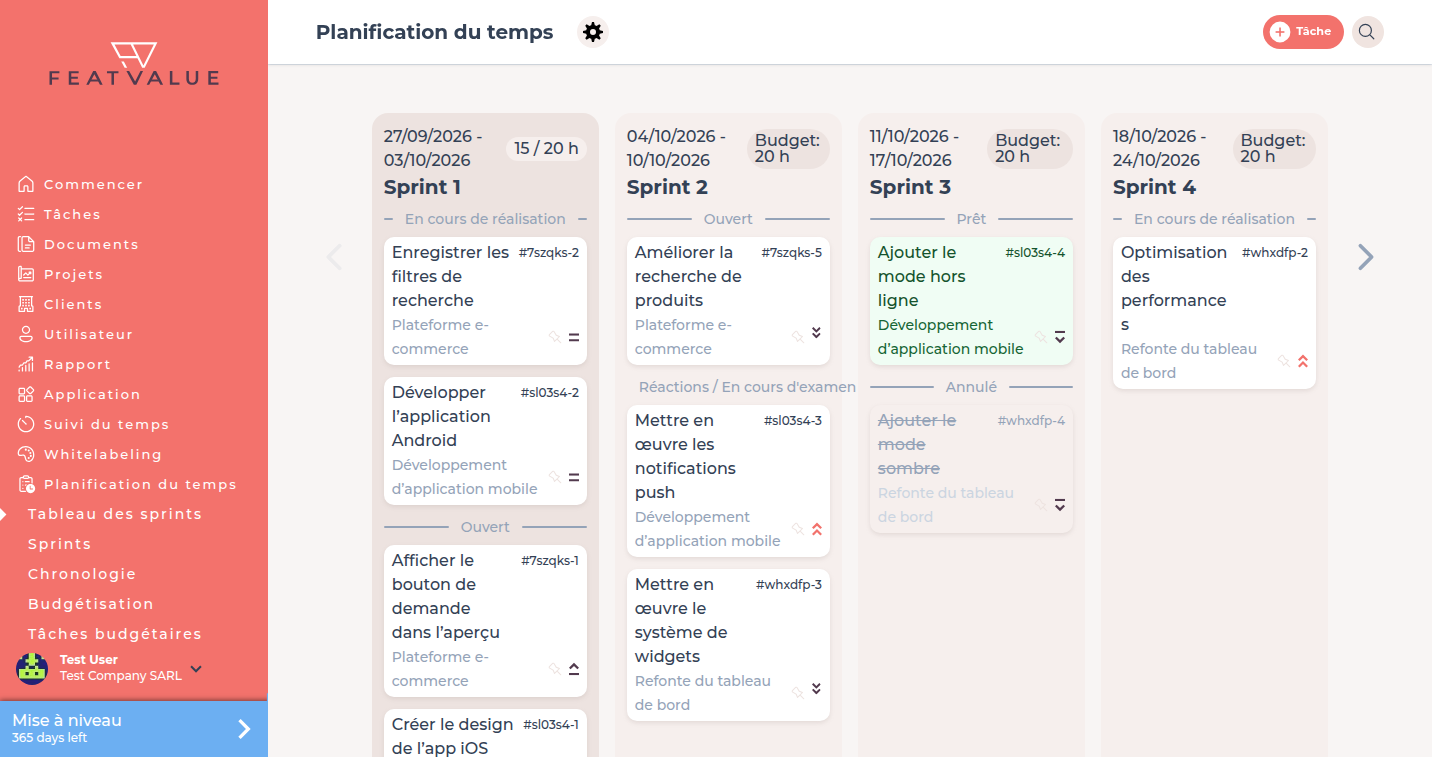
Ainsi cela fonctionne
-
Fixer le mode sur le Projet
Ouvrez le Projet. Sous Planification du temps choisissez Aucun, Sprints (statique), Sprints (automatique) ou Cascade. Les autres modes que Aucun exigent un projet premium. Détails : Préférences du projet. -
Ouvrir planification du temps
Cliquez sur Planification du temps. FeatValue vous mène au Tableau des sprints ou à la Chronologie. Si vous utilisez les deux styles, le Menu peut montrer Tableau des sprints et Chronologie. -
Régler l’accès client
Ouvrez Préférences › Entreprise › Planification. La case Les clients ont accès à la planification du temps est activée par défaut.
Modes de planification
| Mode | Effet |
|---|---|
| Aucun | Le Projet n’a pas de plan FeatValue. |
| Sprints (statique) | Vous assignez des Tâches aux Sprints, ou elles viennent de la gestion de projet. La configuration appelle cela Manuellement ou via la gestion de projet. |
| Sprints (automatique) | FeatValue place les Tâches dans les Sprints. La configuration appelle cela Automatiquement. Voir Sprints et Replanification. |
| Cascade | Chaque Tâche reçoit commencer et fin. Le libellé de Menu est Chronologie. Voir Waterfall et frise. |
Autorisations et forfaits
Ouvrir Planification du temps exige un utilisateur premium. Les autres modes que Aucun exigent un projet premium. Les capacités et Budgets exigent une planification Sprint ; les Budgets exigent des Sprints automatiques. Voir Planification de capacité et Budgétisation.
Dépannage
Le clic ouvre un dialogue de configuration
La configuration de planification du temps n’est pas terminée. Terminez les étapes ou plus tard et cliquez à nouveau sur Planification du temps.
Le Projet n’a plus de plan
Le premier fournisseur de services externe met le mode sur Aucun. Remettez Sprints (statique), Sprints (automatique) ou Cascade.
Your question has not been answered?
We will be happy to help you. You can send us an e-mail or arrange a video conference: