Einstellungen
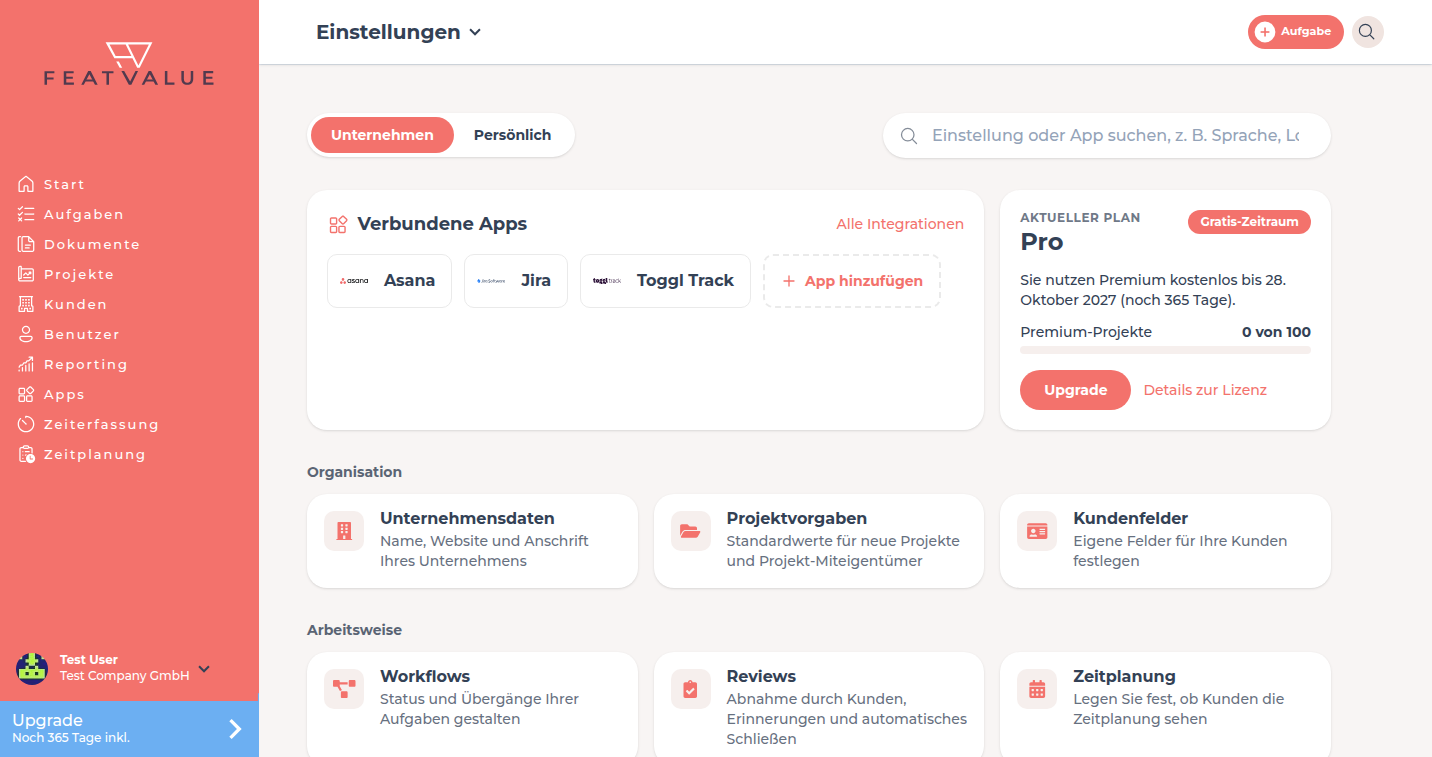
Die Einstellungen sind eine eigene Seite mit zwei Bereichen: Unternehmen für alles, was Ihr ganzes Unternehmen betrifft, und Persönlich für Ihr eigenes Konto.
Wofür die Einstellungen da sind
Hier pflegen Sie Unternehmensdaten, Vorgaben für Projekte und Reviews, Workflows, Whitelabeling, verbundene Apps und Ihre Lizenz. Unter Persönlich ändern Sie Sprache, Passwort, Benachrichtigungen und Datenschutz. Bereiche, die für Ihr Konto nicht gelten, blendet FeatValue aus.
Wo Sie es finden
Öffnen Sie das Menü mit Ihrem Namen unten in der Seitenleiste und klicken Sie auf Einstellungen. FeatValue öffnet die Seite Unternehmen. Gehören Sie zu keinem Unternehmen, öffnet sich direkt Persönlich.
So funktioniert es
-
Bereich wählen
Oben schalten Sie zwischen Unternehmen und Persönlich um. Jeder Bereich zeigt eine Übersicht mit Kacheln, sortiert nach Gruppen. -
Einstellung suchen
Tippen Sie in das Suchfeld, zum Beispiel Sprache, Logo oder Asana. Die Suche findet Einstellungen und verbundene Apps in beiden Bereichen. -
Kachel öffnen
Eine Kachel öffnet die Detailseite. Oben steht der Pfad, etwa Einstellungen › Workflows. Über den Pfeil am letzten Glied springen Sie direkt in einen anderen Bereich. Ein Klick auf Einstellungen führt zurück zur Übersicht. -
Ändern und speichern
Ändern Sie die Felder und klicken Sie auf Speichern. Jede Detailseite speichert für sich.
Aufbau der Detailseiten
- Links steht die Liste aller Bereiche des aktuellen Tabs. Bei breiten Inhalten wie Workflows und in schmalen Fenstern ist sie eingeklappt. Mit Liste einklappen bzw. der Leiste Bereiche schalten Sie sie um.
- Oben rechts wechselt der kleine Umschalter Unternehmen | Persönlich zur Übersicht des anderen Bereichs.
- Unter der Kurzbeschreibung führt Mehr erfahren zur passenden Seite dieser Dokumentation.
- Auf dem Smartphone gibt es keine Liste. Sie wechseln über das Menü am Pfad.
Bereiche
| Bereich | Gruppe und Kacheln | Mehr dazu |
|---|---|---|
| Unternehmen | Organisation: Unternehmensdaten, Projektvorgaben, Kundenfelder | Unternehmensdaten, Projektvorgaben, Kundenfelder |
| Unternehmen | Arbeitsweise: Workflows, Reviews, Zeitplanung | Workflows, Review und Abnahme, Zeitplanung |
| Unternehmen | Darstellung & Whitelabeling: Whitelabeling | Whitelabeling |
| Unternehmen | Integrationen & Apps: Integrationen & Apps | Verbundene Apps in den Einstellungen |
| Unternehmen | Lizenz & Abrechnung: Lizenz, Abos & Rechnungen | Lizenz, Abos und Rechnungen |
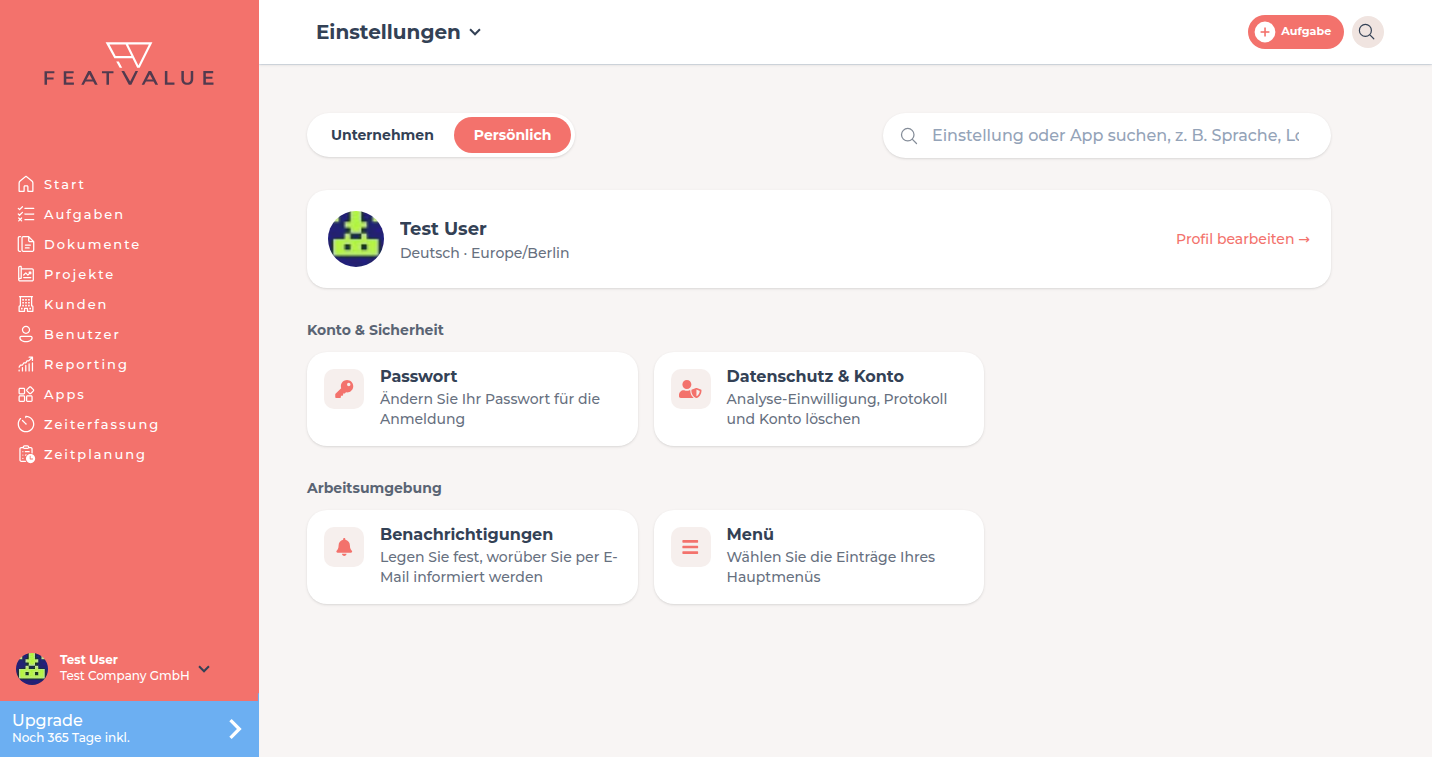
| Persönlich | Konto & Sicherheit: Profil, Passwort, Datenschutz & Konto | Profil weiter unten, Sicherheit und Login, Offboarding und Löschung |
| Persönlich | Arbeitsumgebung: Benachrichtigungen, Menü | Benachrichtigungen, Persönliches Menü |
Auf der Übersicht Unternehmen stehen Verbundene Apps und Ihr Aktueller Plan ganz oben.
Profil
Die Übersicht Persönlich beginnt mit Ihrem Namen und Profil bearbeiten. Unter Einstellungen › Persönlich › Profil stellen Sie ein:
- Sprache der App-Oberfläche
- Zeitzone
- Mobilnummer (gespeichert als
+und Ziffern) - Profilbild
Berechtigungen und Tarife
Unternehmen erscheint nur, wenn Sie zu einem Unternehmen gehören. Einige Kacheln hängen von Ihrem Unternehmen ab: Kundenfelder und Reviews brauchen mindestens einen Kunden, Zeitplanung genutzte Zeitplanung, Whitelabeling die Freischaltung für ein eigenes Theme. Kundenfelder und Miteigentümer für Projekte aktivieren brauchen Pro. Abo kündigen sehen nur Firmen-Admins. Siehe Lizenz, Abos und Rechnungen.
Fehlerbehebung
Eine Kachel fehlt
Der Bereich gilt nicht für Ihr Konto, siehe oben. Nutzen Sie die Suche: Was dort nicht erscheint, ist für Sie ausgeblendet.
Whitelabeling steht nicht mehr im Hauptmenü
Das ist so vorgesehen. Whitelabeling liegt jetzt unter Einstellungen › Unternehmen › Whitelabeling. Alte Links und Portal individualisieren führen dorthin.
Die Liste links fehlt
Bei schmalen Fenstern und breiten Inhalten ist sie eingeklappt. Klicken Sie auf die Leiste Bereiche am linken Rand.
Ihre Frage wurde nicht beantwortet?
Gerne helfen wir Ihnen weiter. Sie können uns dazu eine E-Mail senden oder eine Videokonferenz vereinbaren: