Überblick
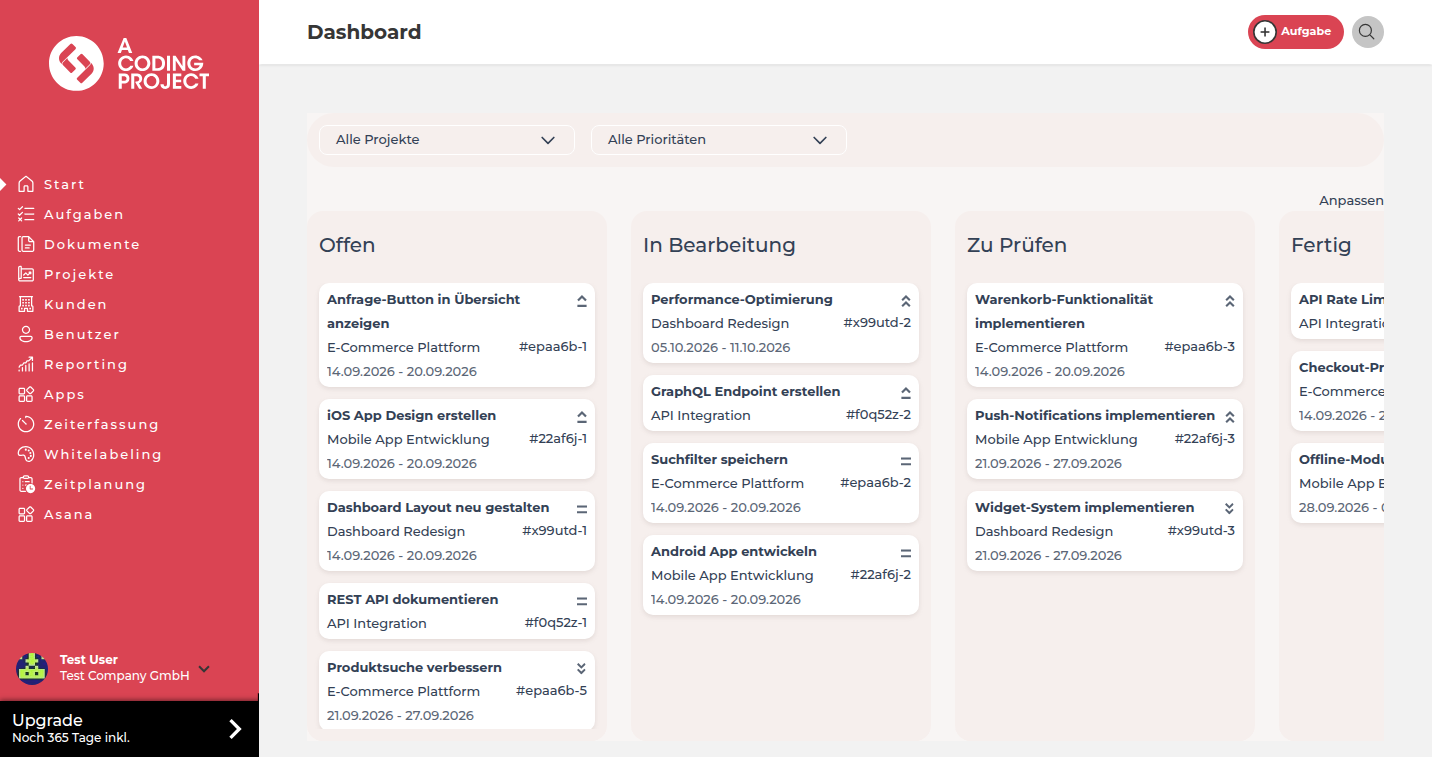
Whitelabeling versieht die FeatValue-App mit Ihrem Logo, Ihren Farben und Menüs. Sie finden es in den Einstellungen unter Unternehmen.
Wofür Whitelabeling da ist
Kunden und Dienstleister sehen Ihr Erscheinungsbild im selben FeatValue-Login.
- Farben, Logos und ein Favicon
- Welche Menüeinträge Kunden und Dienstleister sehen
- Ob Kunden Projekte anlegen dürfen, Button-Abrundung und Aufgaben-Links in Mails und der Absendername
Wo Sie es finden
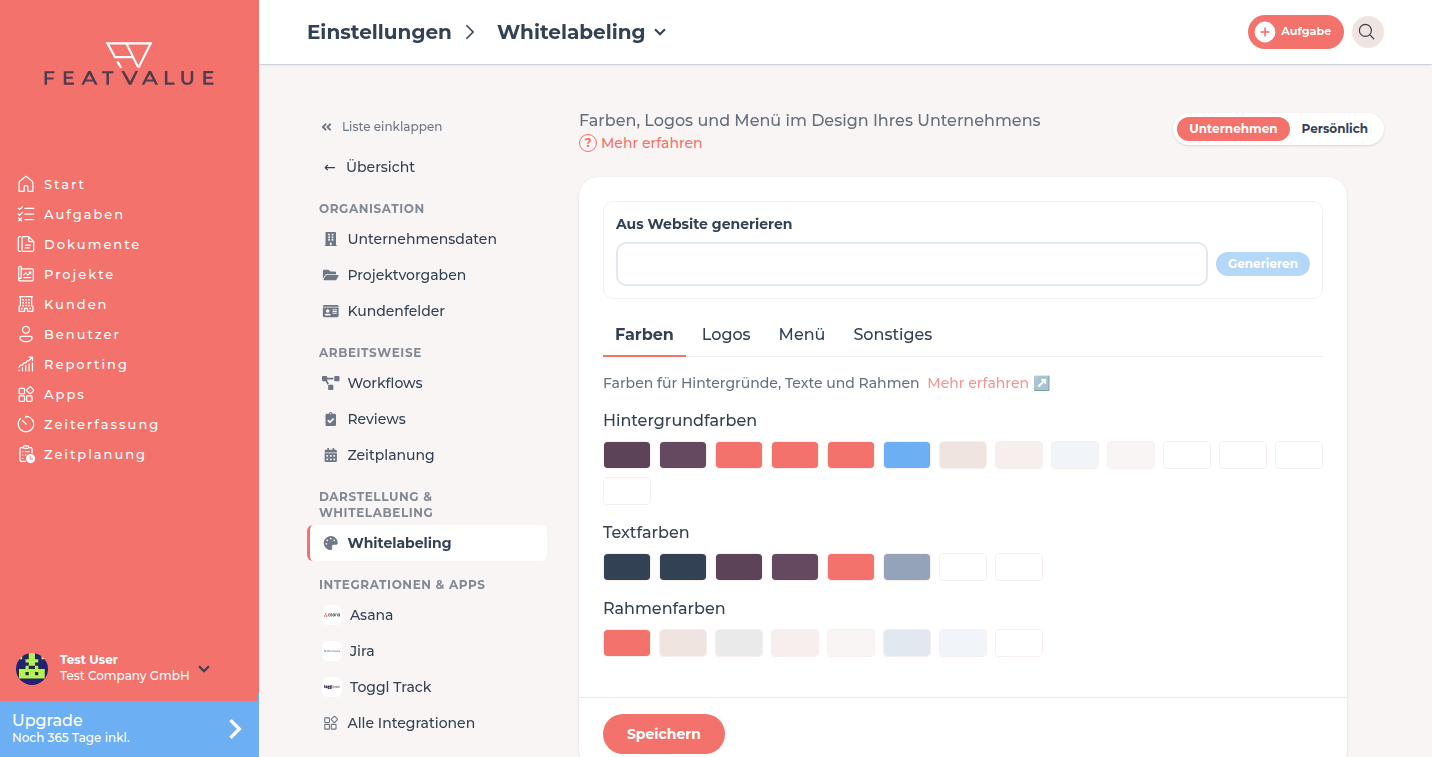
Öffnen Sie Einstellungen › Unternehmen › Whitelabeling. Die Kachel steht in der Gruppe Darstellung & Whitelabeling. Im Hauptmenü gibt es keinen eigenen Eintrag mehr. Siehe Einstellungen.
Der Punkt Portal individualisieren öffnet dieselbe Seite. Siehe Checkliste zur Einrichtung.
So funktioniert es
-
Whitelabeling öffnen
Öffnen Sie Einstellungen › Unternehmen › Whitelabeling. Ist Ihr Unternehmen nicht im bezahlten Tarif, sehen Sie den Starter-Text und Upgrade. -
Reiter wählen
Nutzen Sie Farben, Logos, Menü oder Sonstiges. Unter jedem Reiter stehen eine kurze Beschreibung und Mehr erfahren. Oben optional Aus Website generieren. -
Speichern
Klicken Sie unten auf Speichern. Das Erscheinungsbild gilt in FeatValue für Ihr Theme.
Was dieser Abschnitt abdeckt
| Seite | Wann Sie sie brauchen |
|---|---|
| Logo und Farben | Sie laden Logo, Icon und Favicon hoch oder ändern Farben |
| Menüs und eigene Einträge | Sie ändern die Spalten unter Menü oder legen einen Neuen Menüeintrag an |
| Theme aus einer Website erzeugen | Sie klicken auf Aus Website generieren |
| Einbettung in die Website | Sie binden das Portal mit dem WordPress-Plugin in Ihre Website ein |
Berechtigungen und Tarife
Die Einstellungen brauchen ein bezahltes Unternehmen (Starter oder höher), einschließlich einer laufenden Testphase. Starter
Fehlt das, steht auf der Seite: Die White-Label-Funktion ist in der Einstiegsversion von FeatValue verfügbar. Der Button darunter ist Upgrade.
Fehlerbehebung
Sie sehen nur den Starter-Text
Ihr Unternehmen ist nicht auf Starter oder höher. Schließen Sie die 10-Tage-Testphase nach dem Onboarding ab oder upgraden Sie. Siehe Onboarding-Assistent.
Whitelabeling fehlt im Hauptmenü
Das ist so vorgesehen. Whitelabeling liegt jetzt in den Einstellungen und hat eine eigene Adresse, die Sie als Lesezeichen speichern können.
Die Kachel Whitelabeling fehlt
Whitelabeling ist für Ihr Unternehmen nicht freigeschaltet, zum Beispiel weil Sie im Portal eines anderen Unternehmens arbeiten.
Sie brauchen ein Styling, das sich nicht einstellen lässt
Wenden Sie sich an den FeatValue-Support unter hello@featvalue.com, wenn Sie beim Whitelabeling noch Anpassungen brauchen, die die Oberfläche nicht anbietet.
Ihre Frage wurde nicht beantwortet?
Gerne helfen wir Ihnen weiter. Sie können uns dazu eine E-Mail senden oder eine Videokonferenz vereinbaren: