Dateikommentare
Besprechen Sie ein Dokument dort, wo die Frage entsteht: am markierten Satz, an einer Stelle im Design oder an einem markierten Bereich einer Seite. Dateikommentare halten Feedback an der Datei fest – bei Dokumenten in Ordnern ebenso wie bei Aufgaben-Anhängen.
Wofür Dateikommentare da sind
Statt „siehe Seite 3, zweiter Absatz“ in einer E-Mail kommentieren Sie direkt an der Stelle. Alle, die die Datei öffnen, sehen den Kommentarverlauf daneben, können antworten, Kolleginnen erwähnen und weitere Dateien anhängen. Kommentare an Aufgaben-Anhängen erscheinen auch in der Aufgabe – so bleibt das Review vollständig.
Wo Sie es finden
Öffnen Sie eine Datei aus Dokumente, einem geteilten Ordner, einem Projekt oder einer Aufgabe. Links sehen Sie das Dokument, rechts den Kommentarbereich. Ist die Datei an Aufgaben angehängt, listet der Bereich sie unter Aufgaben:, damit Sie direkt zur Aufgabe springen können.
So funktioniert es
-
Allgemeinen Kommentar schreiben
Tippen Sie Ihren Text ins Kommentarfeld und senden Sie ihn ab. Formatierung mit Markdown (Listen, Fettdruck, Links) wird unterstützt. -
Markierten Text kommentieren (PDF)
Markieren Sie Text im PDF und klicken Sie auf Kommentar zum markierten Text. Das Zitat und Seite 3 stehen über Ihrem Kommentar; ein Klick auf das Zitat springt später zu dieser Stelle.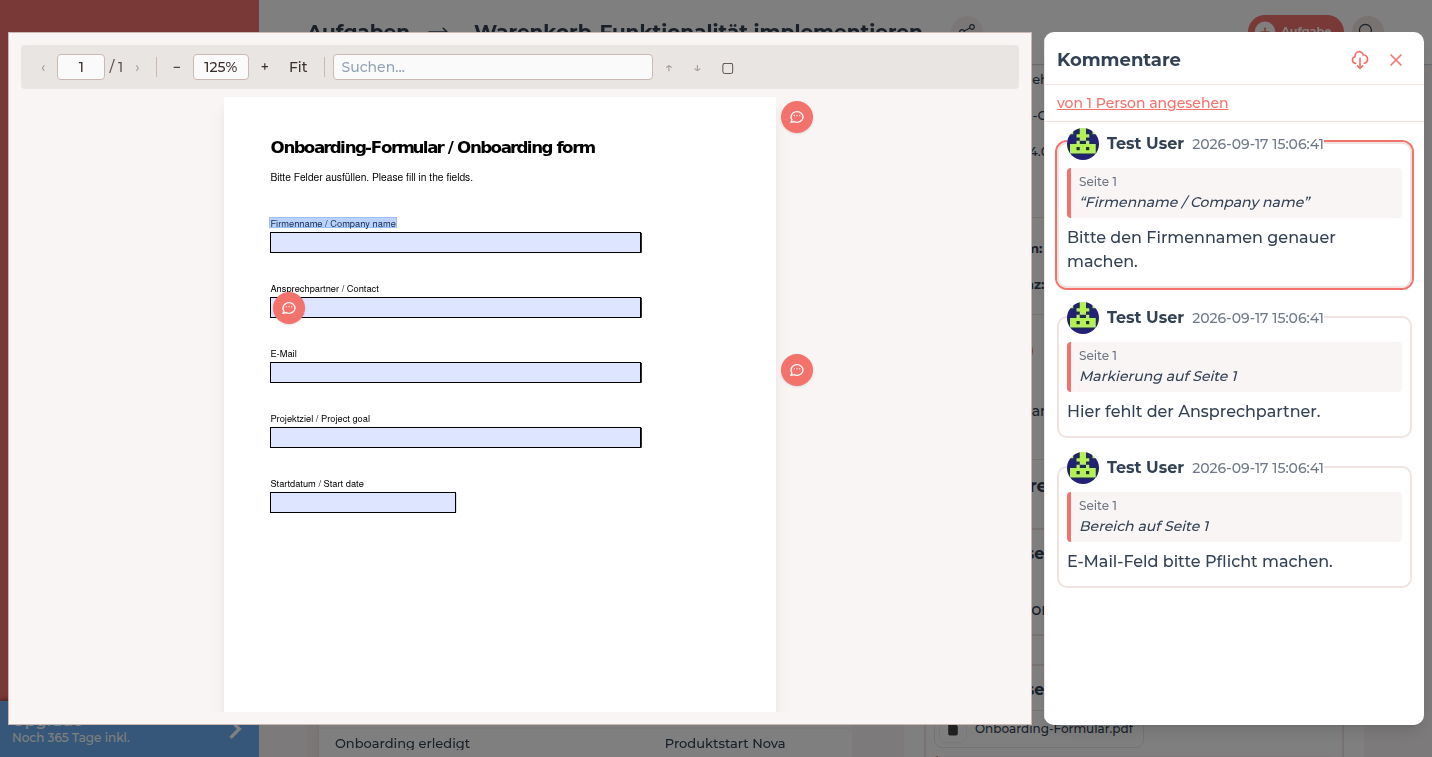
Ein Kommentar zum markierten Text erscheint im Verlauf und hebt die Stelle hervor. -
Stelle anpinnen (PDF und Bilder)
Klicken Sie eine Position im Dokument an und wählen Sie Kommentar zu dieser Stelle. Der Kommentar erhält eine Kennzeichnung wie Markierung auf Seite 2 oder Markierung im Bild.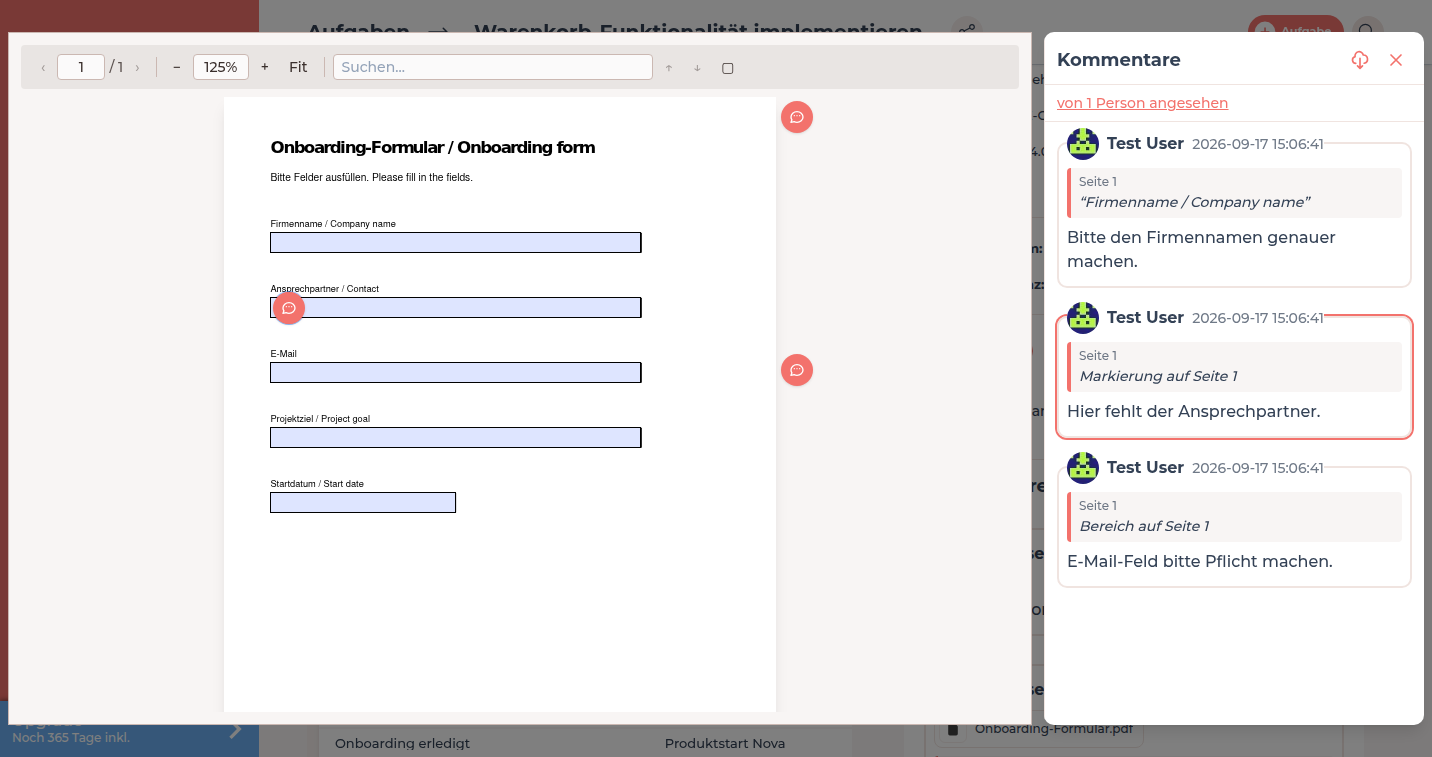
Eine Markierung zeigt, wo der Kommentar im Dokument sitzt. -
Bereich markieren (PDF und Bilder)
Wählen Sie Bereich markieren, ziehen Sie ein Rechteck über den Bereich und schreiben Sie Ihren Kommentar. Im PDF wird er als Bereich auf Seite 4 gekennzeichnet. Bei einem Bild erscheint der Ausschnitt im Kommentar und wird nicht als eigene Bilddatei abgelegt. Das Werkzeug bleibt am linken Rand des Fensters, auch bei einem kleinen Bild. Nach dem Kommentar zeigt ein Kommentar-Icon am Rechteck auf den Kommentar, ein Klick öffnet ihn. Vorhandene Bereiche lassen sich ausblenden.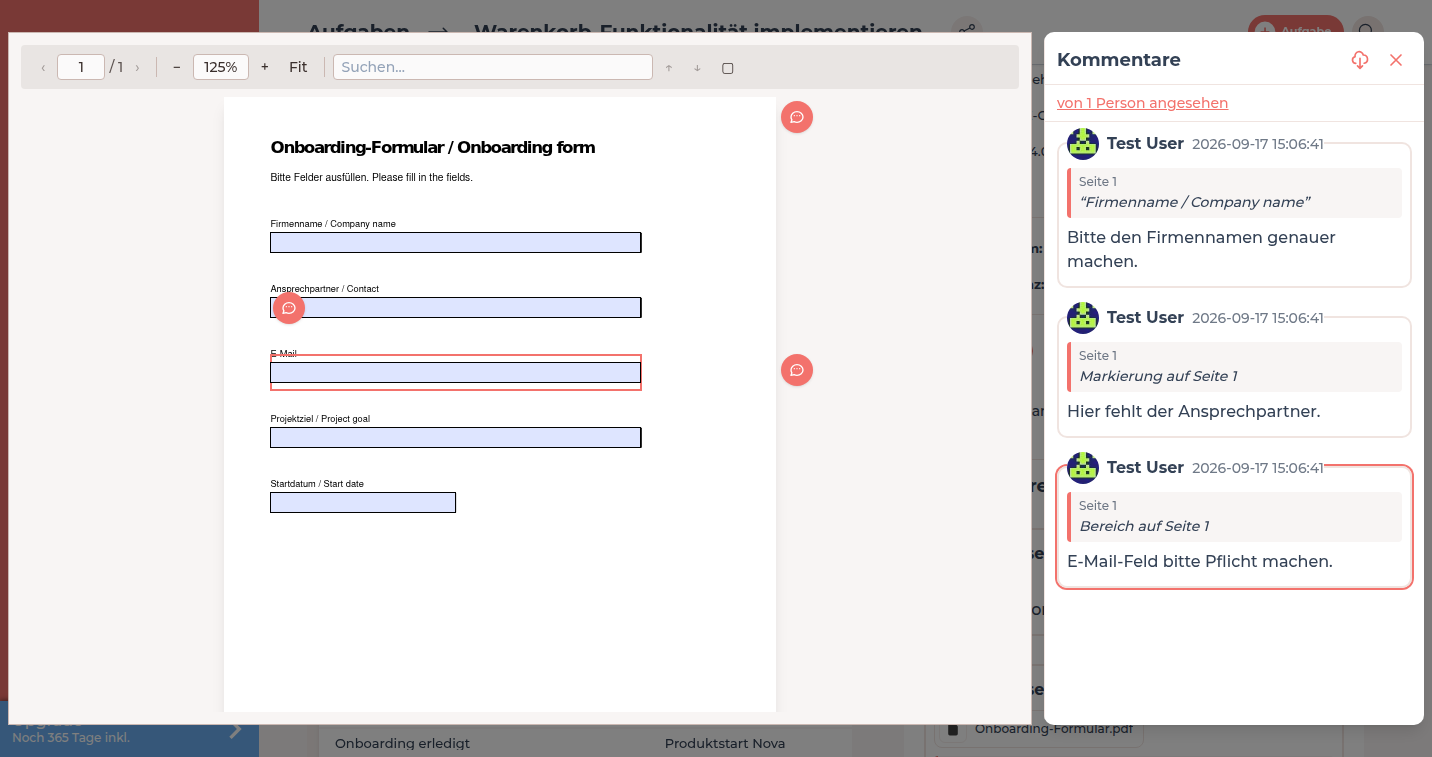
Ein Rechteck kennzeichnet den kommentierten Bereich. -
Personen erwähnen und Dateien anhängen
Tippen Sie@und wählen Sie einen Namen, um eine bestimmte Person zu benachrichtigen. Über die Büroklammer hängen Sie Screenshots oder korrigierte Dateien an den Kommentar. -
Kommentar korrigieren
Mit Kommentar ergänzen korrigieren oder erweitern Sie Ihren letzten Kommentar. Nur die Autorin oder der Autor kann einen Kommentar bearbeiten.
Wer kommentieren darf
| Situation | Darf sehen | Darf kommentieren |
|---|---|---|
| Datei in den Dokumenten Ihres Unternehmens | Ihr Unternehmen | Ihr Unternehmen |
| Datei in einem geteilten Kundenordner | Beide Unternehmen | Beide Unternehmen |
| Datei in einem Projektordner | Projektinhaber und zugewiesene Dienstleister | Dieselben – Dienstleister brauchen die Projektberechtigung, Aufgaben zu kommentieren |
| Aufgaben-Anhang, während die Aufgabe Zu Prüfen oder Fertig ist | Alle, die die Aufgabe sehen | Niemand – Feedback läuft über das Review selbst |
Berechtigungen pro Projekt erklärt Rollen und Zugriff, den Review-Schritt Review und Abnahme.
Benachrichtigungen
Ein neuer Kommentar benachrichtigt die jeweils andere Seite des Dokuments: bei Projektdateien die Nutzer des Kunden, wenn ein Dienstleister schreibt (und umgekehrt), bei geteilten Kundenordnern die Nutzer beider Unternehmen, bei eigenen Unternehmensdateien Ihr Team. Erwähnte Personen werden immer benachrichtigt. Welche Gruppen jemand erhält, stellt jede Person unter Benachrichtigungen ein.
Von FeatValue erzeugte Kommentare
Füllt jemand ein PDF-Formular aus oder unterschreibt es, ergänzt FeatValue automatisch einen Kommentar: Dokument bearbeitet mit der Liste der geänderten Felder oder Dokument wurde unterschrieben. So bleibt die Historie eines Vertrags oder Briefings an einem Ort. Siehe PDF-Formulare, Signatur und Statistik.
Fehlerbehebung
Das Kommentarfeld fehlt
Entweder hängt die Datei an einer Aufgabe, die gerade Zu Prüfen oder Fertig ist, oder Ihr Unternehmen darf in diesem Projekt keine Aufgaben kommentieren. Bitten Sie den Projektinhaber, die Berechtigung zu aktivieren.
Ich kann eine Person nicht erwähnen
Erwähnen lassen sich nur Nutzer der an dieser Datei beteiligten Unternehmen. Laden Sie die Person zuerst ins Kundenunternehmen oder Projekt ein – siehe Mitarbeitende einladen.
Ihre Frage wurde nicht beantwortet?
Gerne helfen wir Ihnen weiter. Sie können uns dazu eine E-Mail senden oder eine Videokonferenz vereinbaren: