Ordner und Links
Ordner geben Ihren Dokumenten Struktur, Links holen Figma, Miro oder Google Docs in dieselbe Ansicht. Beides funktioniert auf Unternehmensebene, in geteilten Kundenordnern und in Projekten.
Wo Ordner liegen können
Ein Ordner gehört immer zu dem Ort, an dem Sie ihn anlegen. Dieser Ort bestimmt, wer ihn sieht:
- Ihr Unternehmen – auf der Dokumente-Startseite angelegt; nur Ihre Agentur sieht ihn.
- Ein Kunde oder Dienstleister – in der Unternehmenskachel angelegt; geteilt zwischen beiden Unternehmen.
- Ein Projekt – in der Projektkachel angelegt; sichtbar für Projektinhaber und zugewiesene Dienstleister.
- Ein anderer Ordner – Ordner lassen sich beliebig tief verschachteln.
Ordner anlegen
-
Zielort öffnen
Wechseln Sie auf die Startseite, in eine Unternehmenskachel, eine Projektkachel oder einen bestehenden Ordner. -
Plus-Symbol klicken
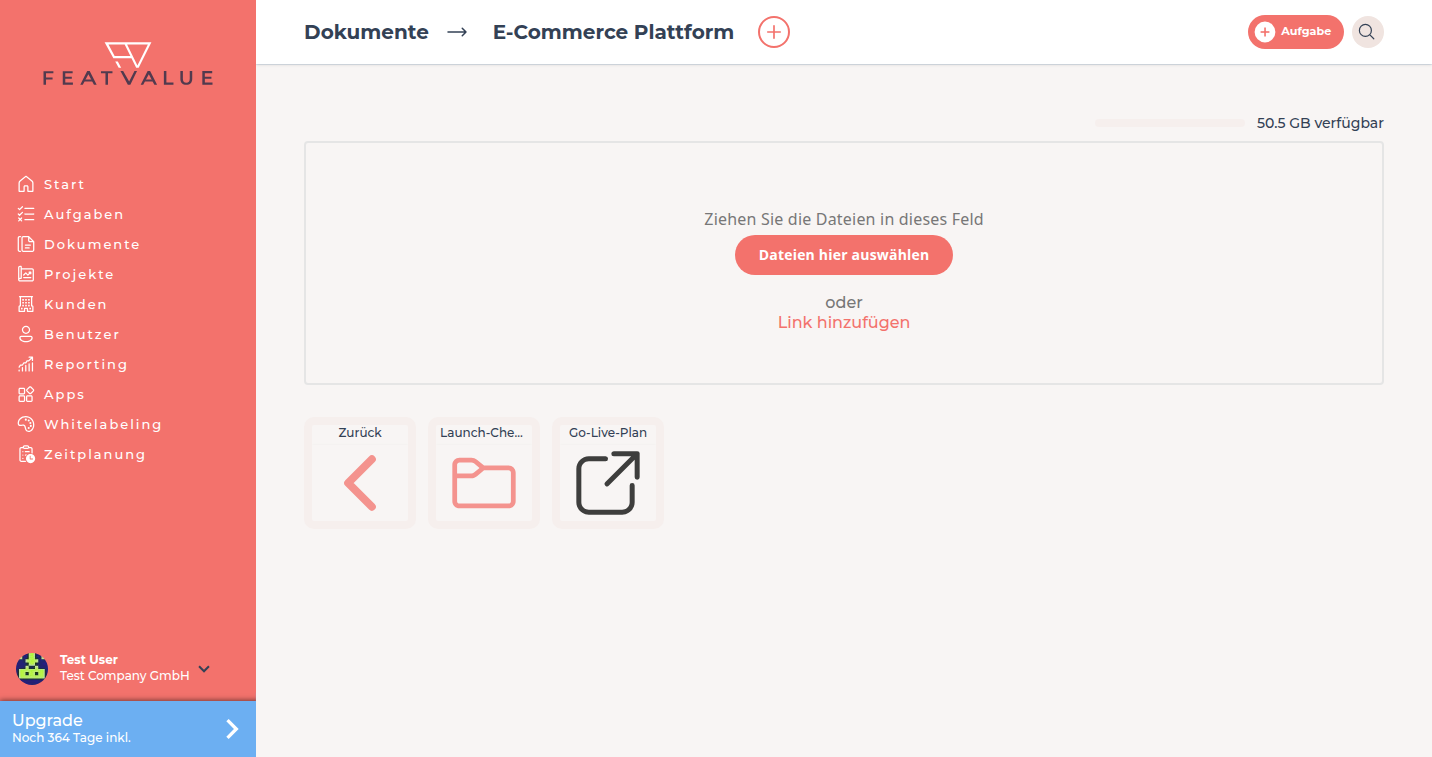
Klicken Sie auf + neben dem Seitentitel. Der Dialog Ordner erstellen öffnet sich. -
Namen eingeben und speichern
Geben Sie einen Namen ein und klicken Sie auf Ordner erstellen. Gibt es an diesem Ort bereits einen Ordner mit gleichem Namen, hängt FeatValue eine Nummer an (zum BeispielBriefings-2).
Link hinzufügen
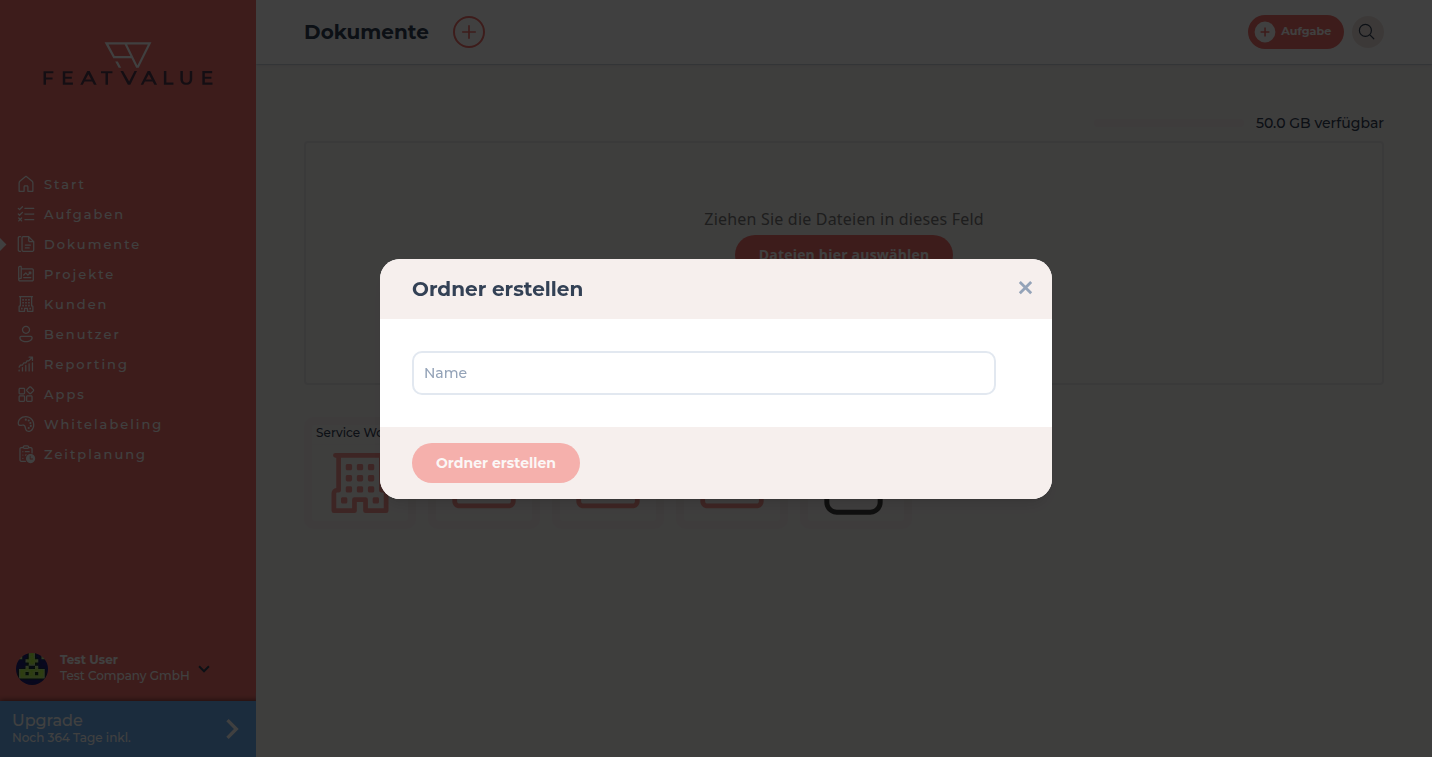
Links sind Einträge, die auf eine externe URL statt auf eine hochgeladene Datei zeigen. Sie erscheinen als Kachel mit Pfeil-Symbol und öffnen sich in einem neuen Tab.
-
Auf „Link hinzufügen“ klicken
Unter dem Upload-Feld klicken Sie auf Link hinzufügen. -
Name und URL eingeben
Geben Sie dem Link einen lesbaren Namen (das steht auf der Kachel) und fügen Sie die URL ein. Die URL muss mithttps://beginnen. -
Bestätigen
Klicken Sie auf Link hinzufügen. Die Kachel erscheint sofort am aktuellen Ort.
Navigieren
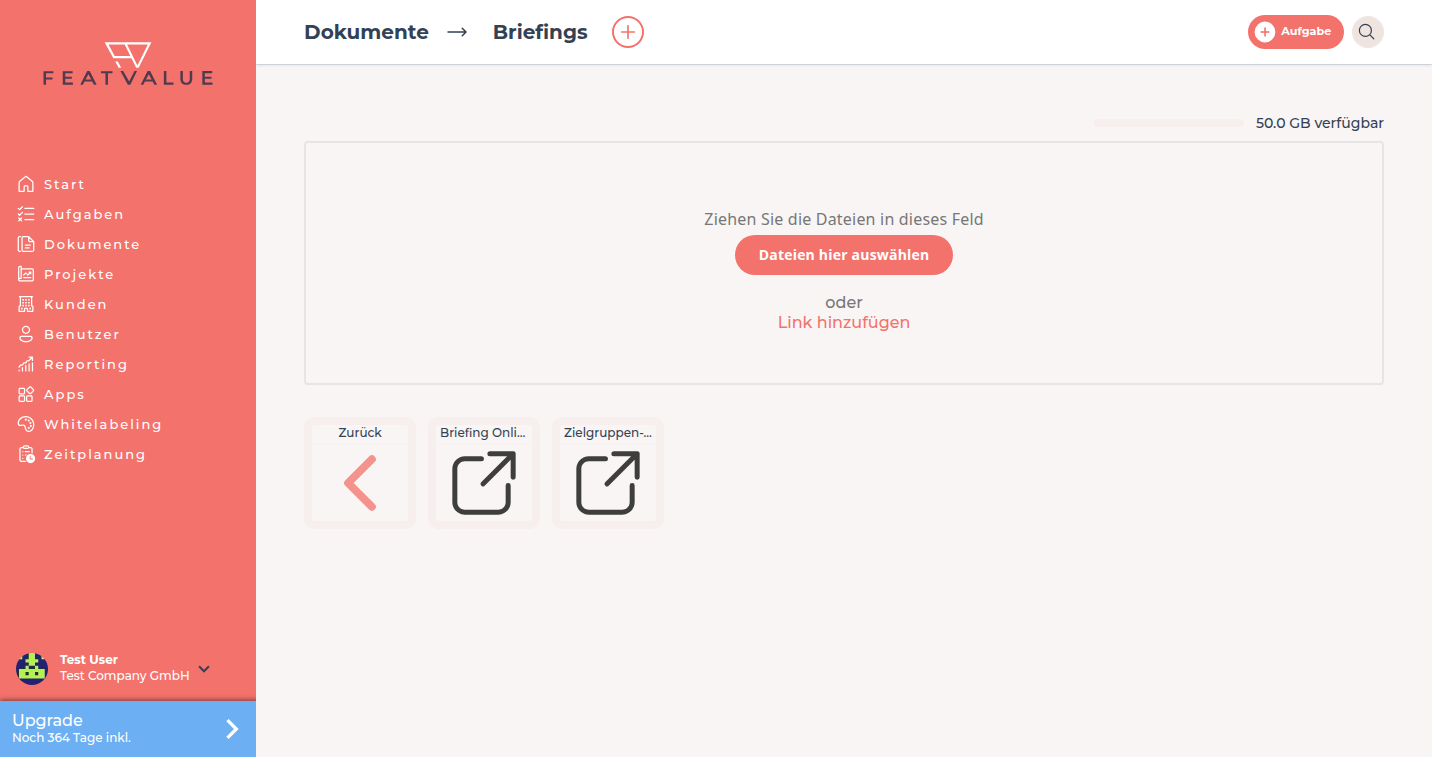
Die Kopfzeile zeigt den Pfad Dokumente → Ordner. Mit der Kachel Zurück oder dem übergeordneten Eintrag in der Kopfzeile gehen Sie eine Ebene nach oben. Kacheln sind alphabetisch sortiert: erst Unternehmen und Projekte, dann Ordner, dann Dateien und Links.
Optionen
| Element | Was Sie tun können |
|---|---|
| Ordner | Öffnen, Unterordner anlegen, Dateien hochladen, Links hinzufügen. Der Speicher eines Ordners ist der Speicher des Unternehmens (oder der Unternehmen), zu dem er gehört. |
| Datei | Öffnen, herunterladen, kommentieren, sehen, wer sie gelesen hat. PDFs zusätzlich: Formulare ausfüllen und unterschreiben (Pro). Siehe PDF-Formulare, Signatur und Statistik. |
| Link | In neuem Tab öffnen. Kein Speicher, keine Lesestatistik. |
Bewährte Struktur
- Ein Hauptordner pro Thema (Briefings, Verträge, Vorlagen) auf Unternehmensebene, projektspezifisches Material in der Projektkachel.
- Dateien, die ein Kunde sehen soll, in die Unternehmenskachel des Kunden oder ins Projekt legen – nie auf Ihre eigene Startseite.
- Links nach dem Inhalt benennen, nicht nach dem Tool: Styleguide (Figma) statt Figma.
- Dateien, die zu einer einzelnen Aufgabe gehören, besser an die Aufgabe anhängen – sie erscheinen im Viewer mit Link zur Aufgabe. Siehe Anhänge und PDF-Review.
Ihre Frage wurde nicht beantwortet?
Gerne helfen wir Ihnen weiter. Sie können uns dazu eine E-Mail senden oder eine Videokonferenz vereinbaren: