PDF-Feedback und Signaturen sammeln
In etwa 15 Minuten laden Sie unter Dokumente ein PDF hoch, sammeln Kommentare direkt an der Datei und lassen ab Pro ein Formular ausfüllen und unterschreiben.
Was Sie am Ende haben
- Ein PDF in einem Ordner, den Sie mit einem Kunden oder einem Projekt teilen
- Mindestens einen Kommentar an der Datei
- Ab Pro: ein ausgefülltes oder unterschriebenes Formular, wenn das PDF Formularfelder hat
Bevor Sie starten
- Das PDF, das Sie teilen wollen
- Einen Kunden oder ein Projekt, mit dem Sie die Datei teilen. Siehe Dokumente im Überblick
- Pro Pro bei Ihrem Unternehmen oder beim beteiligten Kunden — für die detaillierte Lesestatistik, ausfüllbare Formulare und Unterschriften
Schritte
-
Dokumente öffnen
Klicken Sie in der linken Seitenleiste auf Dokumente. Die Startseite zeigt je eine Kachel pro Unternehmen und Projekt sowie Ihre eigenen Ordner. Dateien direkt auf dieser Startseite sieht nur Ihr Unternehmen.
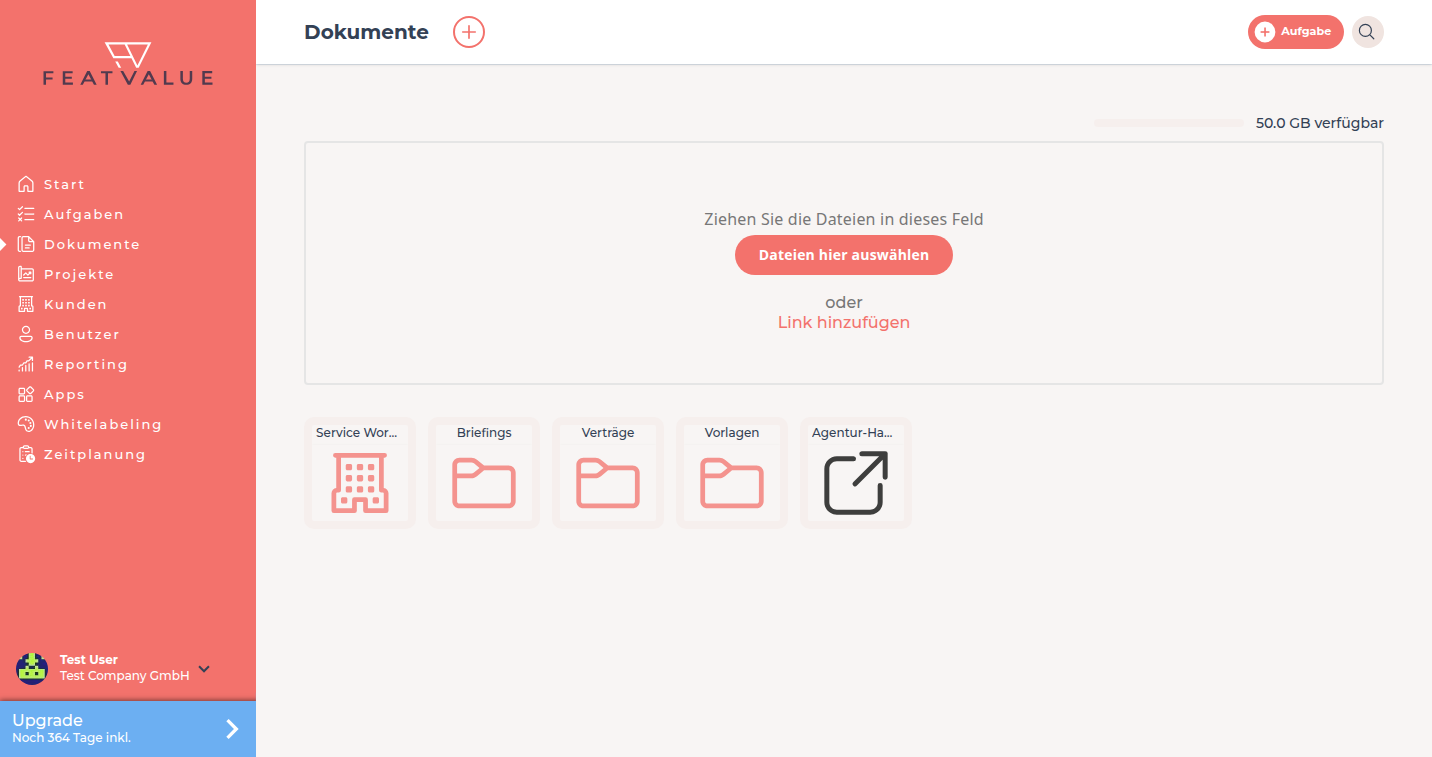
Die Dokumente-Startseite der Demo-Agentur. -
Den geteilten Ordner öffnen
Öffnen Sie die Unternehmenskachel des Kunden, um die Datei mit diesem Kunden zu teilen, oder eine Projektkachel, um sie mit allen Projektbeteiligten zu teilen. Brauchen Sie einen neuen Ordner, klicken Sie auf + neben dem Seitentitel; der Dialog heißt Ordner erstellen. Details: Ordner und Links.
-
Das PDF hochladen
Ziehen Sie die Datei in das Upload-Feld oder klicken Sie auf Dateien hier auswählen. Klicken Sie danach auf die Dateikachel, um das PDF zu öffnen. Rechts daneben steht der Kommentarbereich.
-
Das PDF kommentieren
Schreiben Sie einen allgemeinen Kommentar, oder markieren Sie Text und klicken Sie auf Kommentar zum markierten Text. Mit Kommentar zu dieser Stelle setzen Sie einen Pin, mit Bereich markieren ziehen Sie ein Rechteck über einen Ausschnitt. Tippen Sie
@, um eine Person zu erwähnen. Details: Dateikommentare.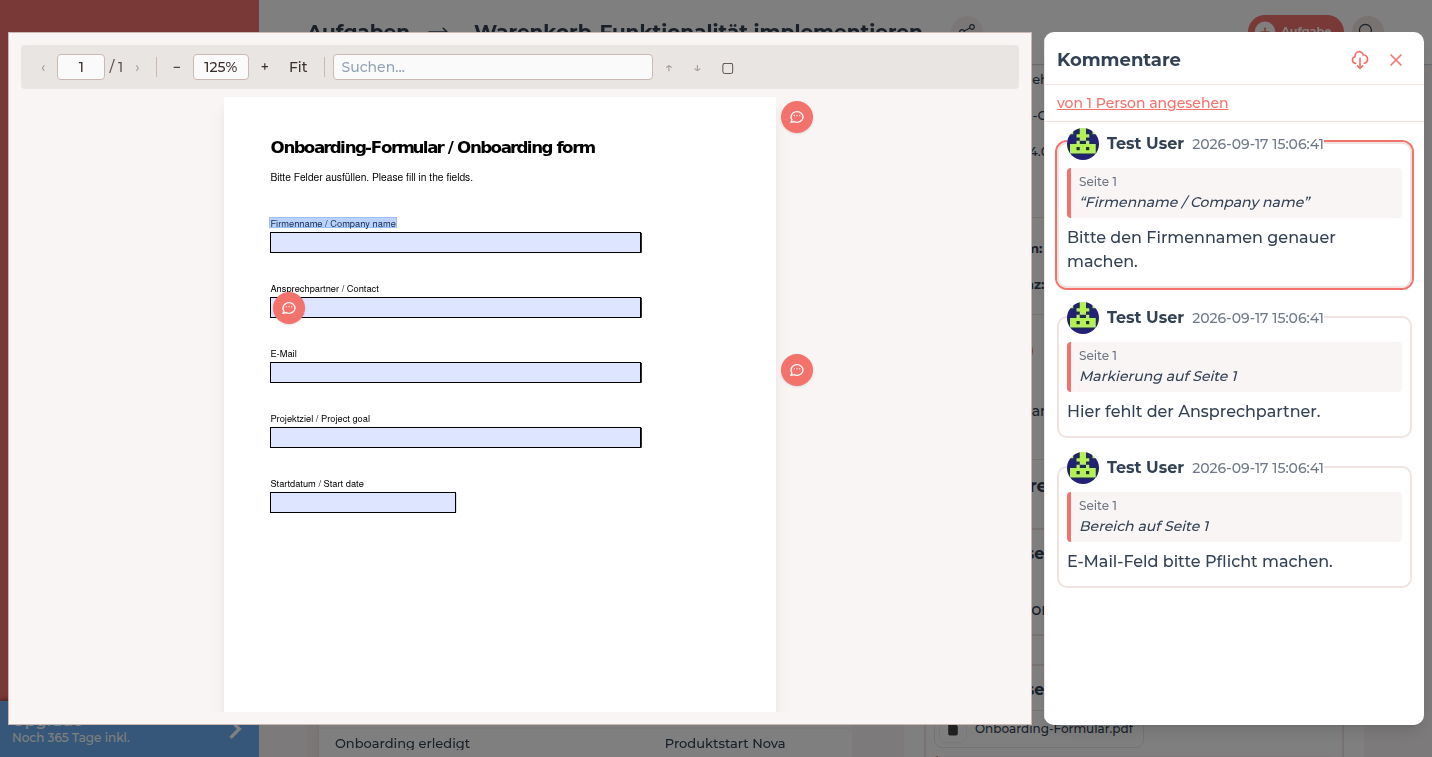
Ein Kommentar zum markierten Text hebt die Stelle im PDF hervor. -
Ab Pro ausfüllen und unterschreiben
Hat das PDF Formularfelder, tippen Sie direkt hinein und klicken auf Speichern. FeatValue ergänzt den Kommentar Dokument bearbeitet mit den geänderten Feldern. Klicken Sie auf Unterschreiben, wählen Sie Gespeicherte Unterschrift oder Unterschrift zeichnen und klicken Sie auf Übernehmen. FeatValue ergänzt Dokument wurde unterschrieben. und sperrt die Felder. Details: PDF-Formulare, Signatur und Statistik.
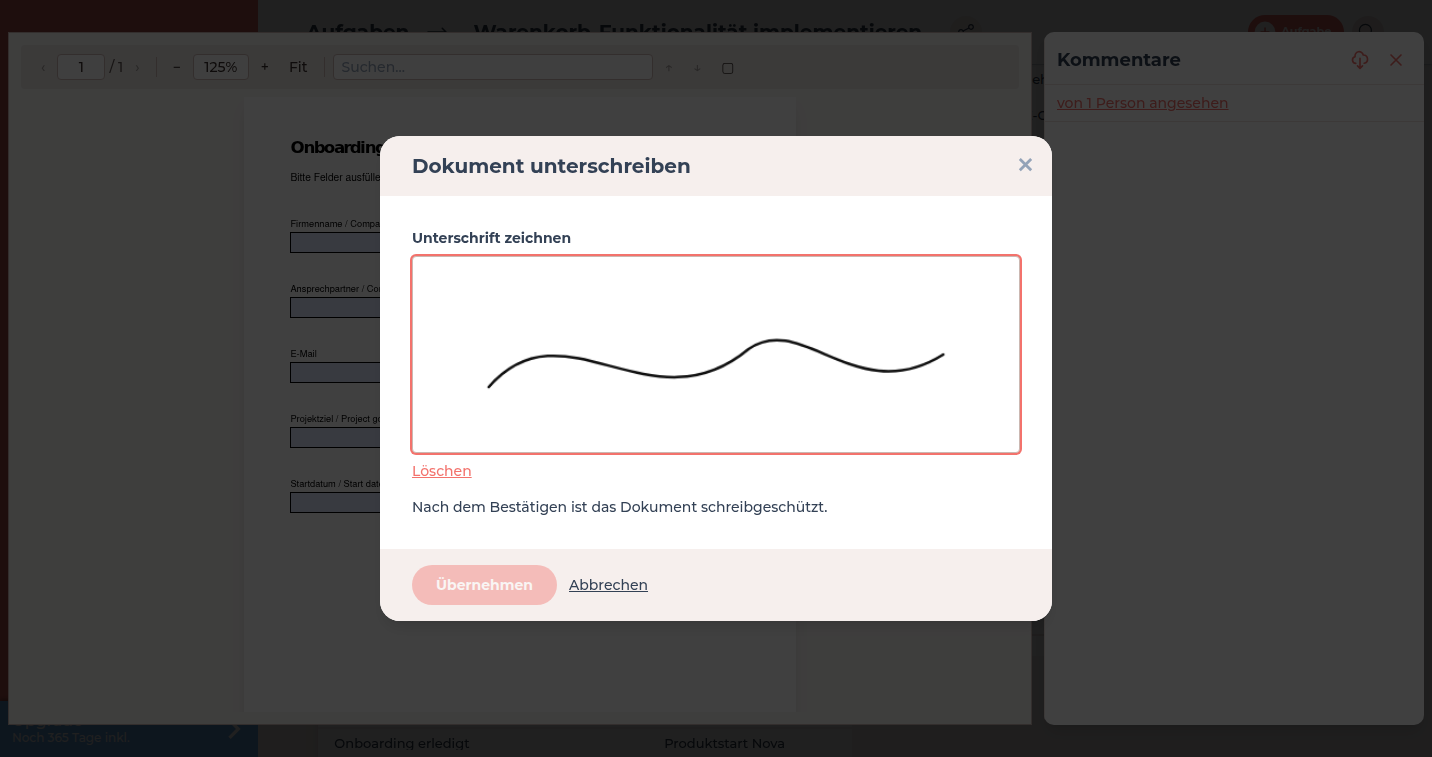
Im Dialog unterschreiben Sie mit gespeicherter oder neu gezeichneter Unterschrift.
Ergebnis prüfen
Ihr Kunde öffnet dieselbe Datei unter Dokumente und sieht Ihre Kommentare. Oben im Kommentarbereich steht, von wie vielen Personen das PDF angesehen wurde. Nach einer Unterschrift sind die Formularfelder schreibgeschützt.
Nächste Schritte
- Grundlagen des Kundenportals, damit Ihre Kunden Dokumente finden
- Anhänge und PDF-Review, wenn die Datei zu einer Aufgabe gehört
- PDF-Formulare, Signatur und Statistik für die Lesestatistik pro Seite
Ihre Frage wurde nicht beantwortet?
Gerne helfen wir Ihnen weiter. Sie können uns dazu eine E-Mail senden oder eine Videokonferenz vereinbaren: