PDF-Formulare, Signatur und Statistik
Bei PDFs in FeatValue sehen Sie, wer sie gelesen hat, füllen Formulare aus und unterschreiben sie.
Was Sie in einem PDF tun können
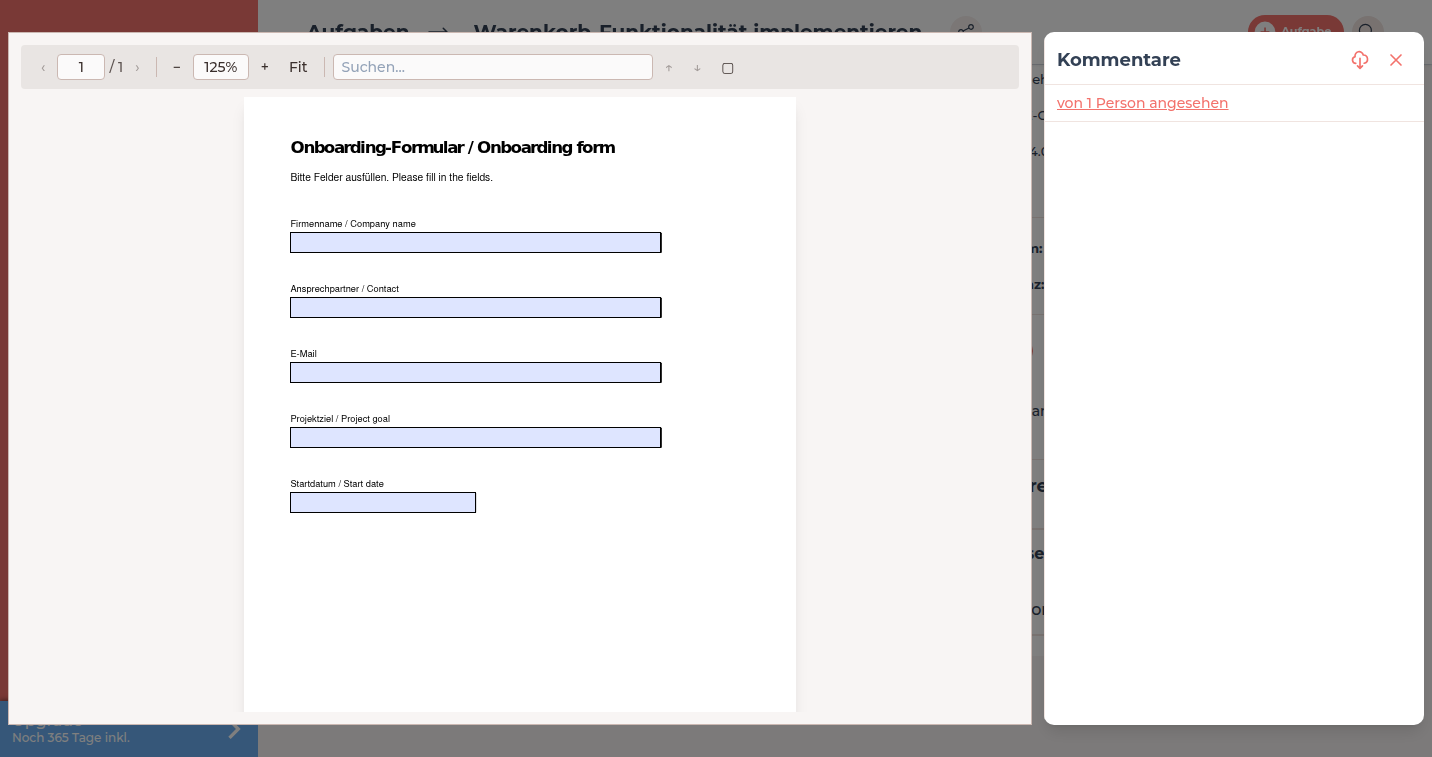
Ein Klick auf eine PDF-Datei öffnet sie – aus Dokumente, einem geteilten Ordner, einem Projekt oder als Aufgaben-Anhang. Dort liegen drei Dinge beieinander:
- die Lesestatistik (wer geöffnet hat, welche Seiten, wie lange)
- Formulare ausfüllen direkt in den Feldern
- Unterschreiben mit gespeicherter oder gezeichneter Unterschrift
Links zu Figma oder Google Docs öffnen das Tool, nicht die Datei in FeatValue. Laden Sie eine Datei hoch, wenn Sie einen Lesenachweis oder ein Formular brauchen.
Wo Sie es finden
Klicken Sie die Datei-Kachel in Dokumente oder den Anhang in einer Aufgabe an. Die Datei öffnet sich mit dem Kommentarbereich an der Seite.
Lesestatistik
Die Erfassung beginnt, sobald jemand die Datei in FeatValue öffnet. Es braucht kein Plugin und keine E-Mail-Bestätigung.
| Signal | Erfasst |
|---|---|
| Lesesitzung | Zeitpunkt von Öffnen und Schließen, gesamte Lesedauer pro Person |
| Seiten | Welche Seiten eines PDFs angezeigt wurden, wie oft und wann zuletzt |
| Downloads | Ob eine Person die Datei heruntergeladen hat |
-
Zusammenfassung lesen
Oben im Kommentarbereich steht von 3 Leuten angesehen (oder von 1 Person angesehen) und ob die Datei heruntergeladen wurde. -
Details aufklappen
Klicken Sie auf die Zusammenfassung, um jede Leserin und jeden Leser mit den angesehenen Seiten (Seiten 1, 2, 5), der Lesezeit und dem letzten Öffnen zu sehen. Diese Liste setzt Pro voraus – siehe Berechtigungen und Tarife.
@Erwähnung. Siehe Review und Abnahme.
Formulare ausfüllen und unterschreiben
Enthält ein PDF Formularfelder, erscheinen sie als bearbeitbare Felder. Ohne Pro erscheint der Hinweis Dieses PDF enthält Formularfelder. Mit FeatValue Pro können Sie das Formular direkt ausfüllen.
-
Felder ausfüllen
Tippen Sie direkt in die Felder. FeatValue prüft E-Mail-Adressen, Datumsangaben, Telefonnummern und Zahlen und listet ungültige Felder vor dem Speichern auf. -
Speichern
Klicken Sie auf Speichern. FeatValue legt eine neue Revision des PDFs an und ergänzt den Kommentar Dokument bearbeitet mit der Liste der geänderten Felder – so kann jeder nachvollziehen, was sich geändert hat. -
Unterschreiben
Klicken Sie auf Unterschreiben. Nutzen Sie Ihre Gespeicherte Unterschrift oder Unterschrift zeichnen, dann Übernehmen. Das Dokument erhält den Vermerk Über FeatValue unterschrieben von [Name] am [Datum], der Kommentar Dokument wurde unterschrieben. wird ergänzt und das Formular ist schreibgeschützt.
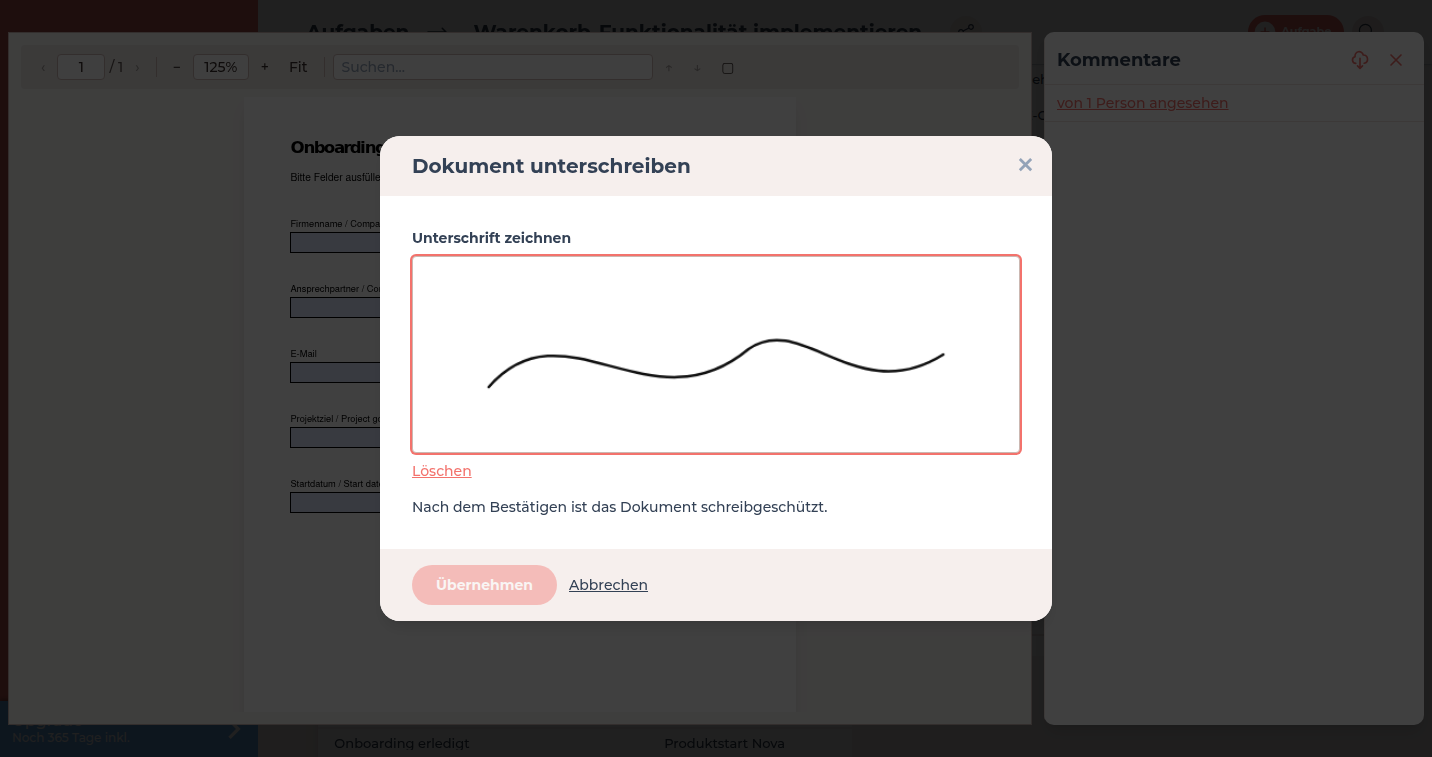
Ihre gezeichnete Unterschrift können Sie in Ihrem Konto speichern und beim nächsten Dokument wiederverwenden. Eine Schritt-für-Schritt-Anleitung finden Sie unter PDF-Feedback und Signaturen sammeln.
Berechtigungen und Tarife
| Funktion | Free / Starter | Pro Pro und Enterprise |
|---|---|---|
| Anzahl Lesende und Download-Hinweis | Ja | Ja |
| Wer welche Seiten wie lange und wann gelesen hat | – | Ja |
| PDF-Formulare ausfüllen | – | Ja |
| PDF-Formulare unterschreiben | – | Ja |
Es genügt, wenn eines der an der Datei beteiligten Unternehmen Pro oder Enterprise nutzt. Details: Pläne.
Fehlerbehebung
Die Zusammenfassung zeigt keine Lesenden, obwohl der Kunde das Lesen bestätigt hat
Gezählt werden nur Aufrufe in FeatValue. Hat der Kunde die Datei aus einer E-Mail-Benachrichtigung heruntergeladen oder einen Link geöffnet, gibt es kein Seiten-Tracking. Bitten Sie ihn, die Datei im Portal zu öffnen.
Leser-Details fehlen
Sie sehen von 2 Leuten angesehen, können die Liste aber nicht aufklappen. Keines der an dieser Datei beteiligten Unternehmen nutzt Pro oder Enterprise.
Ihre Frage wurde nicht beantwortet?
Gerne helfen wir Ihnen weiter. Sie können uns dazu eine E-Mail senden oder eine Videokonferenz vereinbaren: