Dokumente im Überblick
Dokumente ist der gemeinsame Dateibereich von FeatValue. Sie und Ihre Kunden sehen dieselben Ordner, Dateien und Links – mit Lesestatistik und Kommentaren direkt am Dokument.
Wofür Dokumente da sind
Briefings, Angebote, Verträge und Design-Dateien verteilen sich sonst über E-Mail-Verläufe. In FeatValue legen Sie sie bei den Projekten und Unternehmen ab, zu denen sie gehören. So arbeiten alle mit derselben Version, und Sie sehen, wer ein PDF tatsächlich geöffnet hat.
- Unternehmensdateien Ihres Unternehmens – sichtbar für Ihr Team.
- Geteilte Kundenordner – je ein Ordner pro Kunde oder Dienstleister, den beide Seiten befüllen.
- Projektordner – Dateien, die zu einem Projekt und seinen Mitgliedern gehören, wenn das Projekt einen eigenen Ordner hat.
- Links zu externen Tools (Figma, Miro, Google Docs) neben hochgeladenen Dateien.
Wo Sie es finden
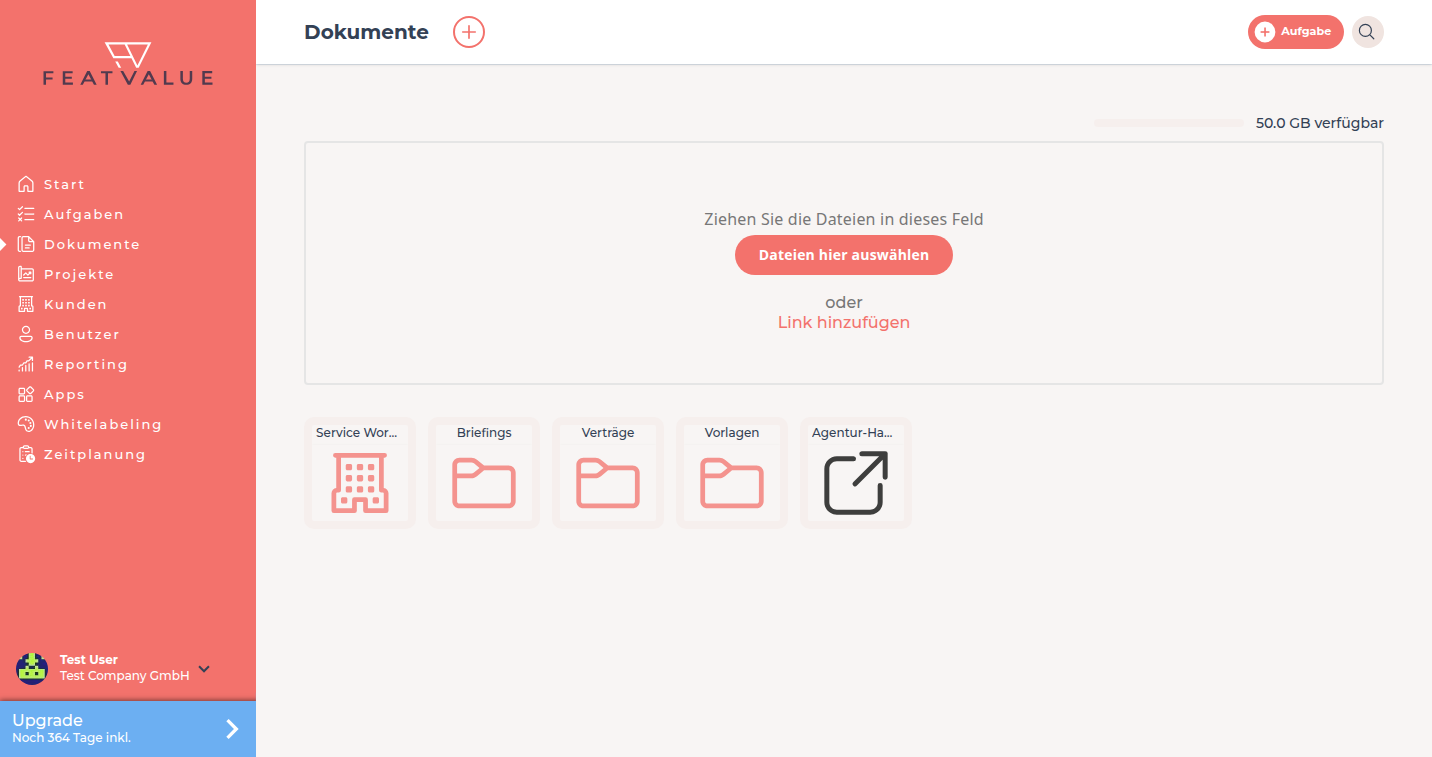
Klicken Sie in der linken Seitenleiste auf Dokumente. Die Startseite zeigt je eine Kachel pro verbundenem Unternehmen, pro eigenem Projekt mit Dokumentenordner, Ihre Ordner und die Dateien im Wurzelverzeichnis Ihres Unternehmens. Projekte ohne eigenen Ordner zeigen ihre Dateien in dieser Liste.
So funktioniert es
-
Richtigen Ort wählen
Öffnen Sie die Kachel eines Unternehmens, um mit diesem Kunden oder Dienstleister zu teilen, ein Projekt, um mit allen Projektbeteiligten zu teilen – oder bleiben Sie auf der Startseite für Dateien, die nur Ihr Unternehmen sehen soll. -
Dateien hochladen oder Link hinzufügen
Ziehen Sie Dateien in das Upload-Feld oder klicken Sie auf Dateien hier auswählen. Für externe Tools klicken Sie auf Link hinzufügen, geben einen Namen und eine URL ein, die mithttps://beginnt. -
Mit Ordnern strukturieren
Über das +-Symbol in der Kopfzeile legen Sie einen Ordner an. Ordner lassen sich verschachteln. Siehe Ordner und Links. -
Öffnen, besprechen, nachverfolgen
Klicken Sie eine Datei an, um sie zu öffnen. PDFs erhalten Seiten-Tracking, Kommentare zu markiertem Text und ausfüllbare Formulare. Siehe PDF-Formulare, Signatur und Statistik und Dateikommentare.
Wer sieht was
| Ort | Sichtbar für |
|---|---|
| Startseite von Dokumente (Ihr Unternehmen) | Nutzer Ihres eigenen Unternehmens |
| Unternehmenskachel (Kunde oder Dienstleister) | Nutzer beider Unternehmen – der Ordner wird zwischen Ihnen und diesem Unternehmen geteilt |
| Projektkachel | Projektinhaber und die dem Projekt zugewiesenen Dienstleister |
| Aufgaben-Anhänge | Alle, die die Aufgabe sehen; im Viewer erscheinen sie mit Link zur Aufgabe |
Der Zugriff folgt Ihren Projektrollen – siehe Rollen und Zugriff und Portalzugang.
Speicher und Pläne
Der Balken oben rechts zeigt den freien Speicher am aktuellen Ort. Uploads zählen auf den Speicher Ihres Unternehmens; in geteilten Ordnern wird der Speicher aller beteiligten Unternehmen zusammengerechnet. Links verbrauchen keinen Speicher.
| Plan | Speicher |
|---|---|
| Free | 500 MB |
| Starter | 10 GB |
| Pro Pro | 50 GB |
| Enterprise | 500 GB oder nach Vereinbarung |
Fehlerbehebung
Das Upload-Feld meldet, der Speicher sei aufgebraucht
Ihr Unternehmen hat das Plan-Limit erreicht. Löschen Sie veraltete Dateien aus Aufgaben, nutzen Sie Links statt Kopien oder wechseln Sie den Plan. Den genauen freien Speicher zeigt das Speicher-Popup.
Ein Kunde sieht eine Datei nicht
Prüfen Sie, wo Sie sie hochgeladen haben: Dateien auf Ihrer eigenen Startseite sind privat für Ihr Unternehmen. Legen Sie den Inhalt in die Unternehmenskachel des Kunden oder in den Projektordner, zu dem der Kunde gehört.
Ihre Frage wurde nicht beantwortet?
Gerne helfen wir Ihnen weiter. Sie können uns dazu eine E-Mail senden oder eine Videokonferenz vereinbaren: