Projekteinstellungen
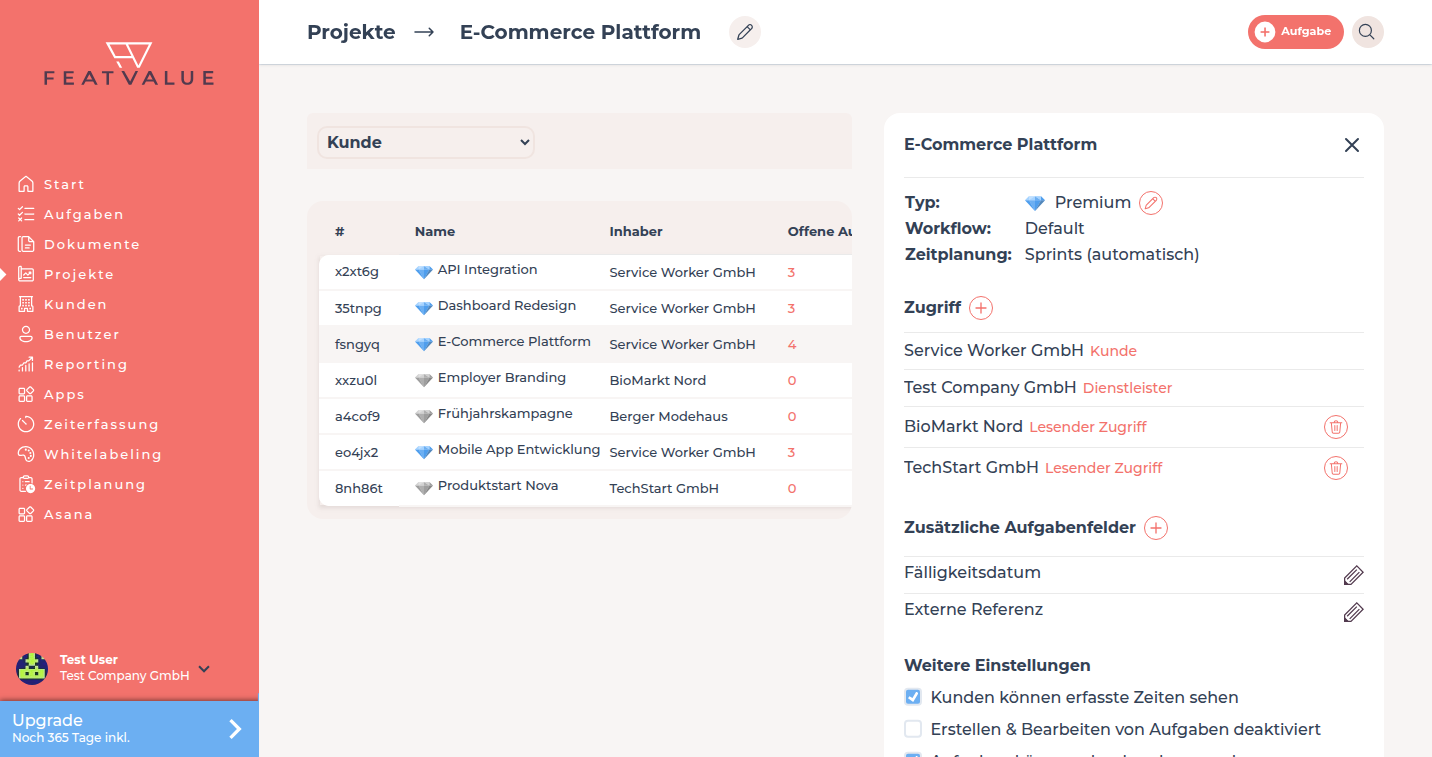
Die Projekteinstellungen liegen in der Seitenleiste des Projekts unter Weitere Einstellungen. Sie steuern, was Kunden sehen, ob Aufgaben änderbar sind und wie die Planung läuft.
Wofür die Einstellungen da sind
Nutzen Sie die Seitenleiste, wenn sich ein Projekt anders verhalten soll als die anderen. Typisch sind eine schreibgeschützte Kundenansicht, verborgene Zeiteinträge oder ein eigener Workflow.
Wo Sie es finden
Öffnen Sie ein Projekt unter Projekte. In der Seitenleiste öffnen Sie Weitere Einstellungen.
So funktioniert es
-
Projekt öffnen
Klicken Sie das Projekt in der Liste Projekte an, damit die Seitenleiste laden kann. -
Weitere Einstellungen öffnen
Suchen Sie in der Seitenleiste Weitere Einstellungen. Ändern Sie nur die Optionen, die dieses Projekt braucht. -
Speichern und Kundenansicht prüfen
Öffnen Sie das Projekt so, wie der Kunde es sieht, oder bitten Sie einen Kontakt, Zeiteinträge, das Bearbeiten von Aufgaben und Einladungen zu prüfen.
Optionen
| Option | Wirkung |
|---|---|
| Kunden können erfasste Zeiteinträge sehen | Zeigt erfasste Zeiteinträge dem Kunden. Details: Sichtbarkeit für Kunden. |
| Erstellen und Bearbeiten von Aufgaben deaktiviert | Macht das Projekt für das Anlegen und Bearbeiten von Aufgaben schreibgeschützt. |
| Aufgaben können storniert werden | Erlaubt, Aufgaben in diesem Projekt zu stornieren. |
| Papierkorb | Legt fest, ob der Papierkorb eine Aufgabe löscht oder stattdessen storniert. |
| Eigener Ordner in Dokumente | Zeigt das Projekt als eigene Kachel unter Dokumente. Ist die Option aus, liegen Dateien und Unterordner dieses Projekts direkt in der Dokumentenliste des Unternehmens. |
| Kunde darf weitere Dienstleister einladen | Erlaubt dem Kunden, weitere Dienstleister einzuladen. Nur in Premium-Projekten. |
| Workflow | Öffnet den Workflow, den dieses Projekt nutzt. Premium-Projekte können den Standard-Workflow verlassen. Neue Workflows legen Sie unter Workflows an. |
| Zeitplanungs-Modus | Legt fest, wie dieses Projekt Zeit plant. Siehe Zeitplanung. |
| Zusätzliche Aufgabenfelder | Extra-Felder an Aufgaben dieses Projekts. Sie brauchen ein Premium-Projekt. Siehe Benutzerdefinierte Felder. |
Unter Einstellungen › Unternehmen › Projektvorgaben legen Sie die Standardeinstellungen für neue Projekte fest. Siehe Projektvorgaben. Das sind dieselben Checkboxen, inklusive Eigener Ordner in Dokumente. Sie gelten für Projekte, die danach angelegt werden. Bestehende Projekte ändern Sie in der jeweiligen Seitenleiste.
Berechtigungen und Tarife
Der Inhaber ändert diese Einstellungen. Kunde darf weitere Dienstleister einladen, zusätzliche Aufgabenfelder und ein anderer als der Standard-Workflow brauchen ein Premium-Projekt.
Fehlerbehebung
Der Kunde sieht weiterhin Zeiteinträge
Prüfen Sie, ob Kunden können erfasste Zeiteinträge sehen an diesem Projekt aus ist, nicht nur an einem anderen Projekt.
Der Kunde kann keinen Dienstleister einladen
Das Projekt muss Premium sein, und Kunde darf weitere Dienstleister einladen muss aktiv sein.
Ihre Frage wurde nicht beantwortet?
Gerne helfen wir Ihnen weiter. Sie können uns dazu eine E-Mail senden oder eine Videokonferenz vereinbaren: