Sprints automatisch planen
In etwa 20 Minuten richten Sie mit dem Assistenten die automatische Sprintplanung ein: Projekte wählen, Zeiterfassung verbinden, Kapazität festlegen und das Sprint-Board öffnen.
Was Sie am Ende haben
- Mindestens ein Premium-Projekt im Modus Sprints (automatisch)
- Eine verbundene Zeiterfassung, aus der FeatValue die verbrauchten Stunden liest
- Das Sprint-Board mit eingeplanten Aufgaben unter Zeitplanung
Bevor Sie starten
- Ein Premium-Projekt — die Zeitplanung braucht Premium Premium
- Ein Konto bei einem Zeiterfassungs-Tool, zum Beispiel Toggl Track, Clockify oder Harvest
- Storypunkte an den Aufgaben, damit FeatValue geplante Stunden berechnen kann. Siehe Schätzungen und Budgetkürzungen
Schritte
-
Prüfen, dass das Projekt Premium ist
Klicken Sie in der linken Seitenleiste auf Projekte. Ein Diamant neben dem Namen kennzeichnet ein Premium-Projekt. Ist ein Premium-Platz frei, stufen Sie das Projekt in seinen Einstellungen hoch.
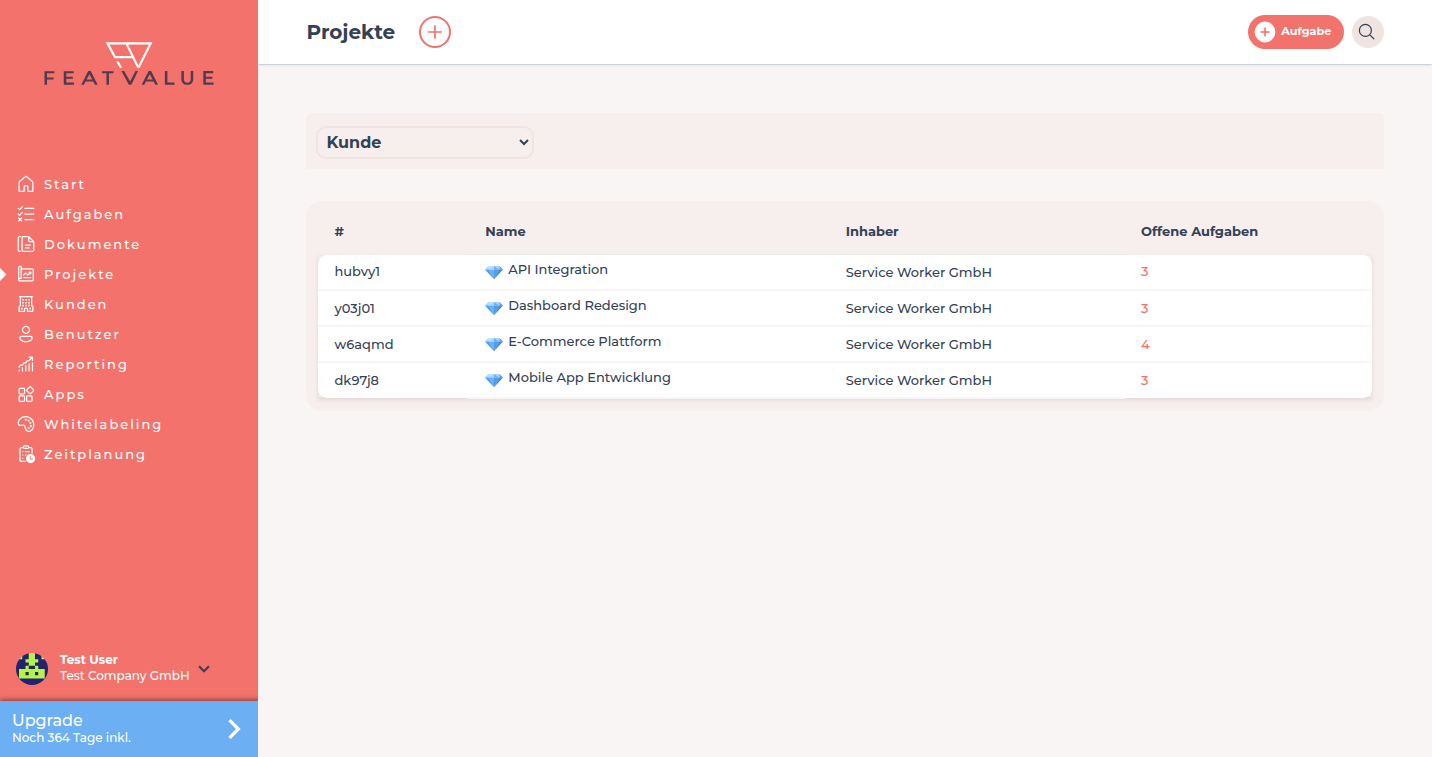
Premium-Projekte zeigen in der Projektliste einen Diamanten. -
Den Assistenten starten
Klicken Sie auf Zeitplanung. Ist die Zeitplanung noch nicht eingerichtet, öffnet FeatValue den Einrichtungsassistenten. Klicken Sie auf Los geht's!.
-
Die Projekte aktivieren
Wählen Sie bei Für welche Projekte soll die Zeitplanung aktiviert werden? Ihre Premium-Projekte und klicken Sie auf Projekte aktivieren.
-
Automatische Sprints wählen
Wählen Sie bei Wie planen Sie Ihre Arbeit? die Option Sprints und bei Wie sollen Sprints verwaltet werden? die Option Automatisch. FeatValue plant Aufgaben dann anhand von Zeiterfassung und Budgets in Sprints ein.
-
Die Zeiterfassung verbinden
Wählen Sie unter Zeiterfassung verbinden Ihr Zeiterfassungssystem. Ohne Zeiterfassung ist die automatische Sprintplanung nicht möglich, weil FeatValue die verbrauchte Zeit misst. Wie der Import funktioniert: Zeiteinträge importieren.
-
Sprints und Kapazität festlegen
Legen Sie unter Sprints fest, ob FeatValue Sprints automatisch erstellen soll, mit Länge und Beginnend ab, und klicken Sie auf Speichern. Tragen Sie danach unter Kapazität initialisieren ein, wie viele Stunden pro Sprint eingeplant werden sollen.
-
Die Initialisierung abwarten
FeatValue richtet die Zeitpläne ein. Das dauert bis zu fünf Minuten. Klicken Sie danach auf Zur Zeitplanung. Das Sprint-Board zeigt vier Sprints mit den eingeplanten Aufgaben. Weitere Sprints legt FeatValue automatisch an. Alle Optionen: Sprints.
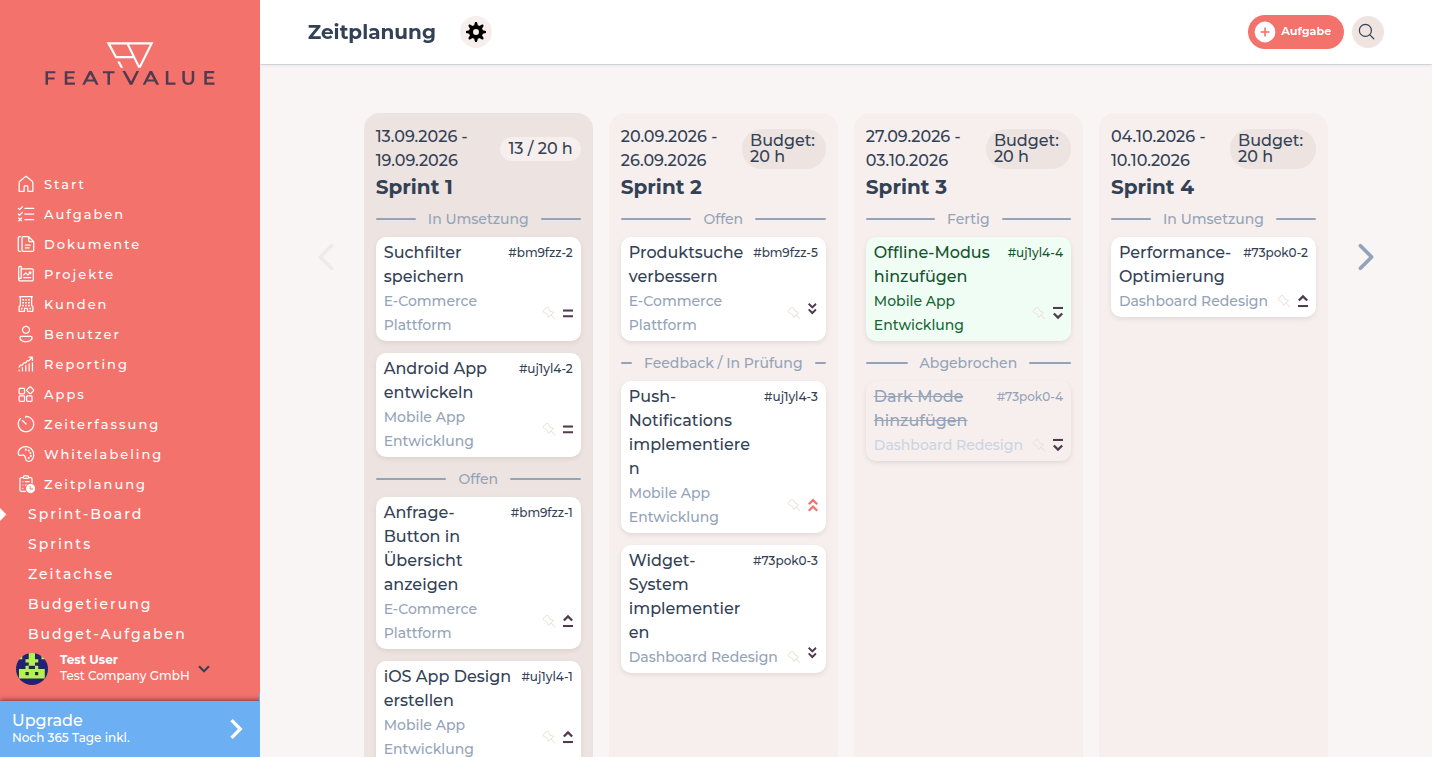
Das Sprint-Board, sobald die automatische Planung läuft.
Ergebnis prüfen
Am Projekt steht unter Weitere Einstellungen die Zeitplanung Sprints (automatisch). Das Sprint-Board zeigt Sprints mit eingeplanten Aufgaben. Neue Zeiteinträge erhöhen die Stunden in verbraucht.
Nächste Schritte
- Budgets und Kapazitäten steuern
- Umplanung, um zu verstehen, wie FeatValue Aufgaben verteilt
- Sprints für Fixierung und das Ausschließen von Aufgaben
Ihre Frage wurde nicht beantwortet?
Gerne helfen wir Ihnen weiter. Sie können uns dazu eine E-Mail senden oder eine Videokonferenz vereinbaren: