Ein Reporting-Dashboard aufbauen
In etwa 15 Minuten öffnen Sie Reporting, legen ein eigenes Dashboard an und ergänzen in drei Schritten ein Widget.
Was Sie am Ende haben
- Ein Dashboard unter Reporting; das erste heißt Standard
- Mindestens ein Widget, das Sie selbst angelegt haben
- Einen Zeitraum über Datum von und Datum bis, wenn Sie ihn setzen
Bevor Sie starten
- Pro Pro oder Enterprise — ohne diesen Tarif öffnet Reporting ein Upgrade-Fenster
- Einige Aufgaben, Prüfungen oder Zeiteinträge, damit die Widgets Daten haben
- Lesen Sie Reporting, wenn Ihnen die eingebauten Listen reichen
Schritte
-
Reporting öffnen
Klicken Sie in der linken Seitenleiste auf Reporting. Hat Ihr Unternehmen noch kein Dashboard, legt FeatValue Standard an und füllt es mit den Standard-Widgets.
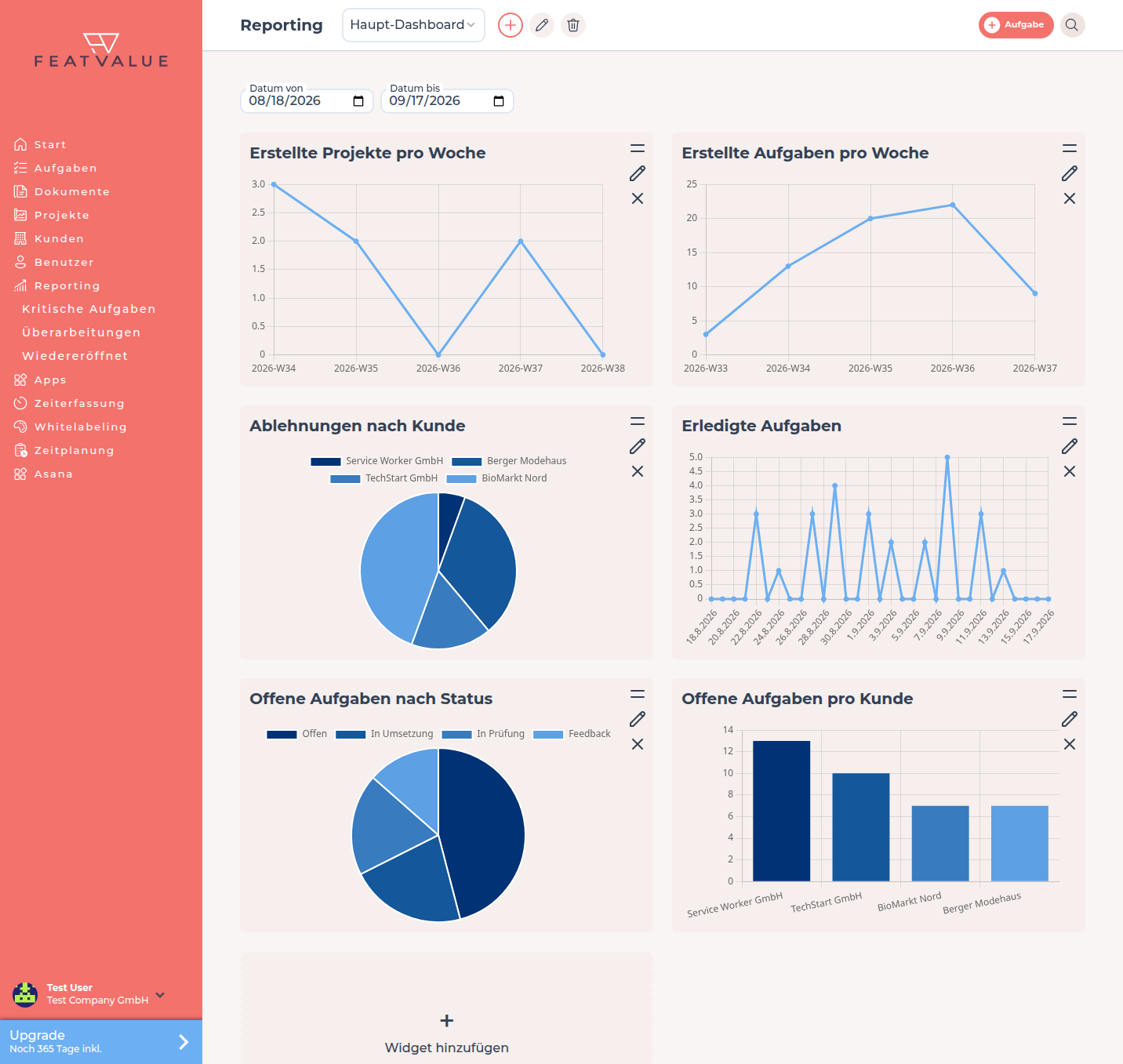
Reporting öffnet das zuletzt angesehene Dashboard. -
Ein Dashboard anlegen
Klicken Sie in der Kopfzeile neben der Dashboard-Auswahl auf das Plus Dashboard erstellen. Tragen Sie unter Neues Dashboard erstellen einen Dashboard-Name ein und klicken Sie auf Erstellen. Über die Auswahl wechseln Sie später zwischen Ihren Dashboards.
-
Ein Widget in drei Schritten anlegen
Klicken Sie auf die leere Kachel Widget hinzufügen und wählen Sie zuerst eine Kategorie: Nutzung, Budget, Kapazität oder Qualität.
- Schritt 1: Datentyp auswählen — wählen Sie das Widget, etwa offene Aufgaben nach Status.
- Schritt 2: Darstellung auswählen — Kreisdiagramm, Liniendiagramm oder Balkendiagramm.
- Schritt 3: Details konfigurieren — setzen Sie Name und optional Filter wie Kunde oder Projekt, dann Erstellen.
Alle Widgets: Widgets.
-
Auffällige Aufgaben in den Listen prüfen
Unter Reporting liegen drei Listen mit einzelnen Aufgaben, die Aufmerksamkeit brauchen: Kritische Aufgaben, Überarbeitungen und Wiedereröffnet. Nutzen Sie sie, wenn Sie konkrete Aufgaben statt Diagramme sehen wollen. Details: Kritische Aufgaben.
Ergebnis prüfen
Das Dashboard zeigt Ihr neues Widget. Leere Kacheln zeigen Noch keine Daten vorhanden — erweitern Sie dann Datum von und Datum bis oder entfernen Sie einen Filter. Zeit-Widgets brauchen Einträge aus Zeiteinträge importieren.
Nächste Schritte
- Widgets für alle verfügbaren Diagramme
- Überarbeitungen für abgelehnte Prüfungen mit Begründung
- PDF-Feedback und Signaturen sammeln
Ihre Frage wurde nicht beantwortet?
Gerne helfen wir Ihnen weiter. Sie können uns dazu eine E-Mail senden oder eine Videokonferenz vereinbaren: