FeatValue GitLab

GitLab-Anbindung für Software-Dienstleister und Webagenturen Ihre Kunden sehen, wann ihre Änderung live ist

Verbinden Sie GitLab mit FeatValue. Merge Requests, Pipelines und Deployments erscheinen an der passenden Aufgabe, und Ihr Kunde sieht in einfachen Worten, ob seine Änderung in Umsetzung, auf Staging zum Testen oder live ist. Fragen wie „Ist das schon online?“ beantwortet FeatValue für Sie.

Kostenlos starten. Keine Kreditkarte. In wenigen Minuten eingerichtet.

FeatValue: Ihr Kundenportal mit Aufgaben, Abnahme und Projektstand

GitLab: Code, Merge Requests und Pipelines, wie bisher

GitLab – FeatValue
So sieht es Ihr Kunde
abc123-7
Bildergalerie für das Team
In Umsetzung
abc123-4
Kontaktformular: Telefonnummer als Pflichtfeld
Ausgerollt auf Staging hier testen
abc123-2
Neue Öffnungszeiten
Live jetzt ansehen

Für Ihre Kunden

Ihre Kunden sehen, wann ihre Änderung live ist

An jeder Aufgabe steht in einfachen Worten, wie weit sie ist: in Umsetzung, auf Staging zum Testen oder live. Ihr Kunde muss dafür nichts über Git wissen. Sie legen je Projekt fest, ob er nichts, diesen einfachen Stand oder mehr Details sieht.

Weniger Rückfragen

Keine Rückfragen mehr: „Ist das schon online?“

Sobald der Merge Request gemergt ist, die Pipeline durchläuft oder die Änderung auf einer Umgebung ankommt, schreibt FeatValue das in den Verlauf der Aufgabe. Ihr Kunde wird wie bei jedem Kommentar benachrichtigt, und Sie müssen keine Statusmail mehr schreiben.

Verlauf der Aufgabe
GitLab · 10:12
Merge Request gemergt
GitLab · 10:19
Pipeline erfolgreich
GitLab · 10:21
Ausgerollt auf Staging
abc123-4
Kontaktformular: Telefonnummer als Pflichtfeld
Ausgerollt auf Staging hier testen
Umgebungen
Staging Öffnen
Production noch nicht ausgerollt

Testen

Testen auf Staging mit einem Klick

Ist die Änderung auf Staging, steht der Link zur Umgebung direkt an der Aufgabe. Ihr Kunde klickt auf „hier testen“, prüft die Änderung und gibt die Aufgabe frei, ohne nach einer Adresse zu fragen. Wie die Abnahme abläuft, steht unter Prüfung und Freigabe.

Für Ihr Team

Merge Request, Pipeline und Umgebung an der Aufgabe

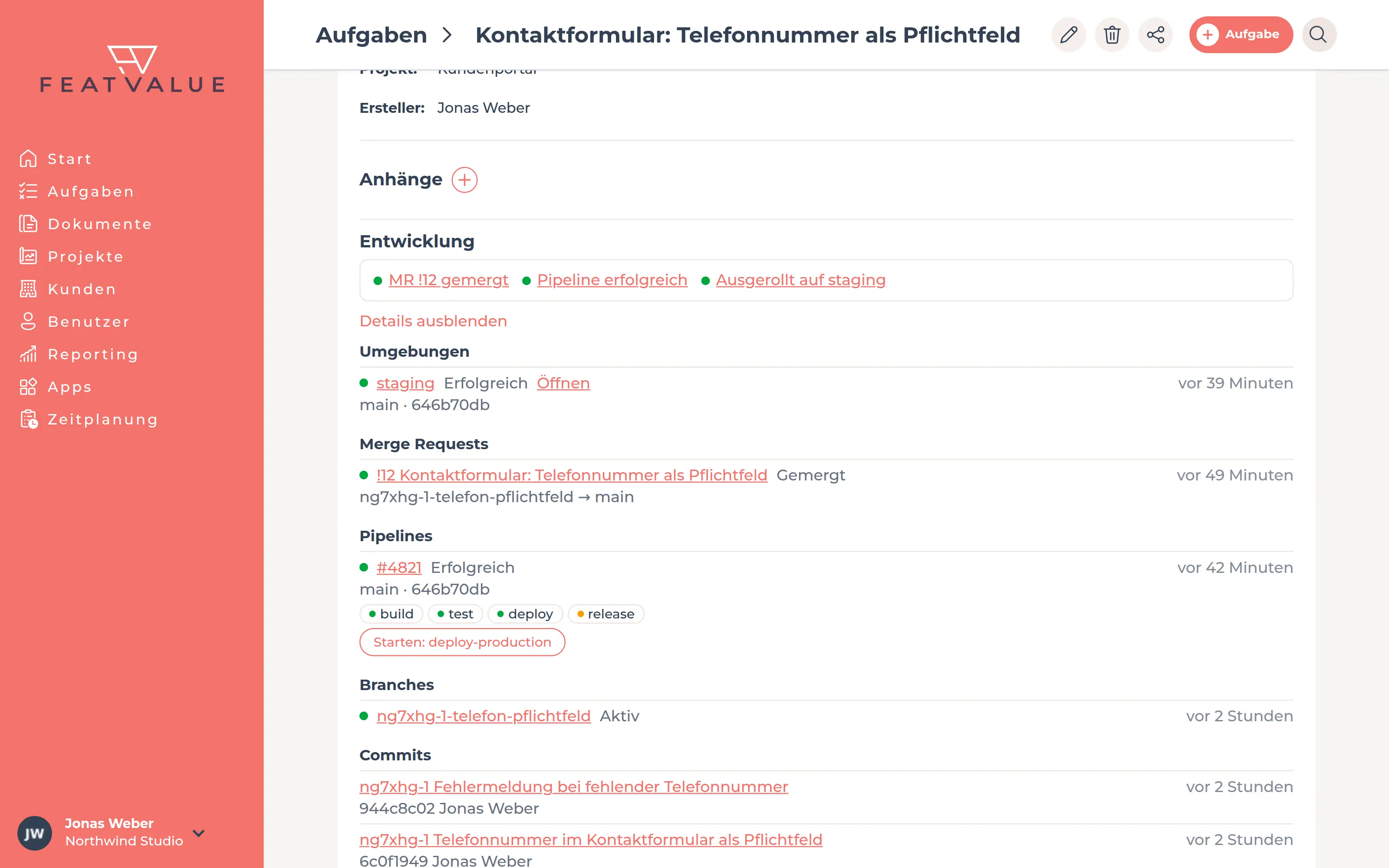
Schreiben Sie die Aufgaben-ID in den Branch-Namen, die Commit-Message oder den Merge Request. FeatValue ordnet alles der richtigen Aufgabe zu und zeigt eine kompakte Zeile. Aufgeklappt sehen Sie Pipelines mit Stages und Jobs, Umgebungen und Commits. Im Projekt steht, was auf welcher Umgebung läuft.

Aufgabe in FeatValue mit Merge Request, Pipeline mit Stages und Umgebung staging aus GitLab
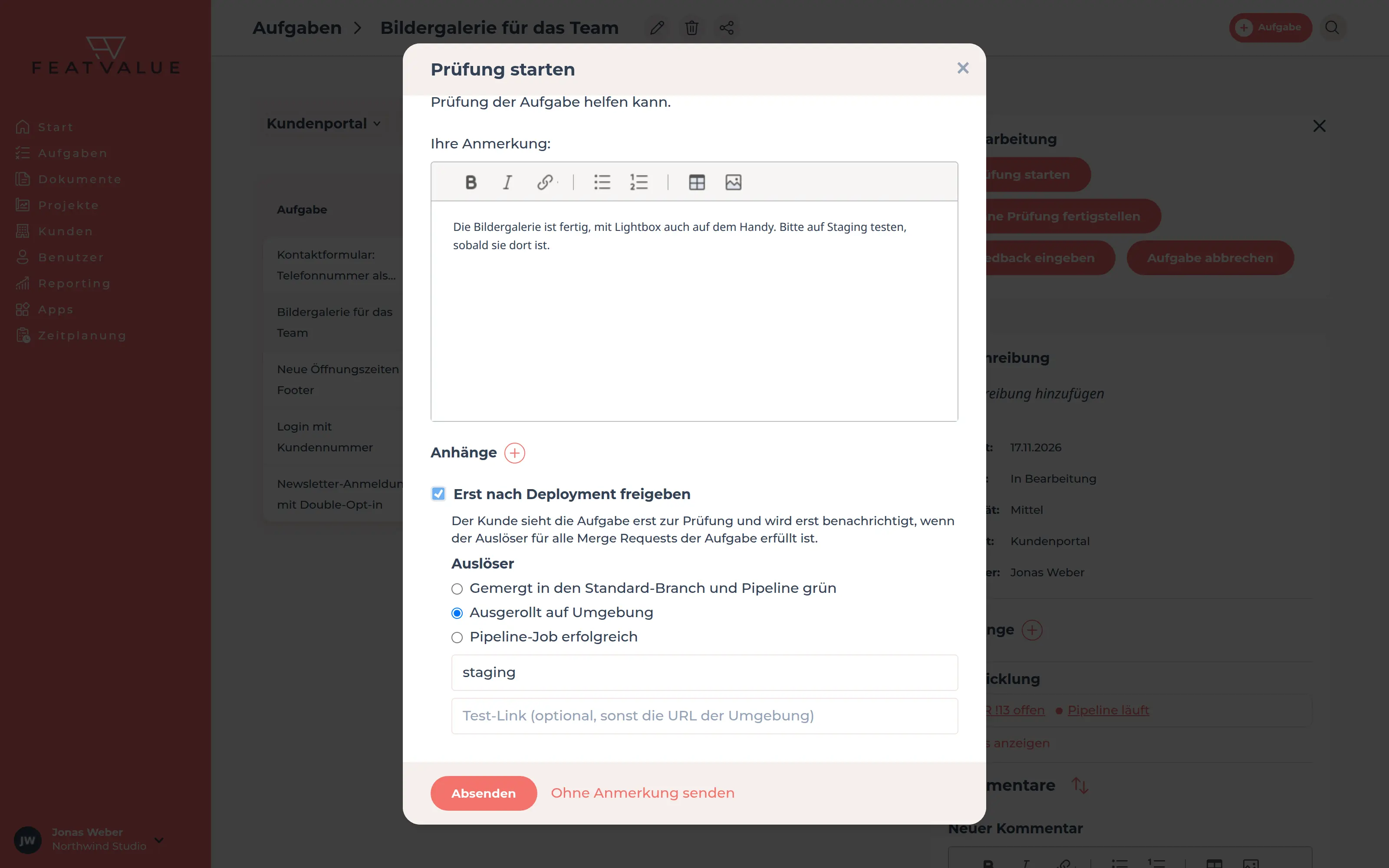
Dialog Prüfung starten mit Hinweis an den Kunden und Haken Erst nach Deployment freigeben

Freigabe nach Deployment

💎

Zur Prüfung schicken, bevor die Änderung ausgerollt ist

Setzen Sie beim Start der Prüfung den Haken Erst nach Deployment freigeben. Ihr Kunde sieht die Aufgabe erst dann zur Prüfung und wird erst benachrichtigt, wenn die Änderung angekommen ist: gemergt mit grüner Pipeline, ausgerollt auf einer Umgebung wie Staging oder nach einem bestimmten Job.

Deployment

💎

Live gehen, ohne GitLab zu öffnen

Manuelle Jobs aus Ihrer Pipeline, zum Beispiel das Ausrollen auf Production, starten Sie direkt in FeatValue. Sie wählen je Projekt, welche Jobs dort erscheinen, und auf Wunsch darf auch Ihr Kunde den Start selbst auslösen.

abc123-4
Kontaktformular: Telefonnummer als Pflichtfeld
Ausgerollt auf Staging
deploy-production
Wartet auf manuellen Start
▶ Starten
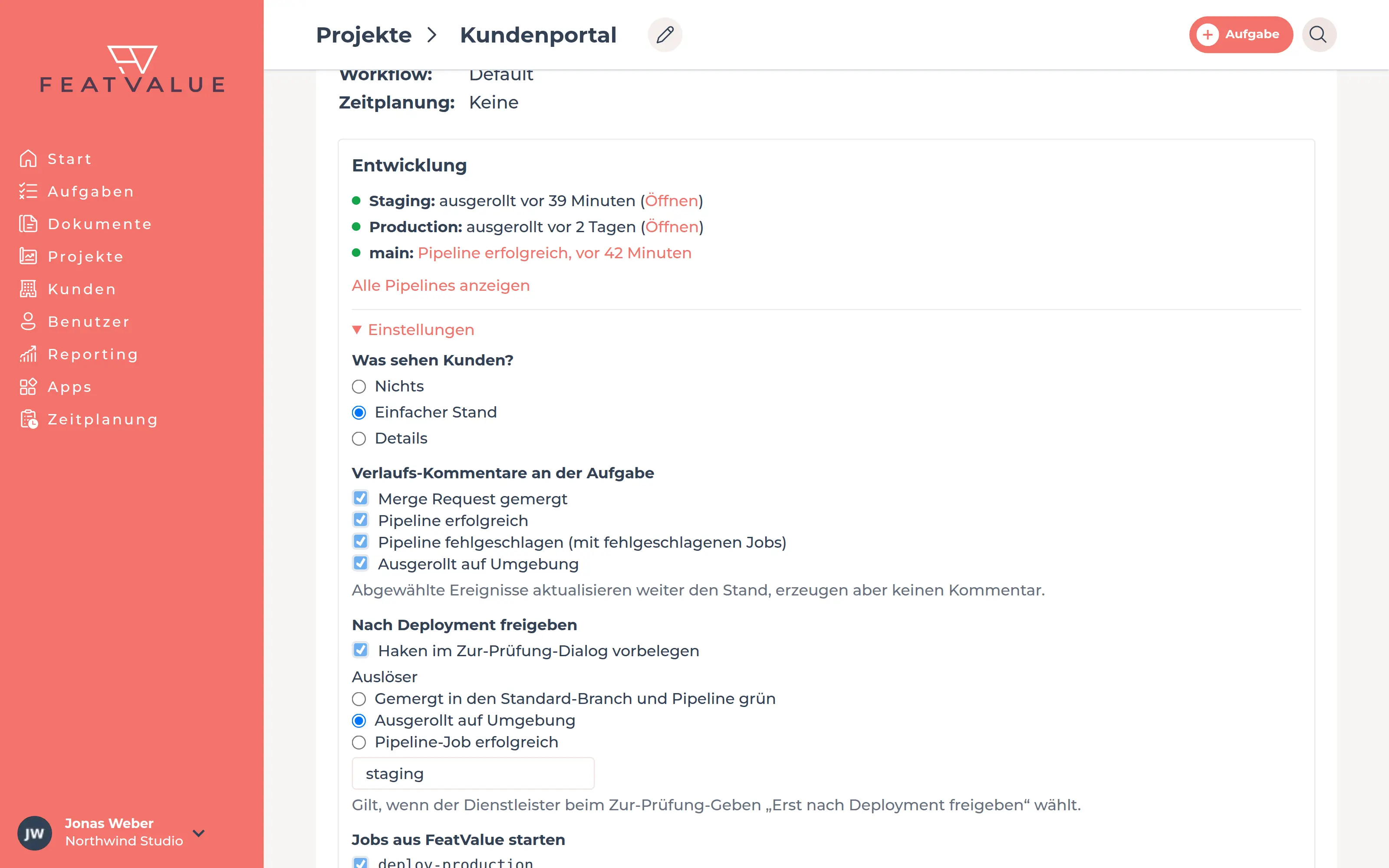
Einstellungen des Bereichs Entwicklung im Projekt: was Kunden sehen, Verlaufs-Kommentare und Freigabe nach Deployment

Je Projekt einstellbar

Sie bestimmen, was GitLab an der Aufgabe kommentiert

Im Projekt wählen Sie in den Einstellungen des Bereichs Entwicklung, welche Ereignisse als Kommentar im Verlauf erscheinen: Merge Request gemergt, Pipeline erfolgreich oder fehlgeschlagen, ausgerollt auf eine Umgebung. Dort legen Sie auch fest, was Ihr Kunde sieht, wann Aufgaben nach dem Deployment freigegeben werden und welche Jobs aus FeatValue starten dürfen.

Ohne Tool-Wechsel

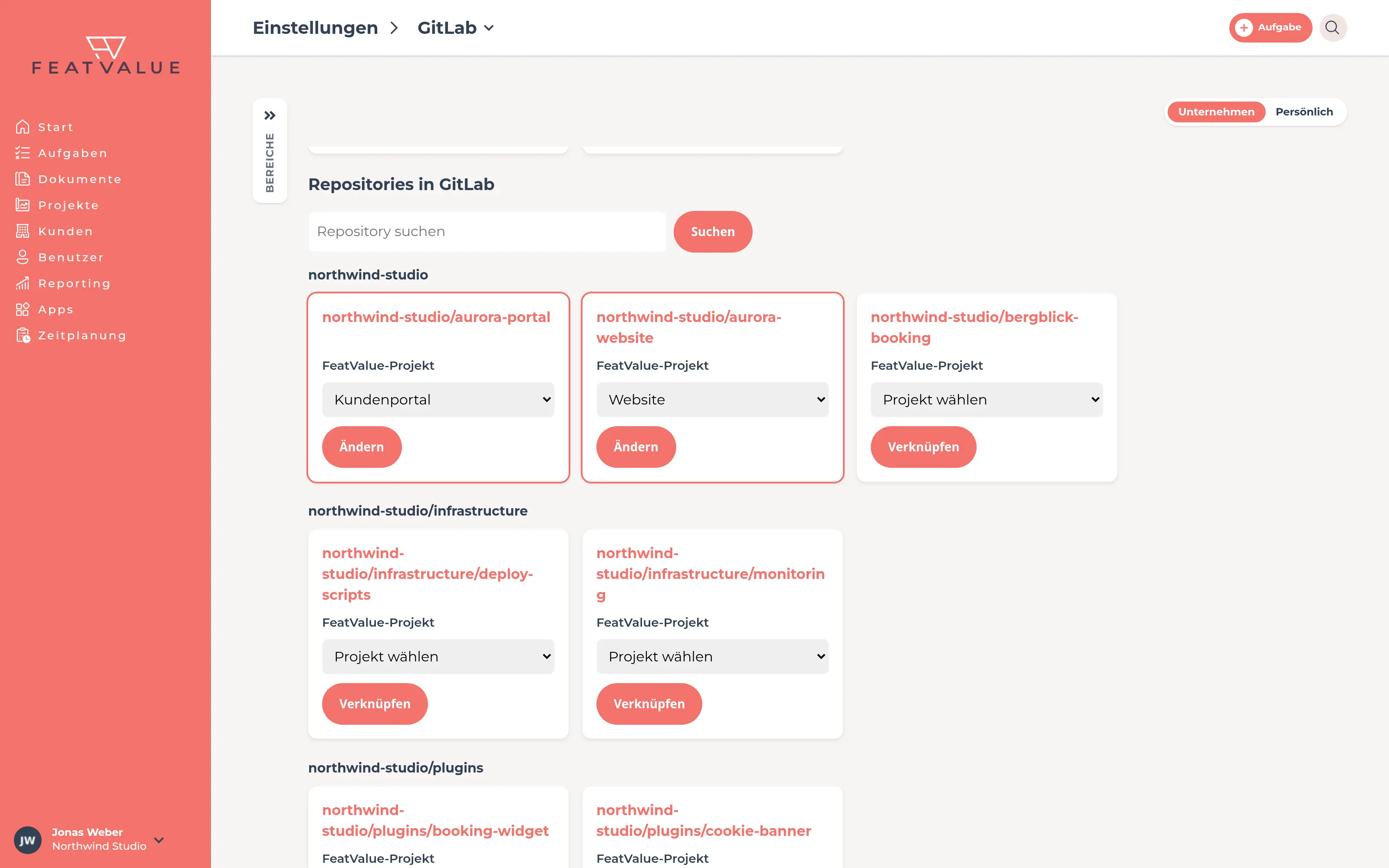
Repositories in GitLab verknüpfen

Unter Einstellungen › Unternehmen › Integrationen & Apps › GitLab finden Sie die Seite Repositories verknüpfen. Dort stehen alle Repositories Ihrer Verbindung, nach Gruppen sortiert. Sie verknüpfen jedes mit einem FeatValue-Projekt, den Webhook legt FeatValue selbst an.

Seite Repositories verknüpfen in den Einstellungen von FeatValue, Repositories nach Gruppen sortiert

In wenigen Minuten eingerichtet

So verbinden Sie GitLab mit FeatValue

Für gitlab.com und eigene GitLab-Instanzen. Nur Repositories, die Sie verknüpfen, kommen in FeatValue an.

1

Kostenlos registrieren

Legen Sie oben Ihr FeatValue-Konto an und laden Sie Ihren ersten Kunden in sein Projekt ein.

2

GitLab verbinden

Unter Apps wählen Sie GitLab. Bei gitlab.com melden Sie sich an, bei einer eigenen GitLab-Instanz geben Sie die Adresse und einen Personal Access Token ein. Dann verknüpfen Sie jedes Repository mit seinem FeatValue-Projekt. Den Webhook legt FeatValue selbst an.

3

Aufgaben-ID verwenden

Schreiben Sie die Aufgaben-ID in den Branch-Namen, zum Beispiel abc123-4-kontaktformular. Ab dann erscheint der Stand an der Aufgabe. Alle Schritte stehen in der Anleitung in der Dokumentation.

Stefan Wienströer

Kostenlose Einrichtung

Wir verbinden GitLab für Sie – kostenlos

Keine Zeit für die Einrichtung? Wir verbinden GitLab, gestalten Ihr Portal und richten die Workflows ein. Kostenlos, für alle Tarife.

Kostenlosen Termin buchen Mehr zur kostenlosen Einrichtung

Zeigen Sie Ihren Kunden, was schon live ist

Kostenlos testen, GitLab verbinden und die nächste Änderung mit einem Klick auf Staging prüfen lassen. Wie es geht, steht in der Anleitung in der Dokumentation.

Keine Kreditkarte nötig. Jederzeit kündbar.

GitLab ist eine Marke von GitLab Inc. in den USA und anderen Ländern. FeatValue ist ein unabhängiges Angebot und wird von GitLab Inc. weder unterstützt noch gesponsert. Die Anbindung setzt ein FeatValue-Konto (kostenloser Plan verfügbar) und GitLab voraus, auf gitlab.com oder als eigene Instanz.

Privacy Policy • Impressum • Terms and Conditions