Die Kundenprüfung einrichten
In etwa 15 Minuten kopieren Sie den Default Workflow, prüfen den Schalter Prüfung durch den Kunden und den Übergang Prüfung starten und geben die erste Aufgabe in die Kundenprüfung.
Was Sie am Ende haben
- Einen eigenen Workflow, kopiert vom Default Workflow
- Einen Status mit dem Schalter Prüfung durch den Kunden
- Den Übergang Prüfung starten in diesen Status
- Eine erste Aufgabe, die Ihr Kunde abnehmen oder zur Überarbeitung zurückgeben kann
Bevor Sie starten
- Starter Starter , Pro oder Enterprise — eigene Workflows brauchen einen bezahlten Tarif
- Ein Premium-Projekt, dem Sie den Workflow zuweisen
- Mindestens eine Person auf Kundenseite mit Portalzugang, siehe Ihren ersten Kunden einladen
Schritte
-
Workflows öffnen
Öffnen Sie das Avatar-Menü unten in der Seitenleiste und klicken Sie auf Workflows. Ohne bezahlten Tarif öffnet sich stattdessen ein Zahlungsfenster. Überblick: Workflows.
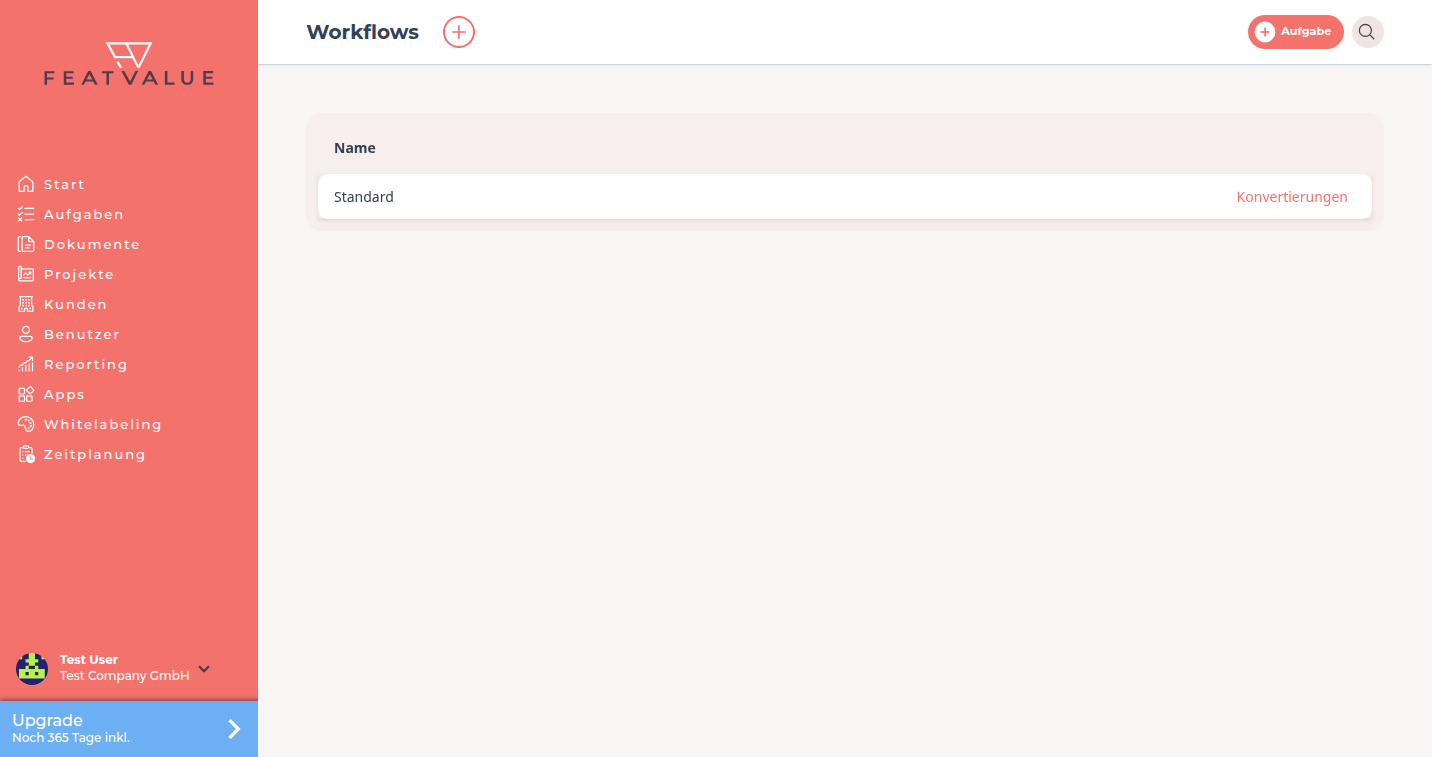
Workflows öffnen Sie über das Avatar-Menü. -
Den Default Workflow kopieren
Der öffentliche Default Workflow ist schreibgeschützt. Klicken Sie auf Neuer Workflow, wählen Sie Default Workflow als Vorlage und klicken Sie auf Erstellen. FeatValue kopiert die Vorlage in Ihr Unternehmen.
-
Prüfung durch den Kunden prüfen
Wählen Sie den Prüfungsstatus, im Default Workflow In Prüfung, und klappen Sie Inhaltliche Einstufung auf. Prüfung durch den Kunden ist dort bereits aktiv. Lassen Sie den Schalter an, außer die Prüfung soll in einem anderen Status stattfinden. Details: Kundenprüfstatus.
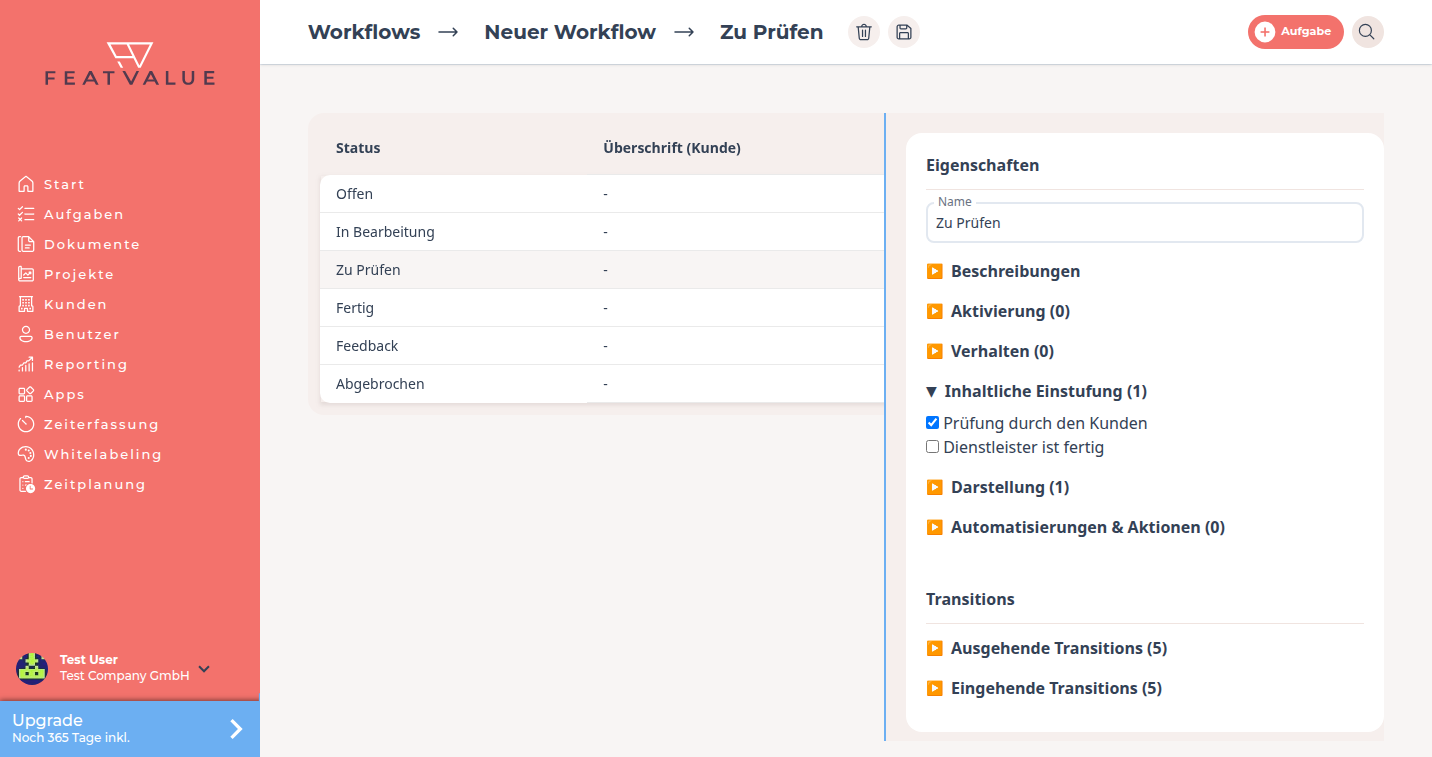
Im Status In Prüfung ist unter Inhaltliche Einstufung der Schalter Prüfung durch den Kunden aktiv. -
Den Übergang Prüfung starten prüfen
Wählen Sie den Status In Umsetzung und klappen Sie Ausgehende Transitions auf. Der Übergang nach In Prüfung heißt Prüfung starten. Behalten Sie den Namen, damit die Schaltfläche an der Aufgabe klar bleibt. Klicken Sie auf Speichern. Optionen: Übergänge.
-
Den Workflow dem Projekt zuweisen
Öffnen Sie das Premium-Projekt unter Projekte und setzen Sie unter Weitere Einstellungen das Feld Workflow auf Ihren neuen Workflow. FeatValue wandelt vorhandene Aufgaben in die neuen Status um.
-
Die erste Prüfung starten
Öffnen Sie eine Aufgabe im Status In Umsetzung und klicken Sie auf Prüfung starten. Im Dialog ergänzen Sie unter Ihre Anmerkung einen Hinweis, der Ihrem Kunden bei der Prüfung hilft. Klicken Sie auf Absenden oder auf Ohne Anmerkung senden. Ihr Kunde sieht die Aufgabe danach mit Ich bin zufrieden oder Überarbeitung anfordern. So läuft die Prüfung ab: Review und Abnahme.
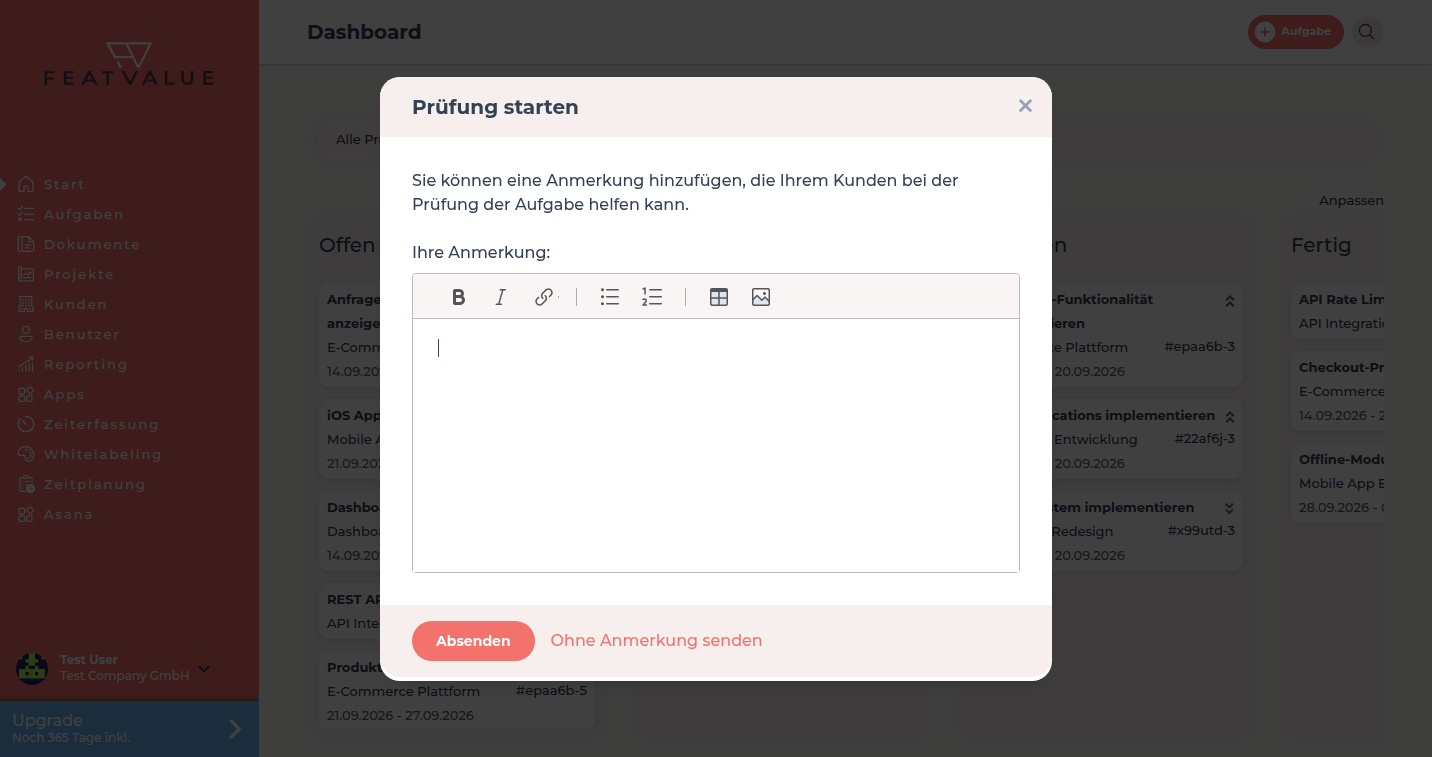
Der Dialog Prüfung starten, hier nach dem Ziehen einer Karte auf dem Dashboard.
Ergebnis prüfen
Einrichtung abschließen hakt Prüfungsprozess für Kunden einrichten ab, sobald ein Status den Schalter Prüfung durch den Kunden hat. Die Aufgabe steht jetzt auf In Prüfung, und Ihr Kunde erhält die Prüf-E-Mail. Kommentare an der Aufgabe bleiben gesperrt, bis der Kunde entschieden hat.
Nächste Schritte
- Das Kundenportal branden
- Aufgaben prüfen und abnehmen für die Kundenseite
- Übergangs-E-Mails für zusätzliche E-Mails bei einem Statuswechsel
Ihre Frage wurde nicht beantwortet?
Gerne helfen wir Ihnen weiter. Sie können uns dazu eine E-Mail senden oder eine Videokonferenz vereinbaren: