Kundenprüfstatus
Prüfung durch den Kunden kennzeichnet einen Status als den Schritt, in dem der Kunde die Arbeit annimmt oder ablehnt. FeatValue sendet dann die Prüf-E-Mail und hält jede Entscheidung fest.
Wofür der Kundenprüfstatus da ist
Dienstleister setzen diesen Schalter, damit ein Status mehr als eine Beschriftung ist. Erreicht eine Aufgabe diesen Status, erhält der Kunde die Mail zur Prüfung. Nimmt der Kunde die Arbeit an oder lehnt sie ab, hält FeatValue das Ergebnis fest. Abgelehnte Prüfungen mit Begründung erscheinen unter Überarbeitungen.
- Den Kunden bitten, Arbeit im Portal abzunehmen
- Die Prüfungsnotiz an der Aufgabe zeigen
- Abgelehnte Prüfungen für das Reporting behalten
Wo Sie es finden
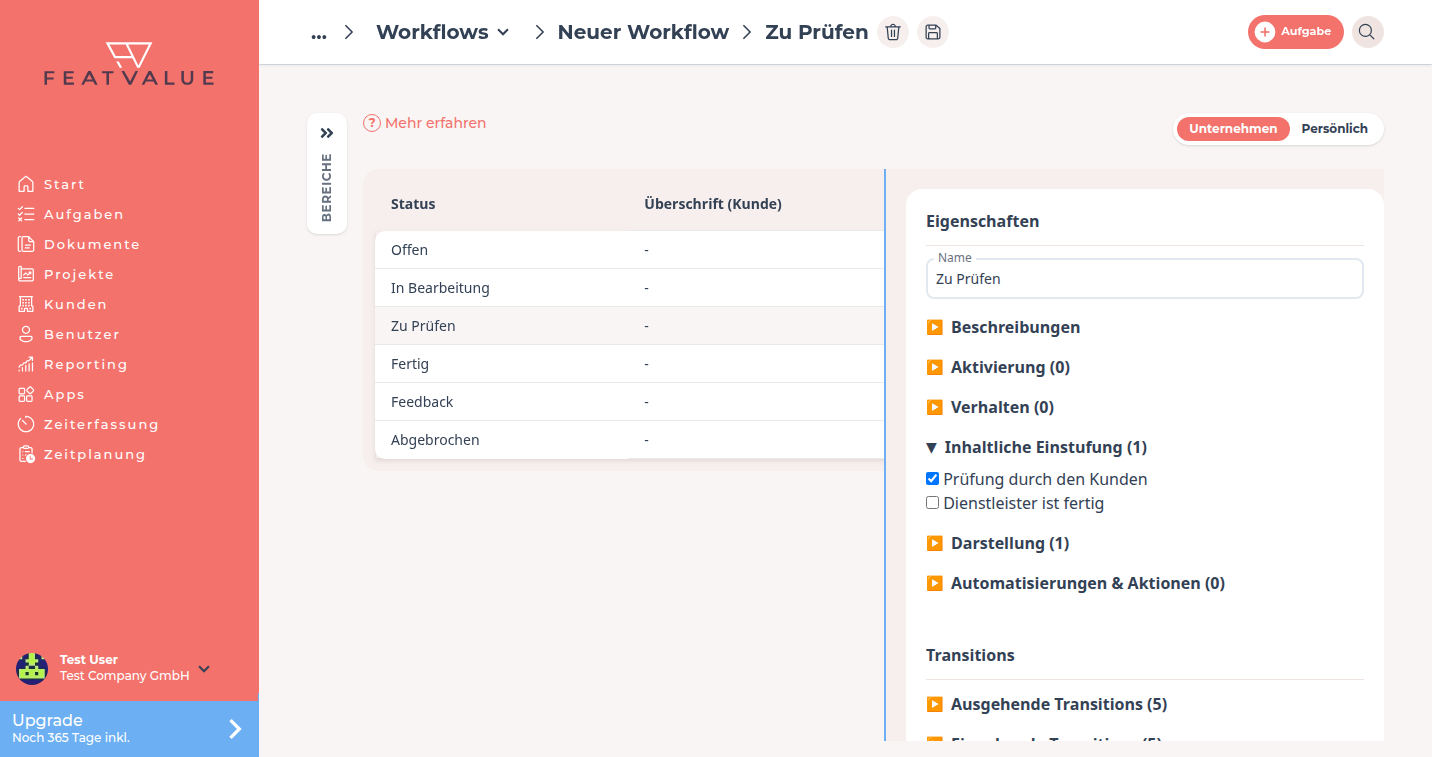
Öffnen Sie unter Workflows einen Workflow, der Ihnen gehört. Wählen Sie den Prüfungsstatus (im Standard-Workflow Zu Prüfen). Klappen Sie Inhaltliche Einstufung auf und aktivieren Sie Prüfung durch den Kunden. Siehe Workflows im Überblick.
So funktioniert es
-
Standard-Workflow kopieren
Der öffentliche Standard ist schreibgeschützt. Klicken Sie auf Neuer Workflow, wählen Sie den Standard als Vorlage und klicken Sie auf Erstellen. -
Prüfung durch den Kunden aktivieren
Wählen Sie den Status, der der Prüfungsschritt sein soll. Unter Inhaltliche Einstufung aktivieren Sie Prüfung durch den Kunden. -
Prüfungsnotiz anzeigen
Unter Darstellung aktivieren Sie Prüfungsnotiz anzeigen, wenn die Aufgabe die Abnahmenotiz zeigen soll. Im Standard-Workflow sind bei Zu Prüfen beide Schalter schon aktiv. -
Speichern und zuweisen
Klicken Sie auf Speichern. Weisen Sie den Workflow einem Premium-Projekt zu. Führt jemand Prüfung starten aus, sendet FeatValue die Prüf-E-Mail. Wie Kunden abnehmen: Review und Abnahme.
Wirkung auf Mail und Reporting
Ein Status mit Prüfung durch den Kunden (oder der Standardwert Zu Prüfen) benachrichtigt die Nutzer des Projektinhabers mit dem Event zur Prüfungsbereitschaft. Die Mail nutzt Aufgabenname, Projektname und einen Link zur Aufgabe.
Entscheidet der Kunde über die Aufgabe, hält FeatValue das Ergebnis fest: angenommen oder abgelehnt. Bei einer Ablehnung kommt die Begründung dazu, und die Aufgabe erscheint im Reporting unter Überarbeitungen.
Berechtigungen und Tarife
Schalter ändern Sie nur in einem Workflow, der Ihrem Unternehmen gehört. Individuelle Workflows brauchen Starter, Pro oder Enterprise. Der Standard hat Prüfung durch den Kunden bereits auf Zu Prüfen. Eine Kopie behält das, bis Sie es ändern.
Fehlerbehebung
Der Kunde erhält keine Prüf-E-Mail
Prüfen Sie, ob der Status Prüfung durch den Kunden hat, der Übergang in diesen Status für die handelnde Person erlaubt ist und der Empfänger Nutzer im Projekt ist.
Überarbeitungen bleiben leer
Das Reporting listet nur abgelehnte Prüfungen mit Begründung. Angenommene Aufgaben erscheinen dort nicht. Siehe Überarbeitungen.
Ihre Frage wurde nicht beantwortet?
Gerne helfen wir Ihnen weiter. Sie können uns dazu eine E-Mail senden oder eine Videokonferenz vereinbaren: