Das Kundenportal branden
In etwa 15 Minuten geben Sie dem Kundenportal Ihre Farben und Logos und legen fest, welche Menüpunkte Ihre Kunden sehen.
Was Sie am Ende haben
- Ein Theme mit Ihren Hintergrundfarben, Textfarben und Rahmenfarben
- Ihr Logo, Icon und Favicon im Portal
- Ein Menü, das Ihren Kunden nur die Punkte zeigt, die sie brauchen
Bevor Sie starten
- Starter Starter , Pro oder Enterprise – oder die laufende Testphase
- Ihr Logo als PNG oder JPEG und optional ein Favicon
- Die Adresse Ihrer Website, wenn FeatValue Farben und Logos von dort übernehmen soll
Schritte
-
Whitelabeling öffnen
Klicken Sie in der linken Seitenleiste auf Whitelabeling oder unter Einrichtung abschließen auf Portal individualisieren. Der Dialog Whitelabeling öffnet sich. Ohne bezahlten Tarif zeigt er nur einen Hinweis und Upgrade. Referenz: Whitelabeling.
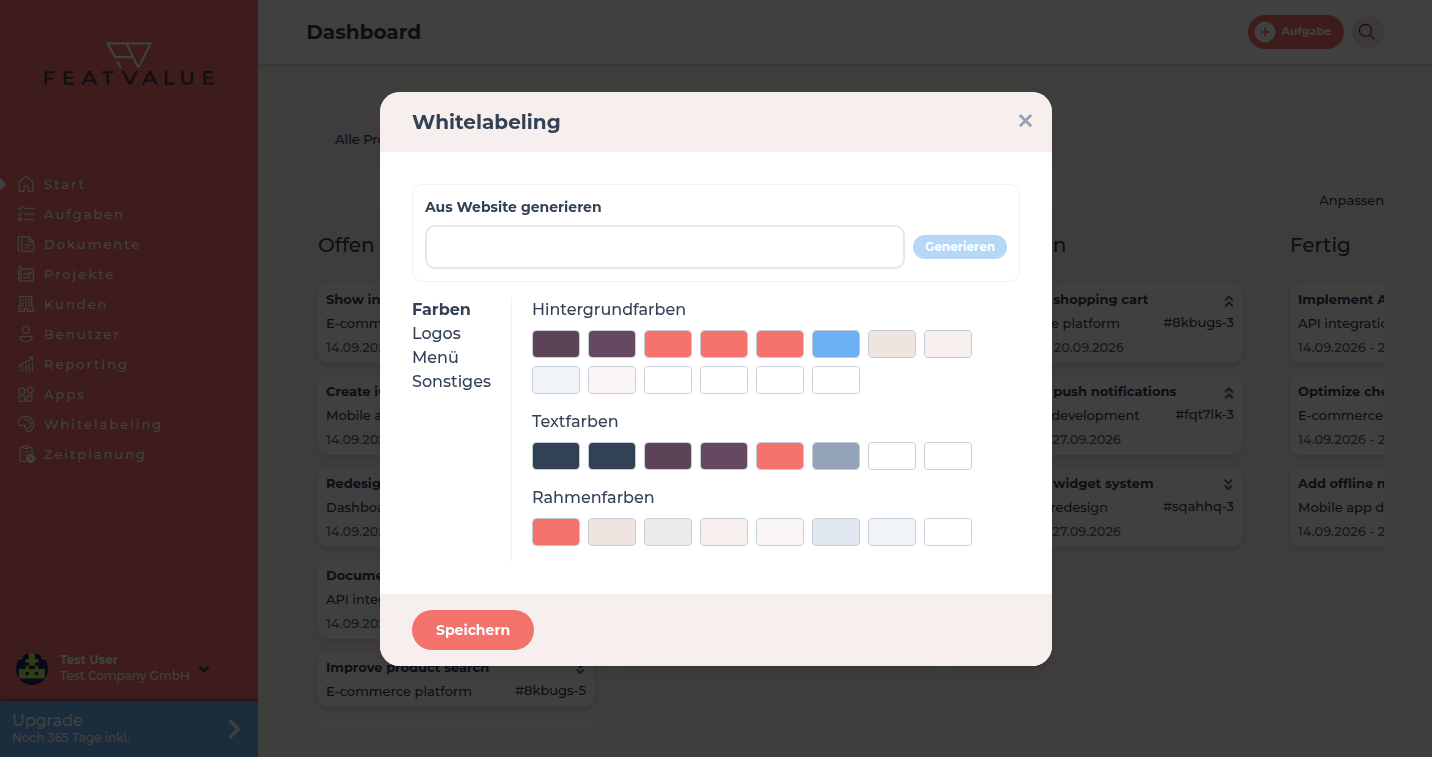
Der Whitelabeling-Dialog der Demo-Agentur. -
Farben und Logos von der Website übernehmen
Tragen Sie unter Aus Website generieren die Adresse Ihrer Website ein, beginnend mit
https://, und klicken Sie auf Generieren. FeatValue übernimmt Farben und Logos als Vorschlag. Sie können diesen Schritt auch auslassen und alles von Hand setzen. Details: Theme aus einer Website erzeugen. -
Die Farben anpassen
Wählen Sie im Reiter Farben die Felder bei Hintergrundfarben, Textfarben und Rahmenfarben. Zurücksetzen stellt die FeatValue-Farben wieder her. Details: Logo und Farben.
-
Die Logos hochladen
Laden Sie im Reiter Logos Ihr Logo für die Seitenleiste, ein Icon für die mobile Ansicht und ein Favicon für den Browser-Tab hoch.
-
Die Menüpunkte für Kunden festlegen
Wechseln Sie zum Reiter Menü. Kreuzen Sie in der Spalte Kunde nur die Punkte an, die Ihre Kunden sehen sollen, etwa Aufgaben und Dokumente. Die Spalte Dienstleister steuert dasselbe für Dienstleister. Eigene Einträge legen Sie mit Neuer Menüeintrag an. Details: Menüs und eigene Einträge.
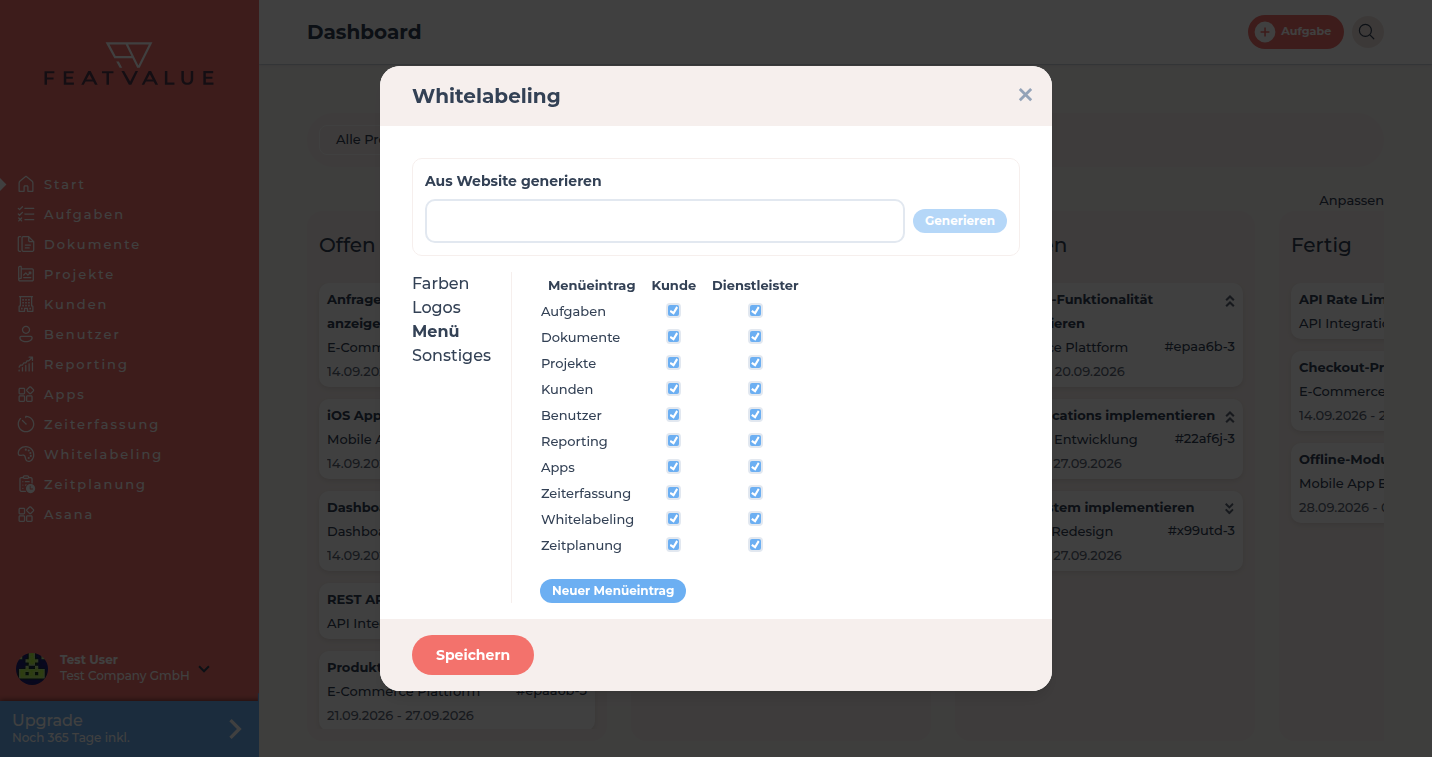
Unter Menü legen Sie fest, was Kunden und Dienstleister sehen. -
Speichern
Klicken Sie unten im Dialog auf Speichern. Einrichtung abschließen hakt Portal individualisieren ab, sobald ein Theme für Ihr Unternehmen existiert.
Ergebnis prüfen
Nach dem Speichern zeigt FeatValue Ihre Farben und Ihr Logo. Bitten Sie eine Person auf Kundenseite, sich anzumelden: Sie sieht Ihr Erscheinungsbild und nur die Menüpunkte, die Sie in der Spalte Kunde angekreuzt haben.
Nächste Schritte
- Ihr Team organisieren
- Einbettung in die Website, wenn Ihre Kunden das Portal auf Ihrer Website öffnen sollen
- Grundlagen des Kundenportals zum Weitergeben an Ihre Kunden
Ihre Frage wurde nicht beantwortet?
Gerne helfen wir Ihnen weiter. Sie können uns dazu eine E-Mail senden oder eine Videokonferenz vereinbaren: