Filkommentarer
Diskutera ett dokument där frågan uppstår: vid den markerade meningen, på en plats i designen eller i ett markerat område på en sida. Filkommentarer håller feedbacken på filen – både för dokument i mappar och för uppgiftsbilagor.
Vad filkommentarer är till för
I stället för ”se sidan 3, andra stycket” i ett mejl kommenterar du direkt på platsen. Alla som öppnar filen ser kommentartråden bredvid, kan svara, nämna kollegor och bifoga fler filer. Kommentarer på uppgiftsbilagor syns också i uppgiften – så förblir granskningen komplett.
Var du hittar det
Öppna en fil från Dokument, en delad mapp, ett projekt eller en uppgift. Till vänster ser du dokumentet, till höger kommentarsområdet. Är filen bifogad till uppgifter listar området dem under Uppgifter:, så att du kan hoppa direkt till uppgiften.
Så fungerar det
-
Skriv en allmän kommentar
Skriv din text i kommentarsfältet och skicka den. Formatering med Markdown (listor, fetstil, länkar) stöds. -
Kommentera markerad text (PDF)
Markera text i PDF:en och klicka på Kommentera markerad text. Citatet och Sida 3 står ovanför din kommentar; ett klick på citatet hoppar senare till den platsen.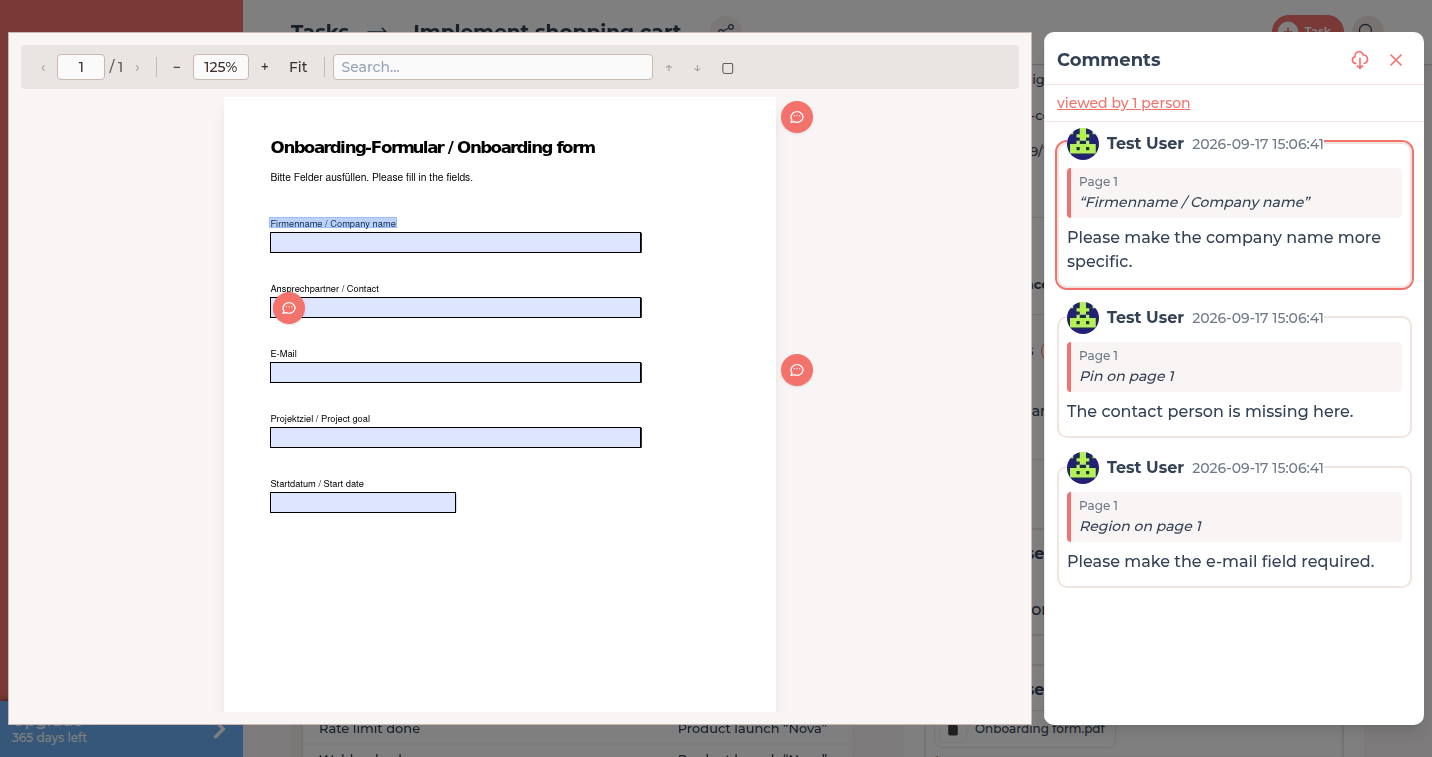
En kommentar till den markerade texten syns i tråden och lyfter fram platsen. -
Fäst en plats (PDF och bilder)
Klicka på en position i dokumentet och välj Kommentera den här platsen. Kommentaren får en märkning som Markering på sida 2 eller Markering på bild.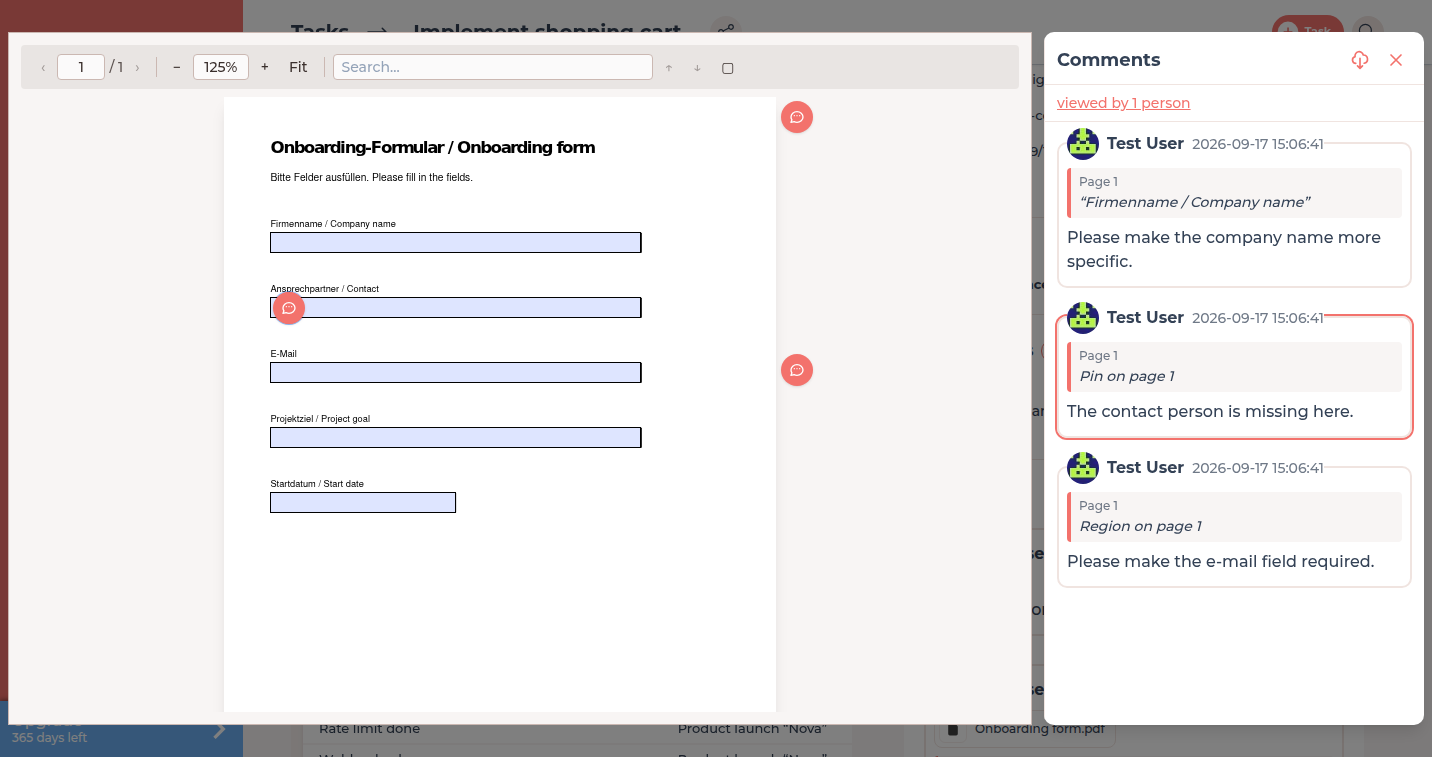
En markering visar var kommentaren sitter i dokumentet. -
Markera ett område (PDF och bilder)
Välj Markera område, dra en rektangel över området och skriv din kommentar. Den märks som Område på sida 4. På en bild visas utsnittet i kommentaren och sparas inte som en egen bildfil. Verktyget stannar vid fönstrets vänsterkant, även för en liten bild. Efter kommentaren visar en kommentarikon på rektangeln kommentaren, ett klick öppnar den. Befintliga områden kan döljas.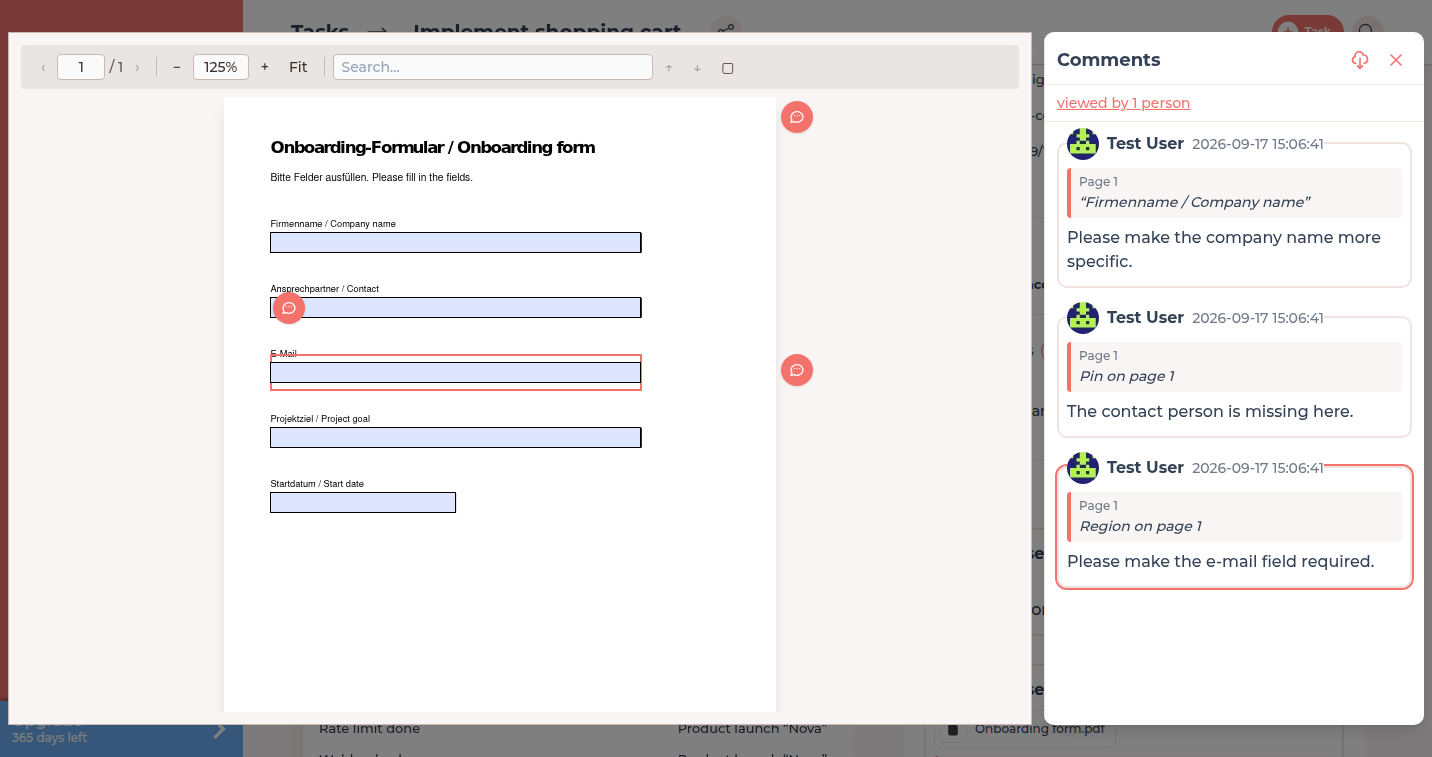
En rektangel märker det kommenterade området. -
Nämn personer och bifoga filer
Skriv@och välj ett namn för att avisera en viss person. Via gemet bifogar du skärmdumpar eller korrigerade filer till kommentaren. -
Korrigera en kommentar
Med Lägg till kommentar korrigerar eller utökar du din senaste kommentar. Bara författaren kan redigera en kommentar.
Vem som får kommentera
| Situation | Får se | Får kommentera |
|---|---|---|
| Fil i dokumenten för ditt företag | Ditt företag | Ditt företag |
| Fil i en delad kundmapp | Båda företagen | Båda företagen |
| Fil i en projektmapp | Projektägare och tilldelade tjänsteleverantörer | Samma – tjänsteleverantörer behöver projektbehörigheten att kommentera uppgifter |
| Uppgiftsbilaga medan uppgiften är Under granskning eller Klar | Alla som ser uppgiften | Ingen – feedback går via själva granskningen |
Behörigheter per projekt förklarar Roller och åtkomst, granskningssteget Granskning och acceptans.
Meddelanden
En ny kommentar aviserar den andra sidan av dokumentet: för projektfiler användarna hos kunden när en tjänsteleverantör skriver (och tvärtom), för delade kundmappar användarna i båda företagen, för egna företagsfiler ditt team. Nämnda personer aviseras alltid. Vilka grupper någon får ställer varje person in under Meddelanden.
Kommentarer som FeatValue skapar
Fyller någon i ett PDF-formulär eller signerar det lägger FeatValue automatiskt till en kommentar: Dokument redigerat med listan över ändrade fält eller Dokumentet har signerats. Då stannar historiken för ett avtal eller en briefing på ett ställe. Se PDF-formulär, signatur och statistik.
Felsökning
Kommentarsfältet saknas
Antingen hänger filen på en uppgift som just nu är Under granskning eller Klar, eller så får ditt företag inte kommentera uppgifter i det projektet. Be projektägaren att aktivera behörigheten.
Du kan inte nämna en person
Bara användare i de företag som är inblandade i filen går att nämna. Bjud först in personen till kundföretaget eller projektet – se Bjud in medarbetare.
Your question has not been answered?
We will be happy to help you. You can send us an e-mail or arrange a video conference: