Samla PDF-feedback och signaturer
På ungefär 15 minuter laddar du upp en PDF under Dokument, samlar kommentarer direkt på filen och låter, från och med Pro, någon fylla i och signera ett formulär.
Det här har du i slutet
- En PDF i en mapp som du delar med en kund eller ett projekt
- Minst en kommentar på filen
- Från och med Pro: ett ifyllt eller signerat formulär, om PDF:en har formulärfält
Innan du börjar
- PDF:en som du vill dela
- En kund eller ett projekt som du delar filen med. Se Dokument i översikt
- Pro Pro för ditt företag eller för den berörda kunden: för den detaljerade lässtatistiken, ifyllbara formulär och signaturer
Steg
-
Öppna Dokument
Klicka på Dokument i det vänstra sidofältet. Startsidan visar en ruta per företag och projekt samt dina egna mappar. Filer direkt på den här startsidan ser bara ditt företag.
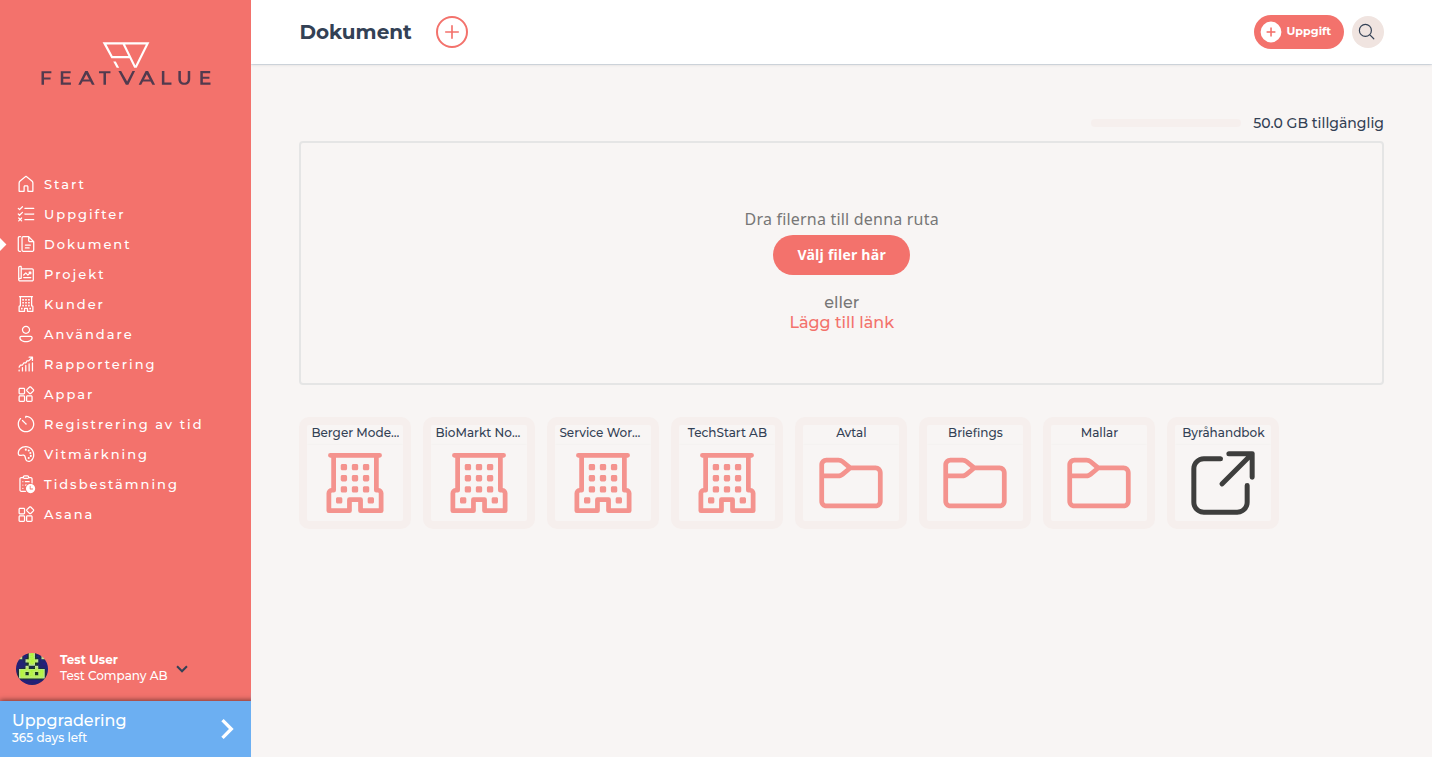
Demobyråns startsida för dokument. -
Öppna den delade mappen
Öppna kundens företagsruta för att dela filen med den kunden, eller en projektruta för att dela den med alla projektdeltagare. Behöver du en ny mapp klickar du på + bredvid sidrubriken; dialogrutan heter Skapa mapp. Detaljer: Mappar och länkar.
-
Ladda upp PDF:en
Dra filen till uppladdningsfältet eller klicka på Välj filer här. Klicka sedan på filrutan för att öppna PDF:en. Till höger finns kommentarsfältet.
-
Kommentera PDF:en
Skriv en allmän kommentar, eller markera text och klicka på Kommentera markerad text. Med Kommentera den här platsen sätter du en nål, med Markera område drar du en rektangel över ett utsnitt. Skriv
@för att nämna en person. Detaljer: Filkommentarer.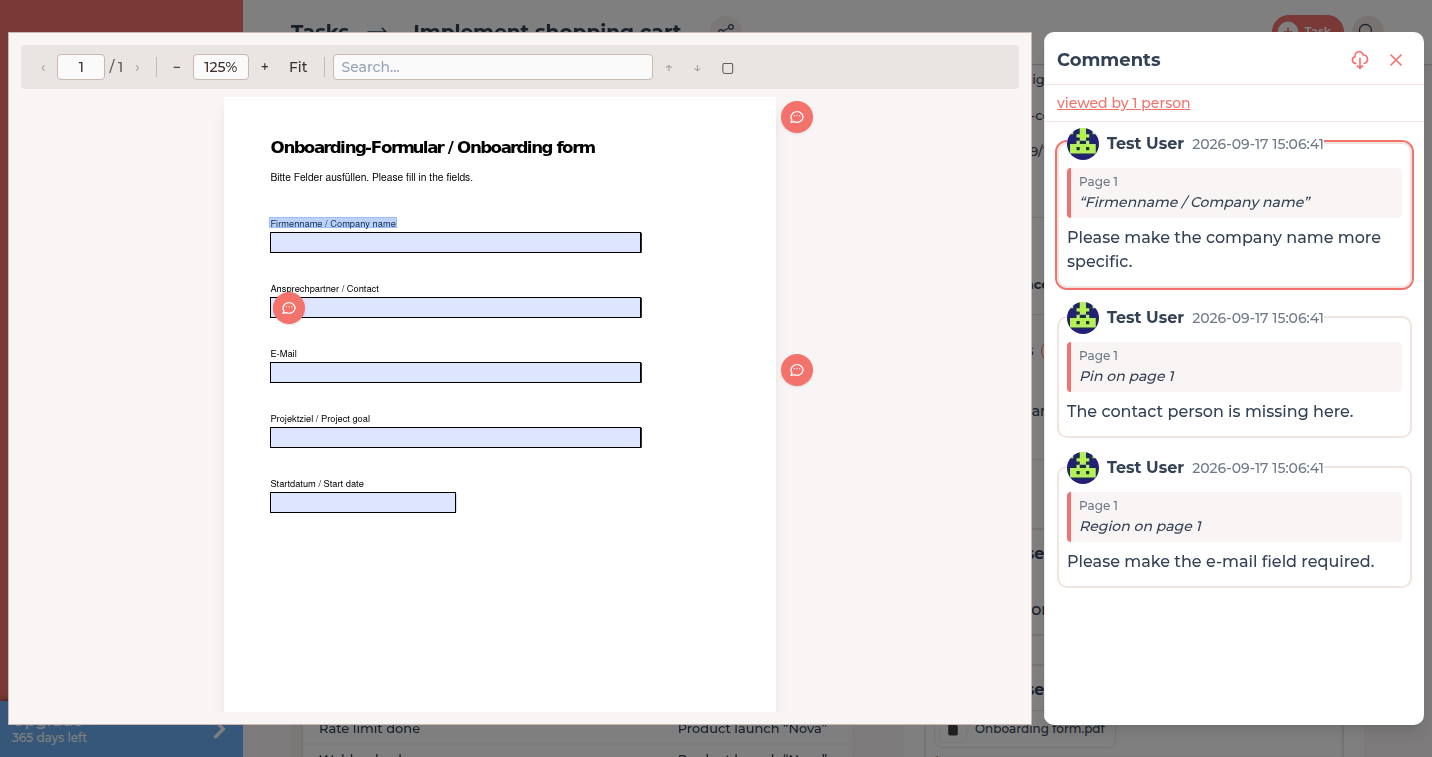
En kommentar till markerad text framhäver stället i PDF:en. -
Fyll i och signera från och med Pro
Har PDF:en formulärfält skriver du direkt i dem och klickar på Spara. FeatValue lägger till kommentaren Dokument redigerat med de ändrade fälten. Klicka på Signera, välj Sparad signatur eller Rita signatur och klicka på Bekräfta. FeatValue lägger till Dokumentet har signerats. och låser fälten. Detaljer: PDF-formulär, signatur och statistik.
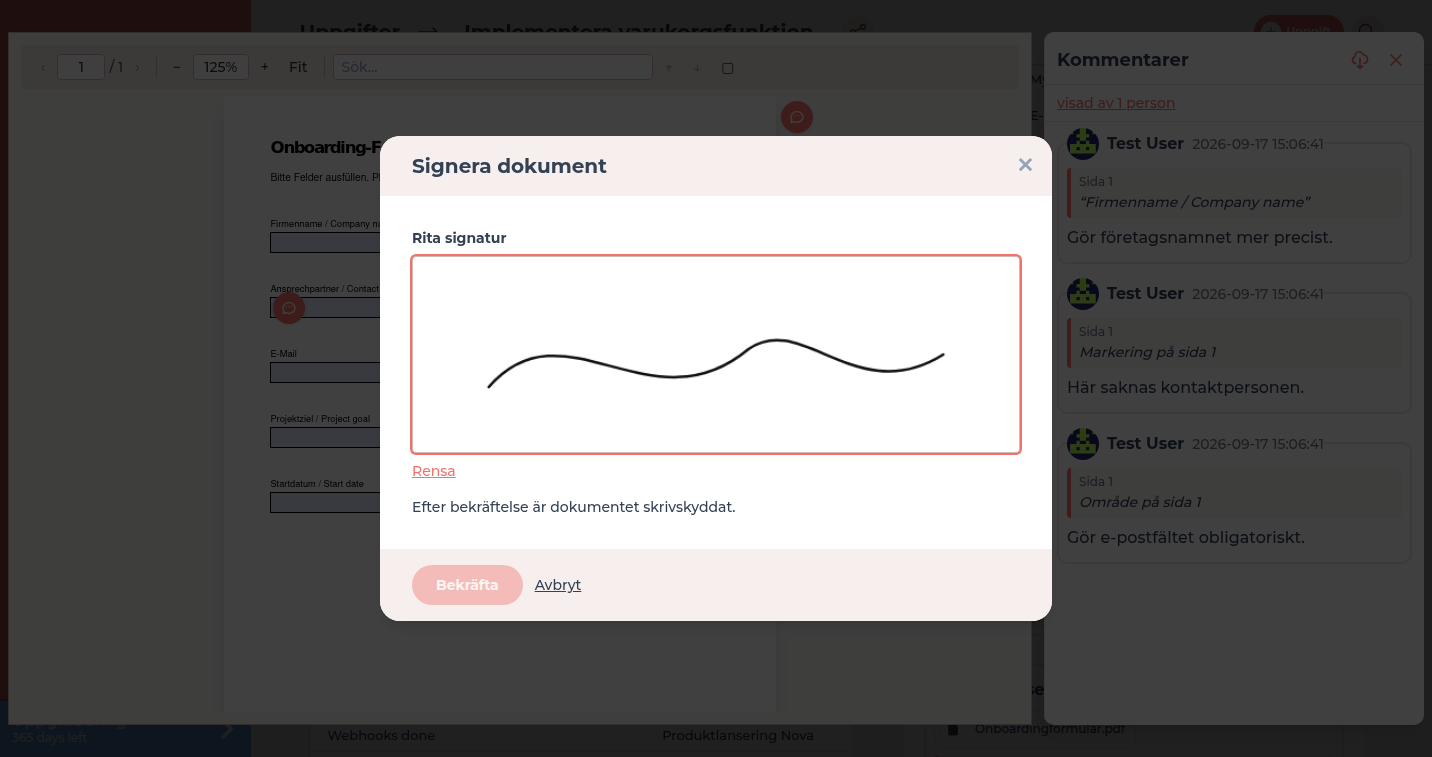
I dialogrutan signerar du med en sparad eller nyritad signatur.
Kontrollera resultatet
Din kund öppnar samma fil under Dokument och ser dina kommentarer. Högst upp i kommentarsfältet står hur många personer som har visat PDF:en. Efter en signatur är formulärfälten skrivskyddade.
Nästa steg
- Grunderna i kundportalen, så att dina kunder hittar Dokument
- Bilagor och PDF-granskning, om filen hör till en uppgift
- PDF-formulär, signatur och statistik för lässtatistiken per sida
Your question has not been answered?
We will be happy to help you. You can send us an e-mail or arrange a video conference: