PDF-formulär, signatur och statistik
I PDF:er i FeatValue ser du vem som har läst dem, fyller i formulär och signerar dem.
Vad du kan göra i en PDF
Ett klick på en PDF-fil öppnar den – från Dokument, en delad mapp, ett projekt eller som uppgiftsbilaga. Där ligger tre saker tillsammans:
- PDF-lässtatistik (vem som öppnat, vilka sidor, hur länge)
- fylla i formulär direkt i fälten
- Signera med sparad eller ritad signatur
Länkar till Figma eller Google Docs öppnar verktyget, inte filen i FeatValue. Ladda upp en fil när du behöver ett läsbevis eller ett formulär.
Var du hittar det
Klicka på filbrickan i Dokument eller på bilagan i en uppgift. Filen öppnas med kommentarsområdet vid sidan.
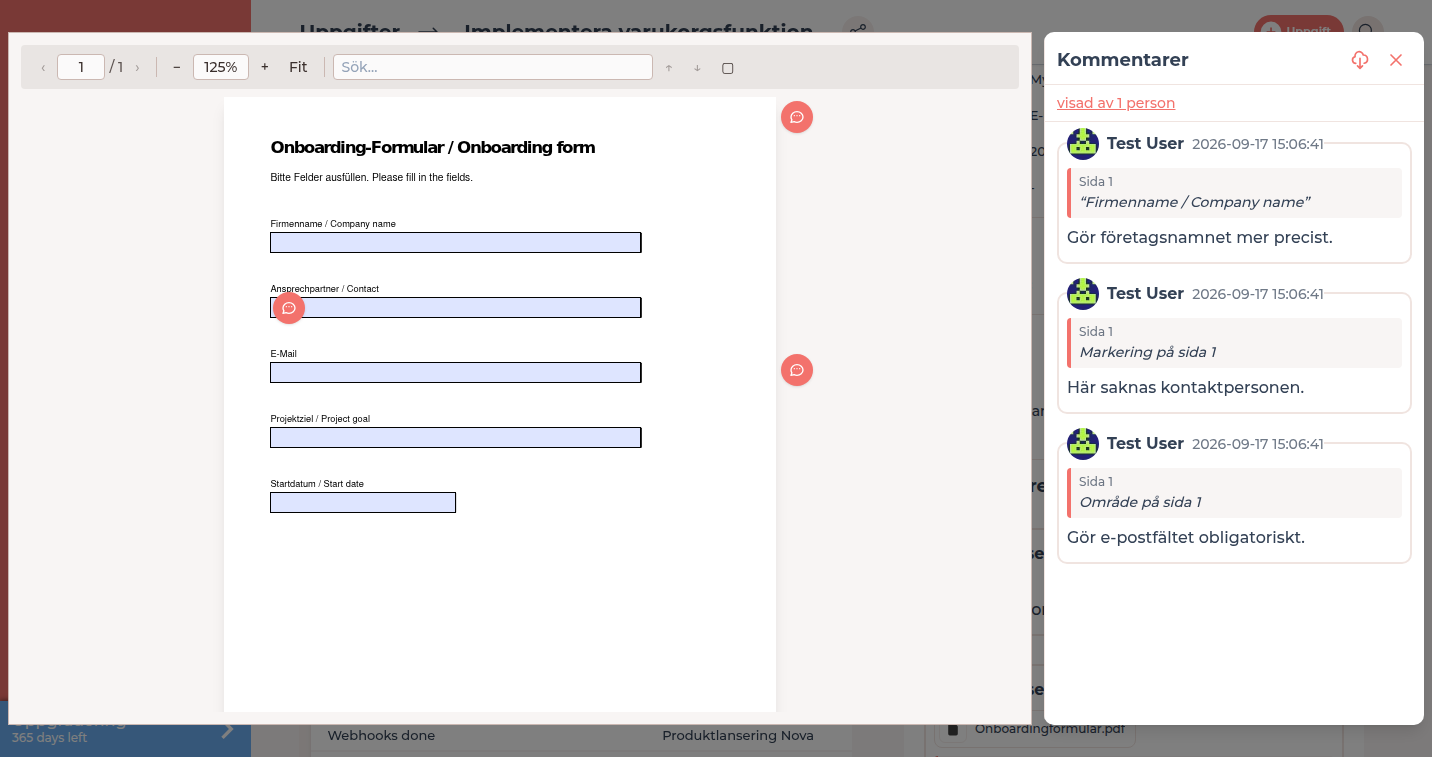
Lässtatistik
Insamlingen börjar så snart någon öppnar filen i FeatValue. Det behövs inget plugin och ingen e-postbekräftelse.
| Signal | Registreras |
|---|---|
| Lässession | Tidpunkt för öppning och stängning, total lästid per person |
| Sidor | Vilka sidor i en PDF som visats, hur ofta och senast när |
| Nedladdningar | Om en person har laddat ner filen |
-
Läs sammanfattningen
Högst upp i kommentarsområdet står visad av 3 personer (eller visad av 1 person) och om filen är nedladdad. -
Fäll ut detaljer
Klicka på sammanfattningen för att se varje läsare med visade sidor (Sidor 1, 2, 5), lästiden och den senaste öppningen. Den listan kräver Pro – se Behörigheter och planer.
@omnämnande. Se Granskning och acceptans.
Fylla i formulär och signera
Innehåller en PDF formulärfält visas de som redigerbara fält. Utan Pro visas tipset Denna PDF innehåller formulärfält. Med FeatValue Pro kan du fylla i formuläret direkt.
-
Fyll i fält
Skriv direkt i fälten. FeatValue kontrollerar e-postadresser, datum, telefonnummer och tal och listar ogiltiga fält före sparandet. -
Spara
Klicka på Spara. FeatValue skapar en ny revision av PDF:en och lägger till kommentaren Dokument redigerat med listan över ändrade fält – så kan alla följa vad som ändrats. -
Signera
Klicka på Signera. Använd din Sparad signatur eller Rita signatur, sedan Bekräfta. Dokumentet får anteckningen Signerat via FeatValue av [namn] den [datum], kommentaren Dokumentet har signerats. läggs till och formuläret blir skrivskyddat.
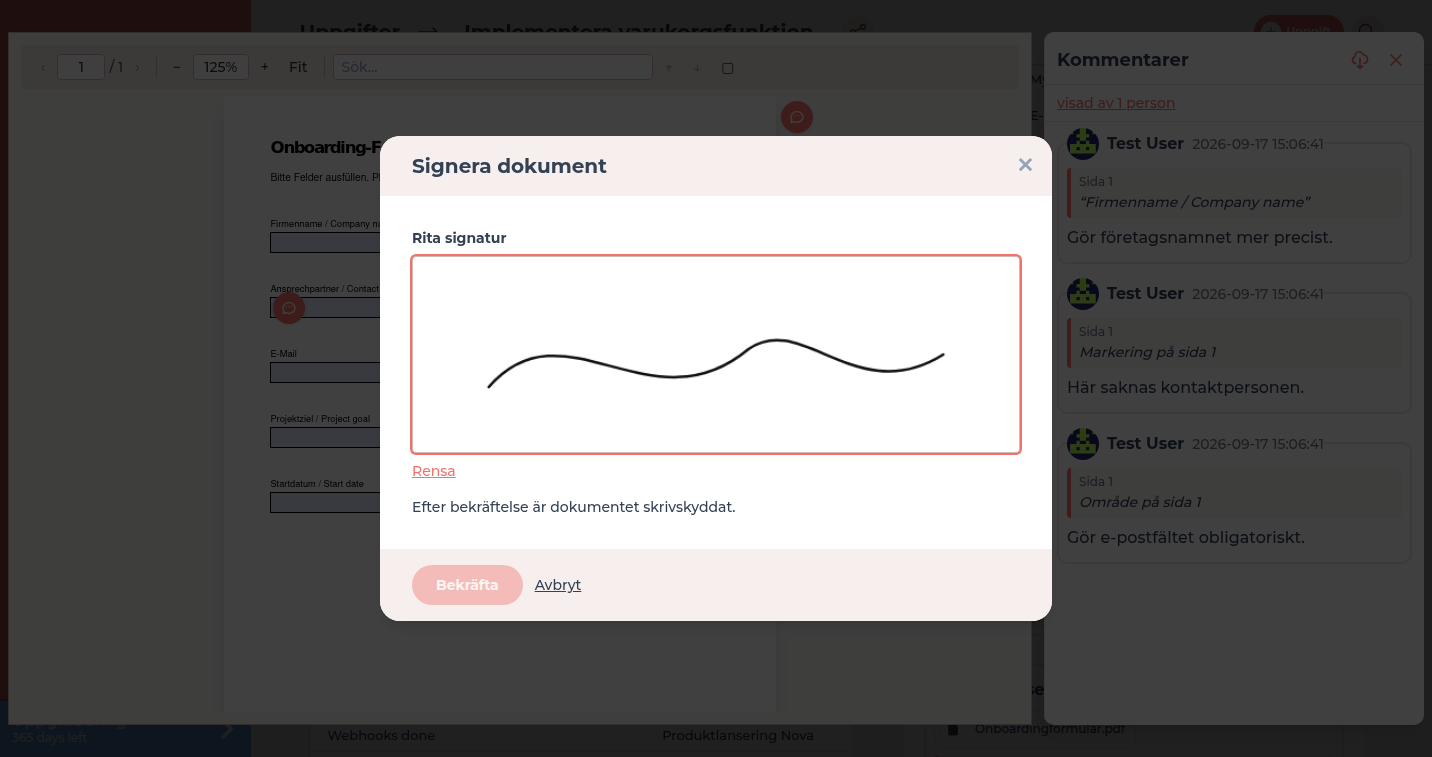
Din ritade signatur kan du spara i ditt konto och återanvända vid nästa dokument. En steg-för-steg-guide finns i Samla PDF-feedback och signaturer.
Behörigheter och planer
| Funktion | Gratis / Starter | Pro Pro och Enterprise |
|---|---|---|
| Antal läsare och nedladdningstips | Ja | Ja |
| Vem som läst vilka sidor hur länge och när | – | Ja |
| Fylla i PDF-formulär | – | Ja |
| Signera PDF-formulär | – | Ja |
Det räcker att ett av företagen som är inblandade i filen använder Pro eller Enterprise. Detaljer: Planer.
Felsökning
Sammanfattningen visar inga läsare trots att kunden bekräftat läsningen
Bara visningar i FeatValue räknas. Har kunden laddat ner filen från ett e-postmeddelande eller öppnat en länk finns ingen sidspårning. Be personen öppna filen i portalen.
Läsardetaljer saknas
Du ser visad av 2 personer men kan inte fälla ut listan. Inget av företagen som är inblandade i filen använder Pro eller Enterprise.
Your question has not been answered?
We will be happy to help you. You can send us an e-mail or arrange a video conference: