Bestandsreacties
Bespreek een document daar waar de vraag ontstaat: bij de gemarkeerde zin, op een plek in het design of bij een gemarkeerd gebied van een pagina. Bestandsreacties houden Feedback bij het bestand – bij Documenten in mappen evenzeer als bij taak-bijlagen.
Waar bestandsreacties voor zijn
In plaats van „zie pagina 3, tweede alinea” in een e-mail reageert u direct op de plek. Iedereen die het bestand opent, ziet het reactieverloop ernaast, kan antwoorden, collega’s noemen en verdere bestanden bijvoegen. Reacties bij taak-bijlagen verschijnen ook in de taak – zo blijft de review compleet.
Waar u het vindt
Open een bestand uit Documenten, een gedeelde map, een Project of een taak. Links ziet u het document, rechts het reactiegebied. Is het bestand aan taken gekoppeld, dan somt het gebied ze onder Taken:, zodat u direct naar de taak springt.
Hoe het werkt
-
Een algemene reactie schrijven
Typ uw tekst in het reactieveld en verstuur hem. Opmaak met Markdown (lijsten, vet, links) wordt ondersteund. -
Gemarkeerde tekst becommentariëren (PDF)
Markeer tekst in de PDF en klik op Reageer op geselecteerde tekst. Het citaat en Pagina 3 staan boven uw reactie; een klik op het citaat springt later naar die plek.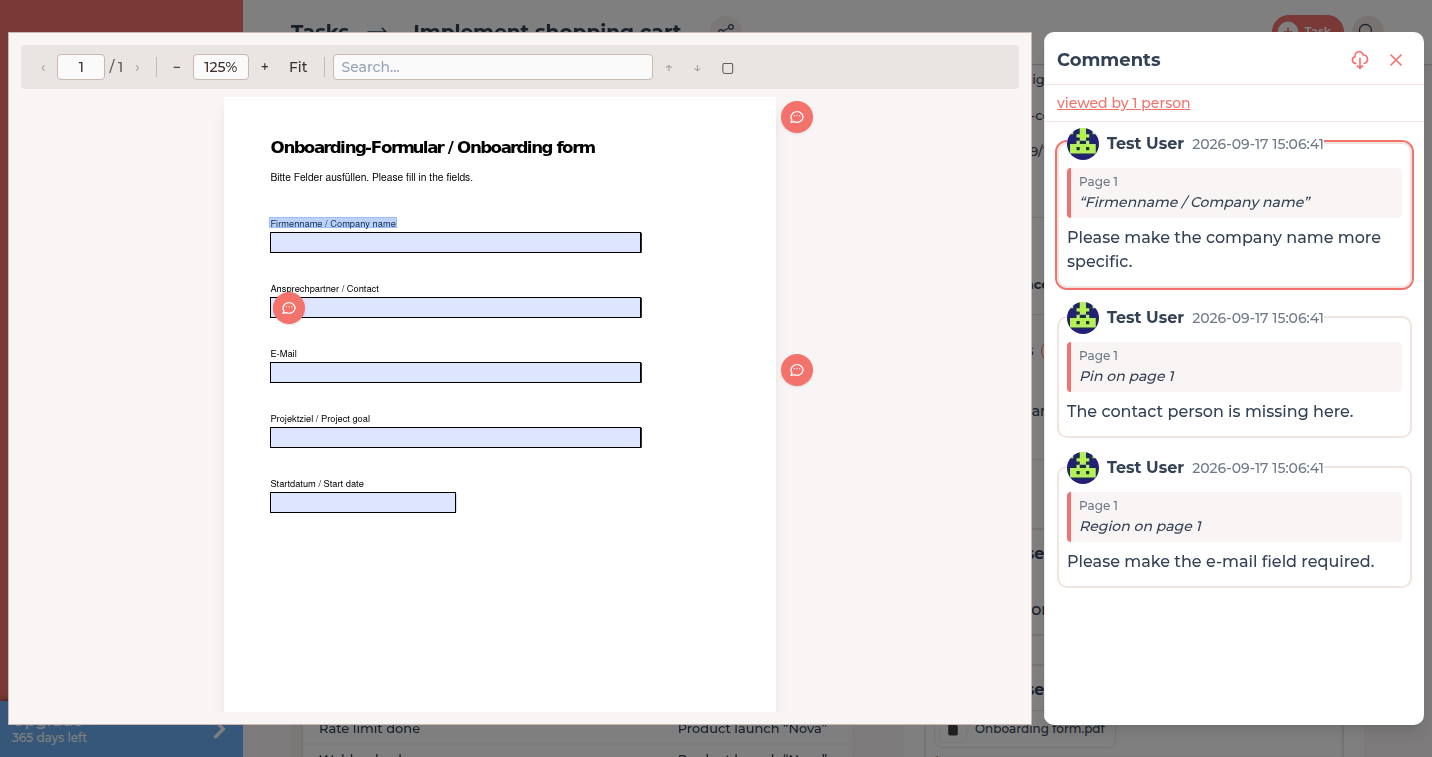
Een reactie op de gemarkeerde tekst verschijnt in het verloop en markeert de plek. -
Een plek vastzetten (PDF en afbeeldingen)
Klik een positie in het document aan en kies Reageer op deze plek. De reactie krijgt een kenmerk zoals Markering op pagina 2 of Markering op afbeelding.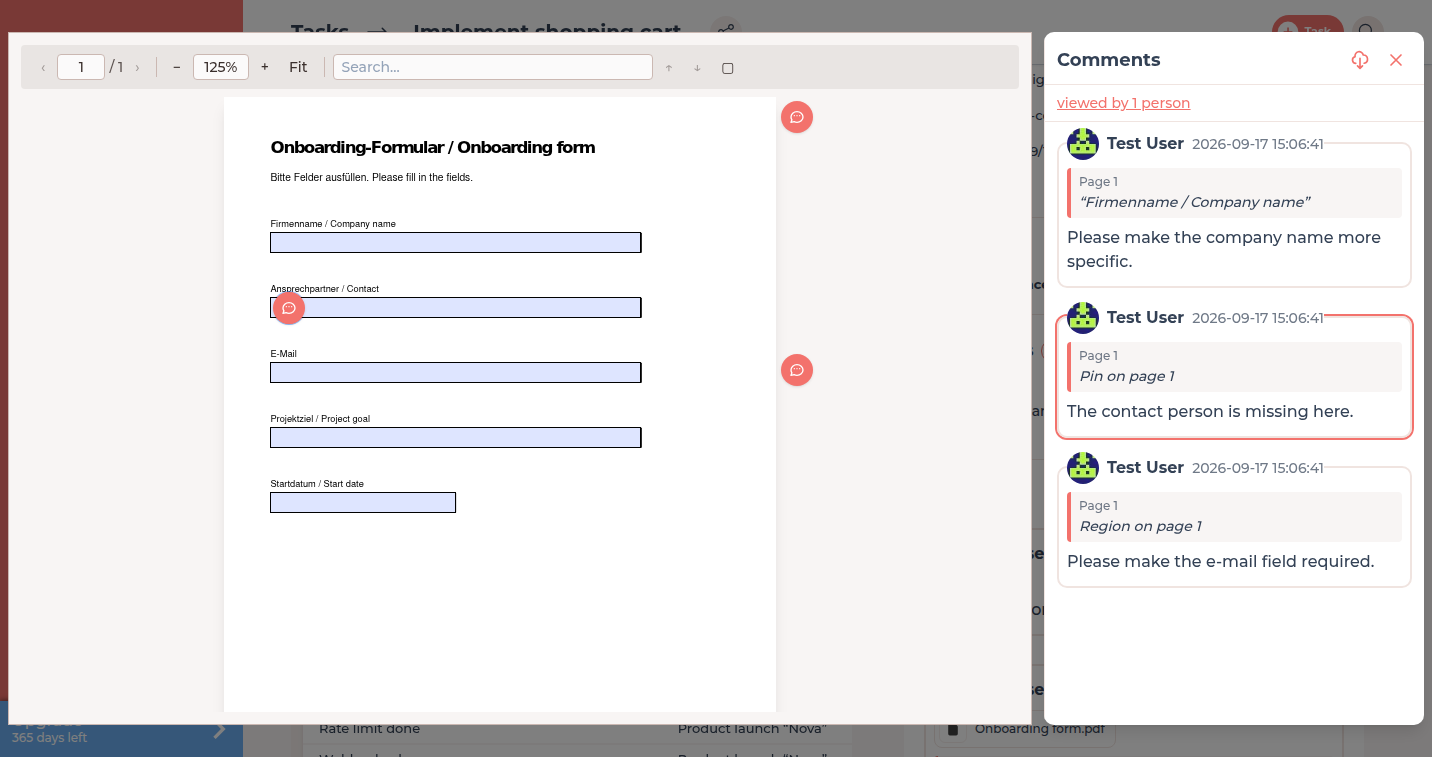
Een markering toont waar de reactie in het document zit. -
Gebied markeren (PDF en afbeeldingen)
Kies Gebied markeren, trek een rechthoek over het gebied en schrijf uw reactie. Hij wordt als Gebied op pagina 4 gekenmerkt. Bij een afbeelding verschijnt de uitsnede in de reactie en wordt die niet als apart beeldbestand opgeslagen. Het gereedschap blijft aan de linkerrand van het venster, ook bij een kleine afbeelding. Na de reactie wijst een reactie-icoon op de rechthoek naar de reactie, een klik opent die. Bestaande gebieden kunt u verbergen.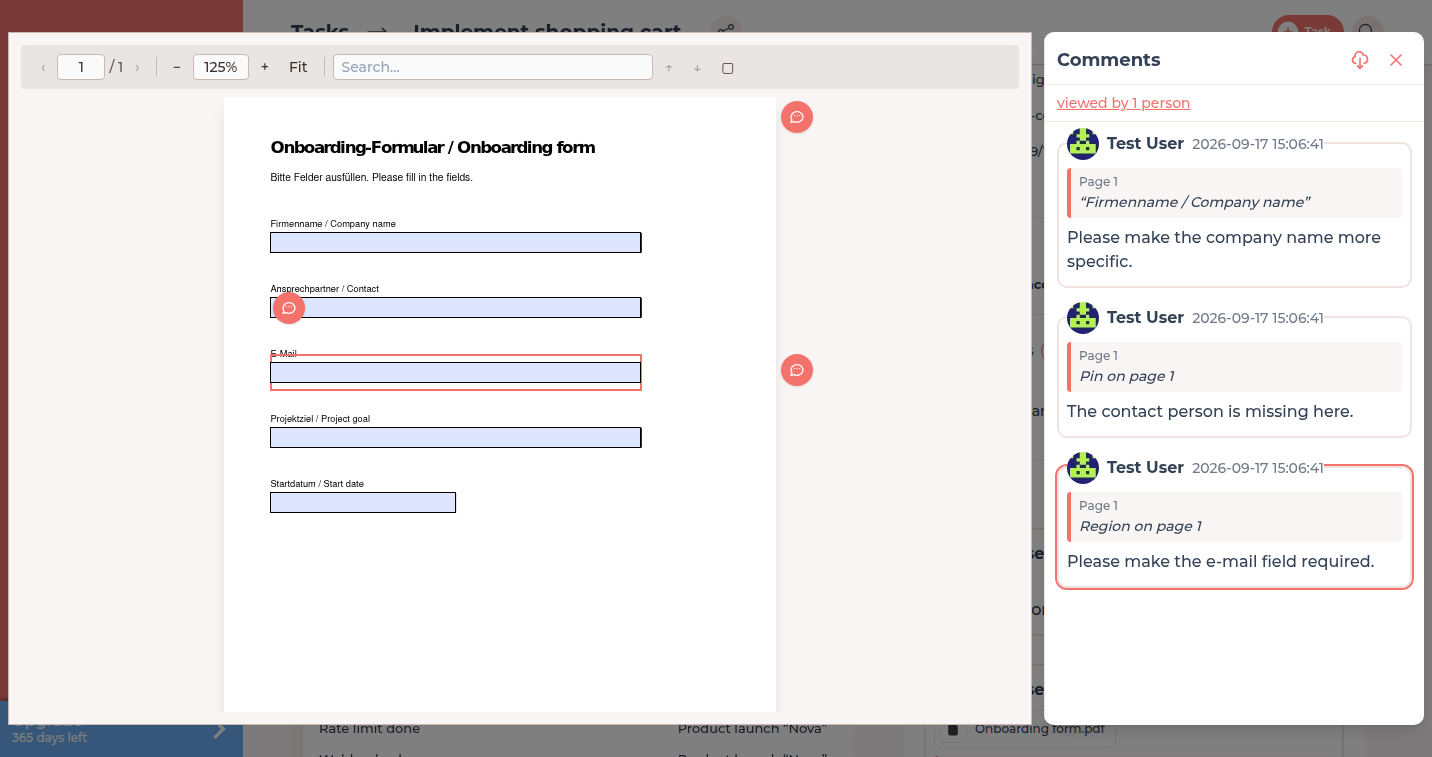
Een rechthoek markeert het becommentarieerde gebied. -
Personen noemen en bestanden bijvoegen
Typ@en kies een naam om een bepaalde persoon te informeren. Via de paperclip hangt u screenshots of gecorrigeerde bestanden aan de reactie. -
Reactie corrigeren
Met Commentaar toevoegen corrigeert of breidt u uw laatste reactie uit. Alleen de auteur kan een reactie bewerken.
Wie mag reageren
| Situatie | Mag zien | Mag reageren |
|---|---|---|
| Bestand in de Documenten van uw bedrijf | Uw bedrijf | Uw bedrijf |
| Bestand in een gedeelde klantmap | Beide bedrijven | Beide bedrijven |
| Bestand in een projectmap | Projecteigenaar en toegewezen dienstverleners | Dezelfde – dienstverleners hebben de projectmachtiging nodig om taken te becommentariëren |
| taak-bijlage terwijl de taak Ter controle of Klaar is | Iedereen die de taak ziet | Niemand – Feedback loopt via de review zelf |
Rechten per Project legt Rollen en toegang uit, de review-stap Review en acceptatie.
meldingen
Een nieuwe reactie informeert de andere kant van het document: bij projectbestanden de gebruikers van de Klant als een dienstverlener schrijft (en omgekeerd), bij gedeelde klantmappen de gebruikers van beide bedrijven, bij eigen bedrijfsbestanden uw team. Genoemde personen worden altijd geïnformeerd. Welke groepen iemand ontvangt, stelt elke persoon in onder meldingen.
Door FeatValue gemaakte reacties
Vult iemand een PDF-formulier in of ondertekent het, dan vult FeatValue automatisch een reactie aan: Document bewerkt met de lijst van gewijzigde velden of Document is ondertekend. Zo blijft de historie van een contract of briefing op één plek. Zie PDF-formulieren, handtekening en statistiek.
Probleemoplossing
Het reactieveld ontbreekt
Of het bestand hangt aan een taak die nu Ter controle of Klaar is, of uw bedrijf mag in dit Project geen taken becommentariëren. Vraag de projecteigenaar de machtiging te activeren.
Ik kan een persoon niet noemen
Noemen kan alleen voor gebruikers van de bij dit bestand betrokken bedrijven. Nodig de persoon eerst uit in het klantbedrijf of Project – zie Medewerkers uitnodigen.
Your question has not been answered?
We will be happy to help you. You can send us an e-mail or arrange a video conference: