PDF-feedback en handtekeningen verzamelen
In ongeveer 15 minuten uploadt u onder Documenten een PDF, verzamelt u reacties direct bij het bestand en laat u vanaf Pro een formulier invullen en ondertekenen.
Wat u aan het eind hebt
- Een PDF in een map die u met een klant of een project deelt
- Minstens één reactie bij het bestand
- Vanaf Pro: een ingevuld of ondertekend formulier, als de PDF formuliervelden heeft
Voordat u begint
- De PDF die u wilt delen
- Een klant of een project waarmee u het bestand deelt. Zie Documenten in het overzicht
- Pro Pro bij uw bedrijf of bij de betrokken klant: voor de gedetailleerde leesstatistiek, invulbare formulieren en handtekeningen
Stappen
-
Documenten openen
Klik in de linker zijbalk op Documenten. De startpagina toont een tegel per bedrijf en project en uw eigen mappen. Bestanden direct op deze startpagina ziet alleen uw bedrijf.
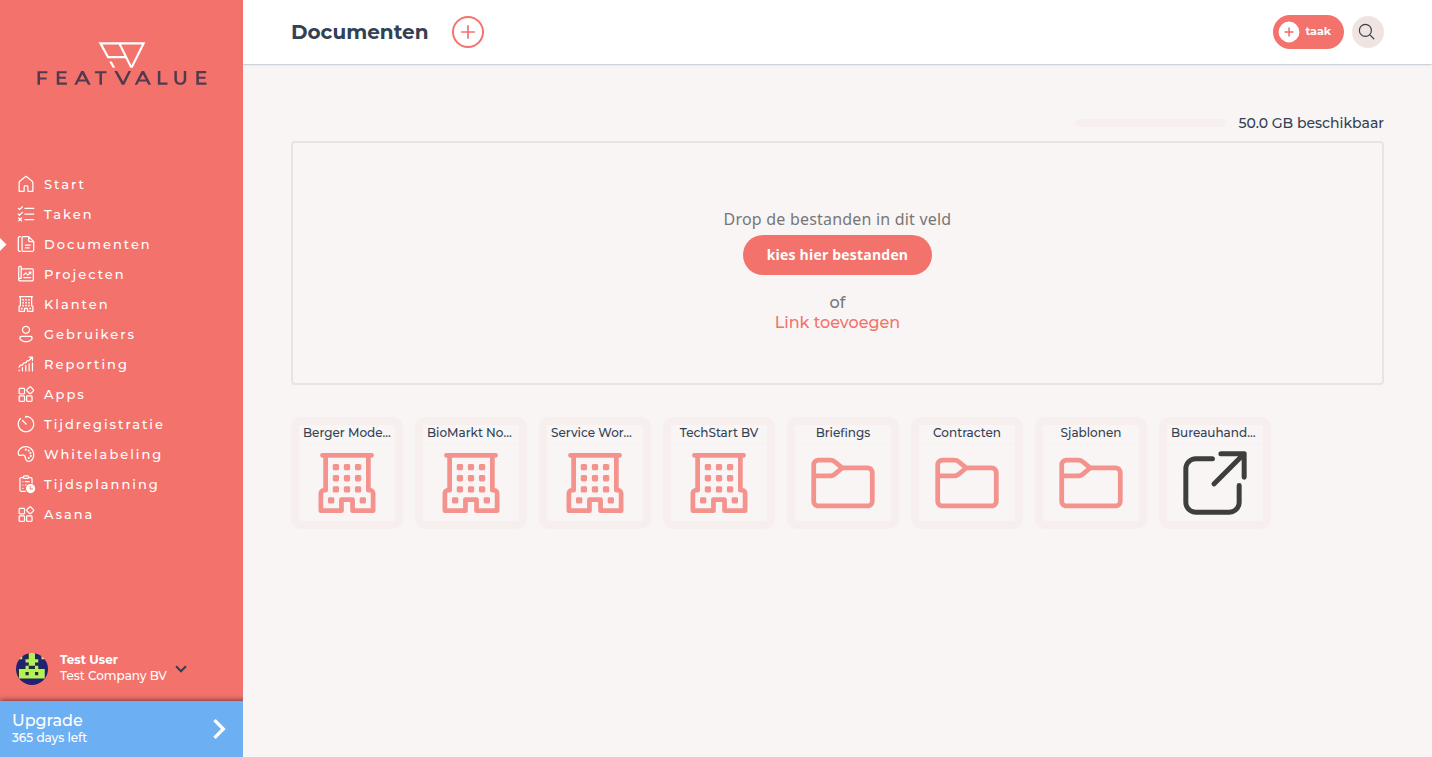
De startpagina Documenten van het demobureau. -
De gedeelde map openen
Open de bedrijfstegel van de klant om het bestand met deze klant te delen, of een projecttegel om het met alle projectdeelnemers te delen. Hebt u een nieuwe map nodig, klik dan op + naast de paginatitel; het dialoogvenster heet Map maken. Details: Mappen en links.
-
De PDF uploaden
Sleep het bestand naar het uploadveld of klik op Kies hier bestanden. Klik daarna op de bestandstegel om de PDF te openen. Rechts ernaast staat het reactiegedeelte.
-
Reageren op de PDF
Schrijf een algemene reactie, of markeer tekst en klik op Reageer op geselecteerde tekst. Met Reageer op deze plek plaatst u een speld, met Gebied markeren trekt u een rechthoek over een uitsnede. Typ
@om iemand te vermelden. Details: Bestandsreacties.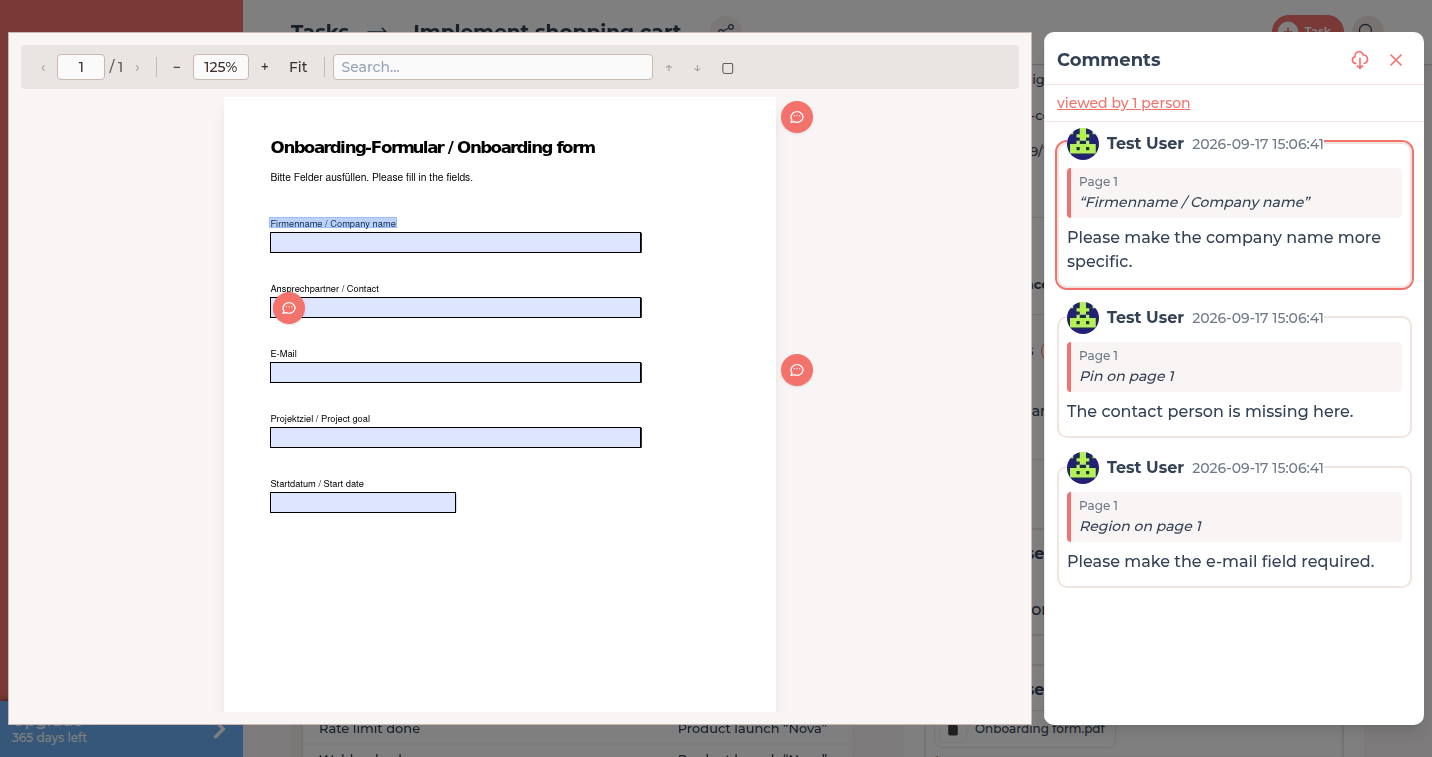
Een reactie op gemarkeerde tekst licht de plek in de PDF uit. -
Vanaf Pro invullen en ondertekenen
Heeft de PDF formuliervelden, typ er dan direct in en klik op Opslaan. FeatValue voegt de reactie Document bewerkt toe met de gewijzigde velden. Klik op Ondertekenen, kies Opgeslagen handtekening of Handtekening tekenen en klik op Bevestigen. FeatValue voegt Document is ondertekend. toe en vergrendelt de velden. Details: PDF-formulieren, handtekening en statistiek.
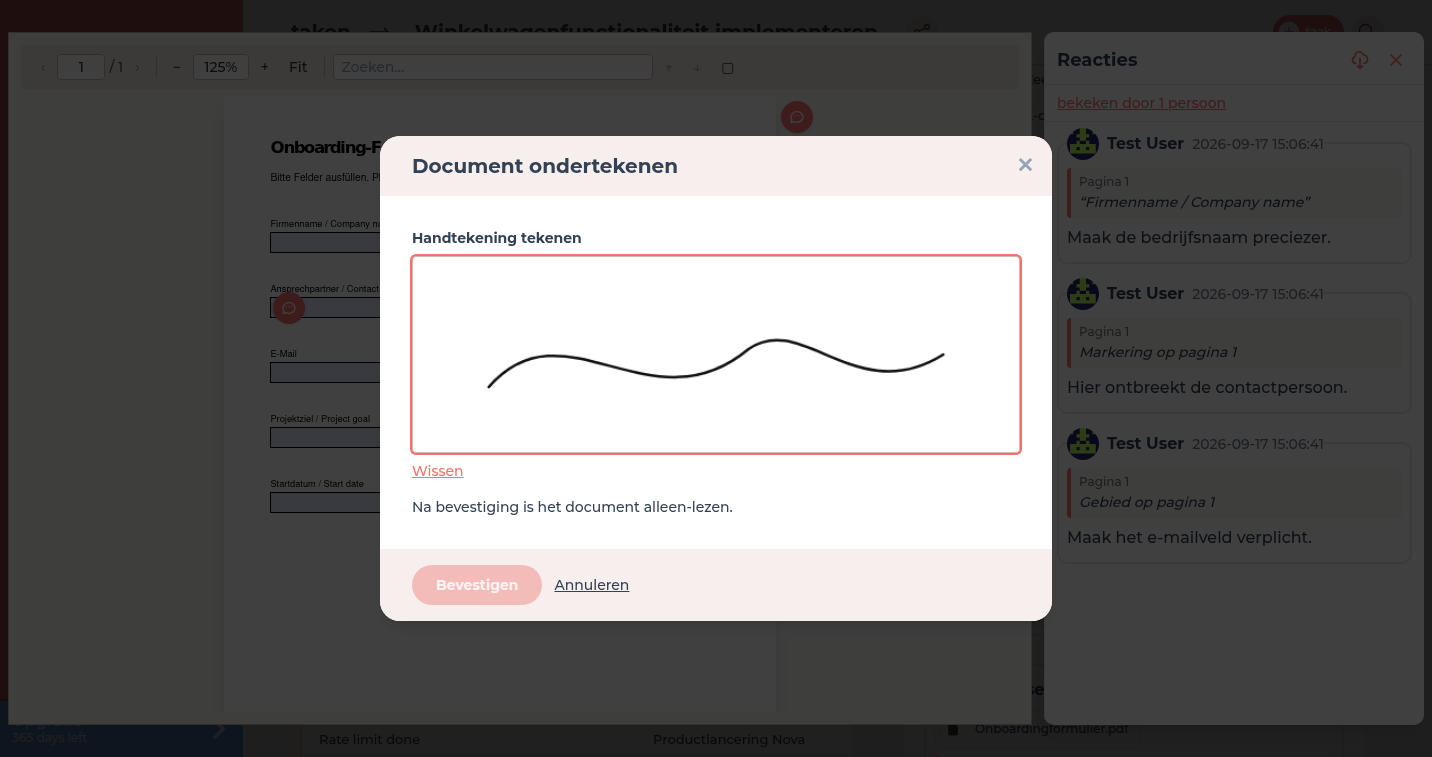
In het dialoogvenster ondertekent u met een opgeslagen of nieuw getekende handtekening.
Resultaat controleren
Uw klant opent hetzelfde bestand onder Documenten en ziet uw reacties. Bovenaan in het reactiegedeelte staat door hoeveel personen de PDF is bekeken. Na een handtekening zijn de formuliervelden alleen-lezen.
Volgende stappen
- Grondbeginselen van het klantportaal, zodat uw klanten Documenten vinden
- Bijlagen en PDF-review, als het bestand bij een taak hoort
- PDF-formulieren, handtekening en statistiek voor de leesstatistiek per pagina
Your question has not been answered?
We will be happy to help you. You can send us an e-mail or arrange a video conference: