Mappen en links
Mappen geven uw Documenten structuur, links halen Figma, Miro of Google Docs in dezelfde weergave. Beide werkt op bedrijfsniveau, in gedeelde klantmappen en in Projecten.
Waar mappen kunnen liggen
Een map hoort altijd bij de plek waar u hem aanmaakt. Die plek bepaalt wie hem ziet:
- Uw bedrijf – aangemaakt op de Documenten-startpagina; alleen uw bureau ziet hem.
- Een Klant of dienstverlener – aangemaakt in de bedrijfstegel; gedeeld tussen beide bedrijven.
- Een Project – aangemaakt in de projecttegel; zichtbaar voor de projecteigenaar en toegewezen dienstverleners.
- Een andere map – mappen kunt u willekeurig diep nesten.
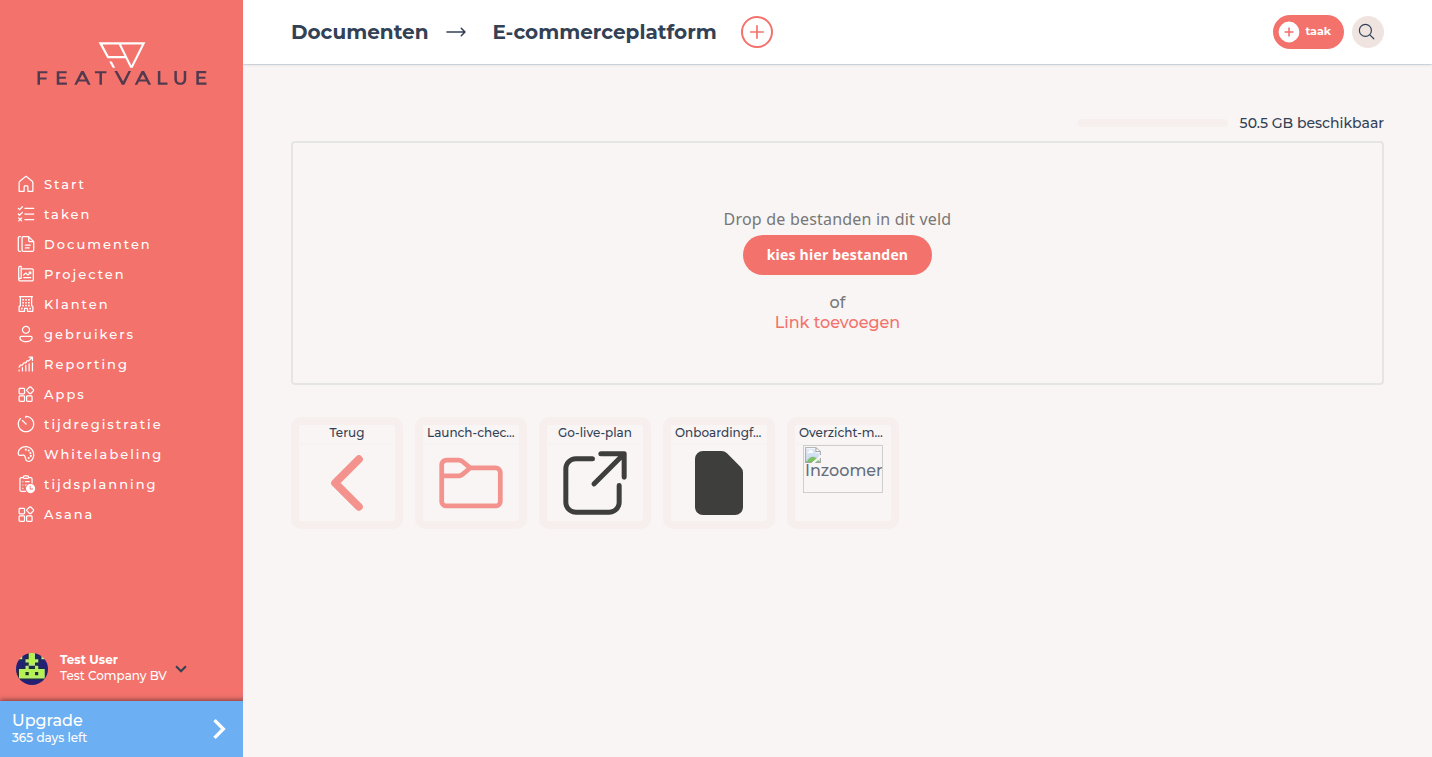
Map aanmaken
-
Doelplek openen
Wissel naar de startpagina, een bedrijfstegel, een projecttegel of een bestaande map. -
Plussymbool aanklikken
Klik op + naast de paginatitel. De dialoog Map maken opent. -
Naam invoeren en opslaan
Voer een naam in en klik op Map maken. Bestaat op deze plek al een map met dezelfde naam, dan hangt FeatValue een nummer aan (bijvoorbeeldBriefings-2).
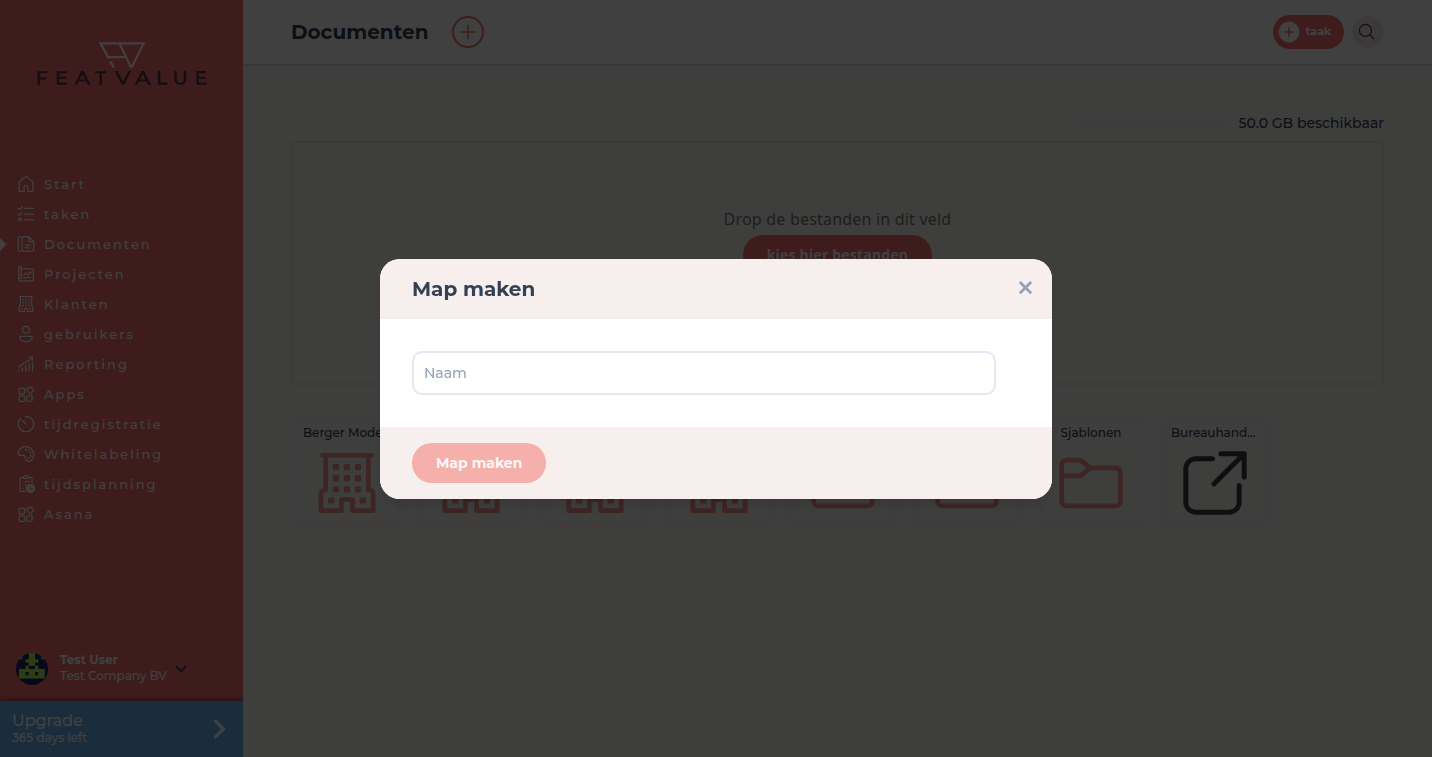
Link toevoegen
Links zijn items die naar een externe URL wijzen in plaats van naar een geüpload bestand. Ze verschijnen als tegel met pijlsymbool en openen in een nieuw tabblad.
-
Op „Link toevoegen” klikken
Onder het uploadveld klikt u op Link toevoegen. -
Naam en URL invoeren
Geef de link een leesbare Naam (die staat op de tegel) en plak de URL. De URL moet methttps://beginnen. -
Bevestigen
Klik op Link toevoegen. De tegel verschijnt meteen op de huidige plek.
Navigeren
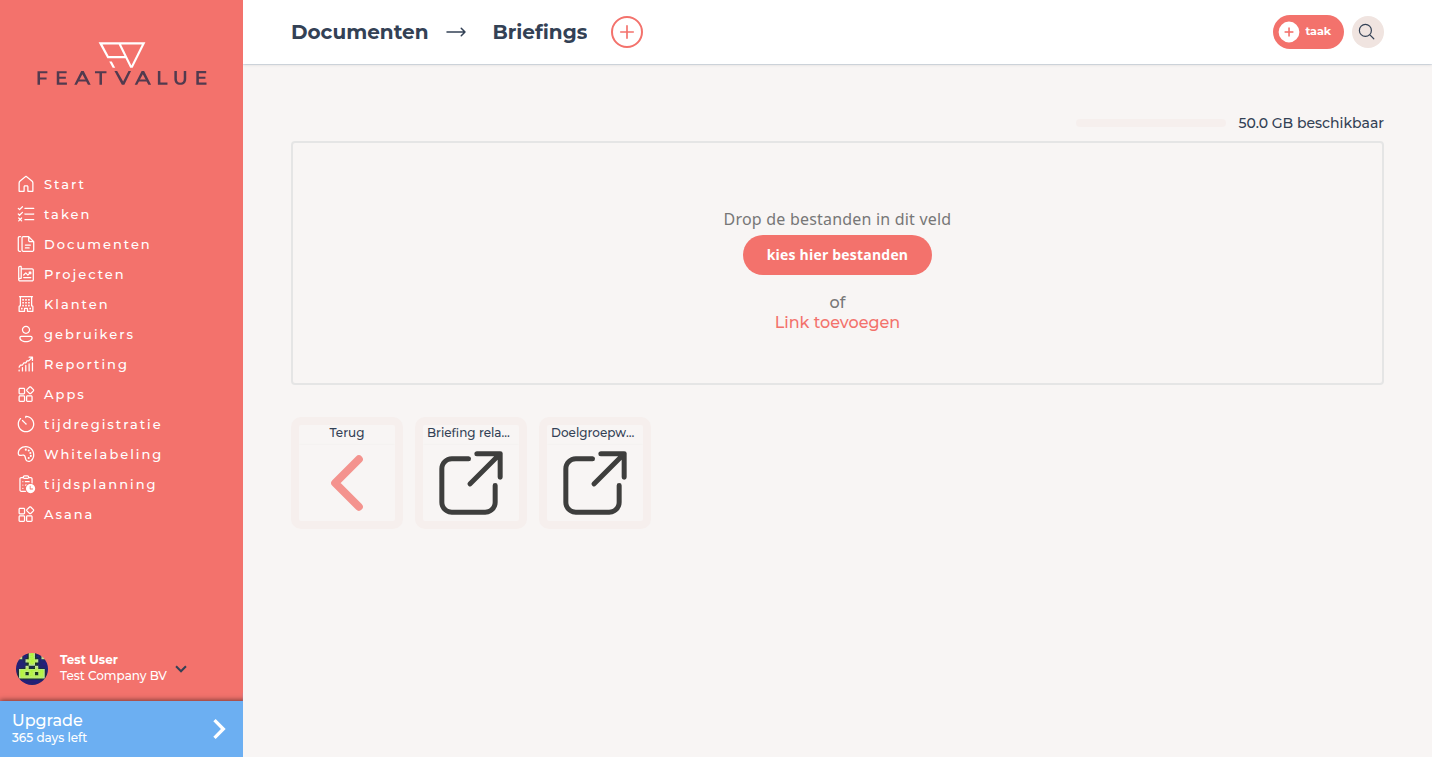
De kopregel toont het pad Documenten → map. Met de tegel Terug of het bovenliggende item in de kopregel gaat u een niveau omhoog. Tegels zijn alfabetisch gesorteerd: eerst bedrijven en Projecten, dan mappen, dan bestanden en links.
Opties
| Element | Wat u kunt doen |
|---|---|
| Map | Openen, submappen aanmaken, bestanden uploaden, links toevoegen. De opslag van een map is de opslag van het bedrijf (of de bedrijven) waar hij bij hoort. |
| Bestand | Openen, downloaden, reageren, zien wie het heeft gelezen. PDF’s extra: formulieren invullen en ondertekenen (Pro). Zie PDF-formulieren, handtekening en statistiek. |
| Link | In een nieuw tabblad openen. Geen opslag, geen leesstatistiek. |
Bewezen structuur
- Een hoofdmap per thema (Briefings, Contracten, Sjablonen) op bedrijfsniveau, projectspecifiek materiaal in de projecttegel.
- Bestanden die een Klant moet zien, in de bedrijfstegel van de Klant of in het Project leggen – nooit op uw eigen startpagina.
- Links naar de inhoud noemen, niet naar de tool: Styleguide (Figma) in plaats van Figma.
- Bestanden die bij één taak horen, liever aan de taak hangen – ze verschijnen in de viewer met een link naar de taak. Zie bijlagen en PDF-review.
Your question has not been answered?
We will be happy to help you. You can send us an e-mail or arrange a video conference: