Configurer la revue client
En 15 minutes environ, vous copiez le Default Workflow, vérifiez l’interrupteur Vérification par le client et la transition Commencer la vérification, puis envoyez la première tâche en revue client.
Ce que vous aurez à la fin
- Un workflow à vous, copié du Default Workflow
- Un statut avec l’interrupteur Vérification par le client
- La transition Commencer la vérification vers ce statut
- Une première tâche que votre client peut valider ou renvoyer en révision
Avant de commencer
- Starter Starter , Pro ou Enterprise : les workflows personnalisés nécessitent un abonnement payant
- Un projet premium auquel attribuer le workflow
- Au moins une personne côté client avec accès au portail, voir Inviter votre premier client
Étapes
-
Ouvrir Workflows
Ouvrez le menu de l’avatar en bas de la barre latérale et cliquez sur Workflows. Sans abonnement payant, une fenêtre de paiement s’ouvre à la place. Aperçu : Workflows.
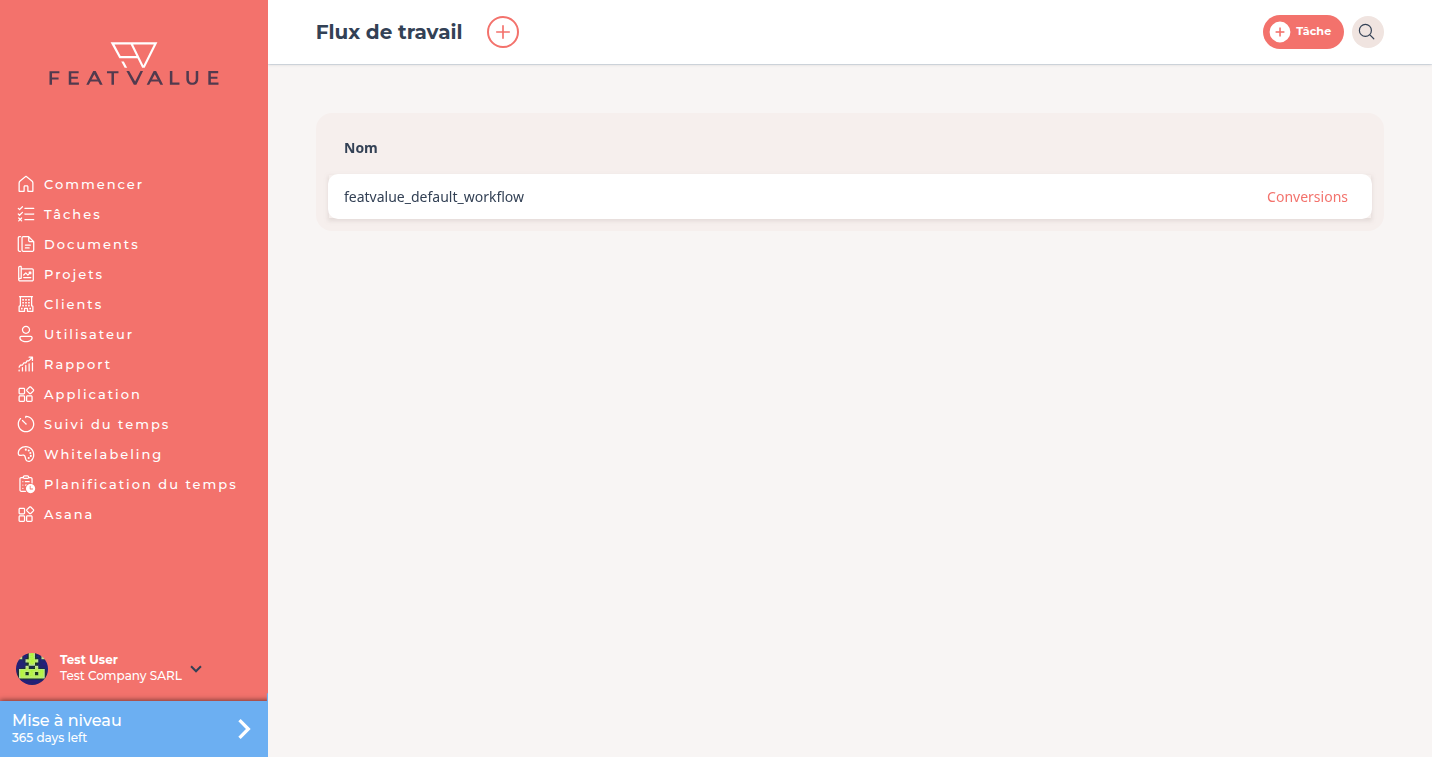
Workflows s’ouvre depuis le menu de l’avatar. -
Copier le Default Workflow
Le Default Workflow public est en lecture seule. Cliquez sur Nouveau flux de travail, choisissez Default Workflow comme Modèle et cliquez sur Créer. FeatValue copie le modèle dans votre entreprise.
-
Vérifier Vérification par le client
Sélectionnez le statut de revue, En cours d'examen dans le Default Workflow, et dépliez Semantic Classification. Vérification par le client y est déjà actif. Laissez l’interrupteur activé, sauf si la revue doit avoir lieu dans un autre statut. Détails : Statut de revue client.
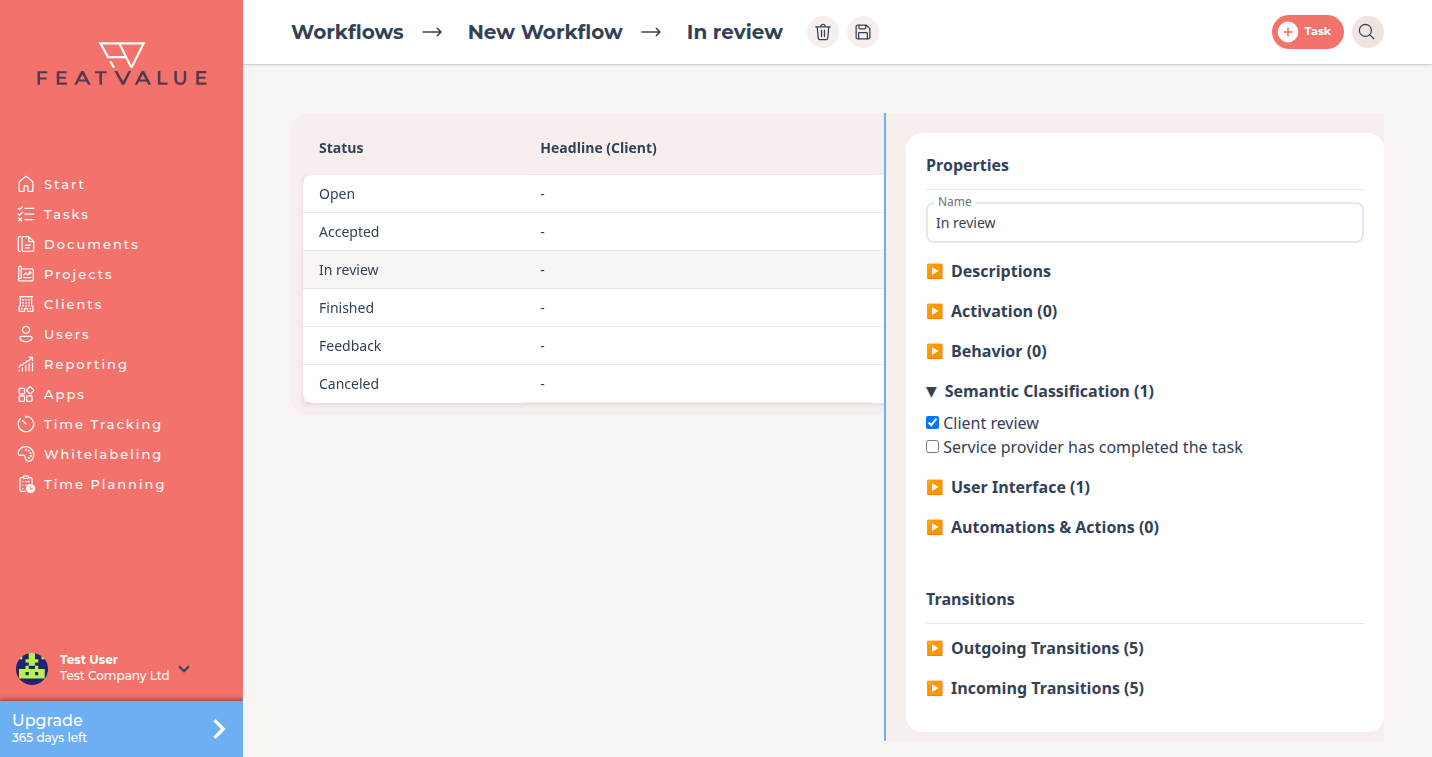
Dans le statut En cours d'examen, l’interrupteur Vérification par le client est actif sous Semantic Classification. -
Vérifier la transition Commencer la vérification
Sélectionnez le statut En cours de réalisation et dépliez Transitions sortantes. La transition vers En cours d'examen s’appelle Commencer la vérification. Gardez ce nom pour que le bouton de la tâche reste clair. Cliquez sur Enregistrer. Options : Transitions.
-
Attribuer le workflow au projet
Ouvrez le projet premium sous Projets et, sous Autres paramètres, réglez le champ Workflow sur votre nouveau workflow. FeatValue convertit les tâches existantes vers les nouveaux statuts.
-
Lancer la première revue
Ouvrez une tâche au statut En cours de réalisation et cliquez sur Commencer la vérification. Dans la boîte de dialogue, ajoutez sous Votre commentaire une indication qui aide votre client pour la revue. Cliquez sur Soumettre ou sur Envoyer sans commentaire. Votre client voit ensuite la tâche avec Je suis satisfait ou Demander une révision. Fonctionnement de la revue : Revue et acceptation.
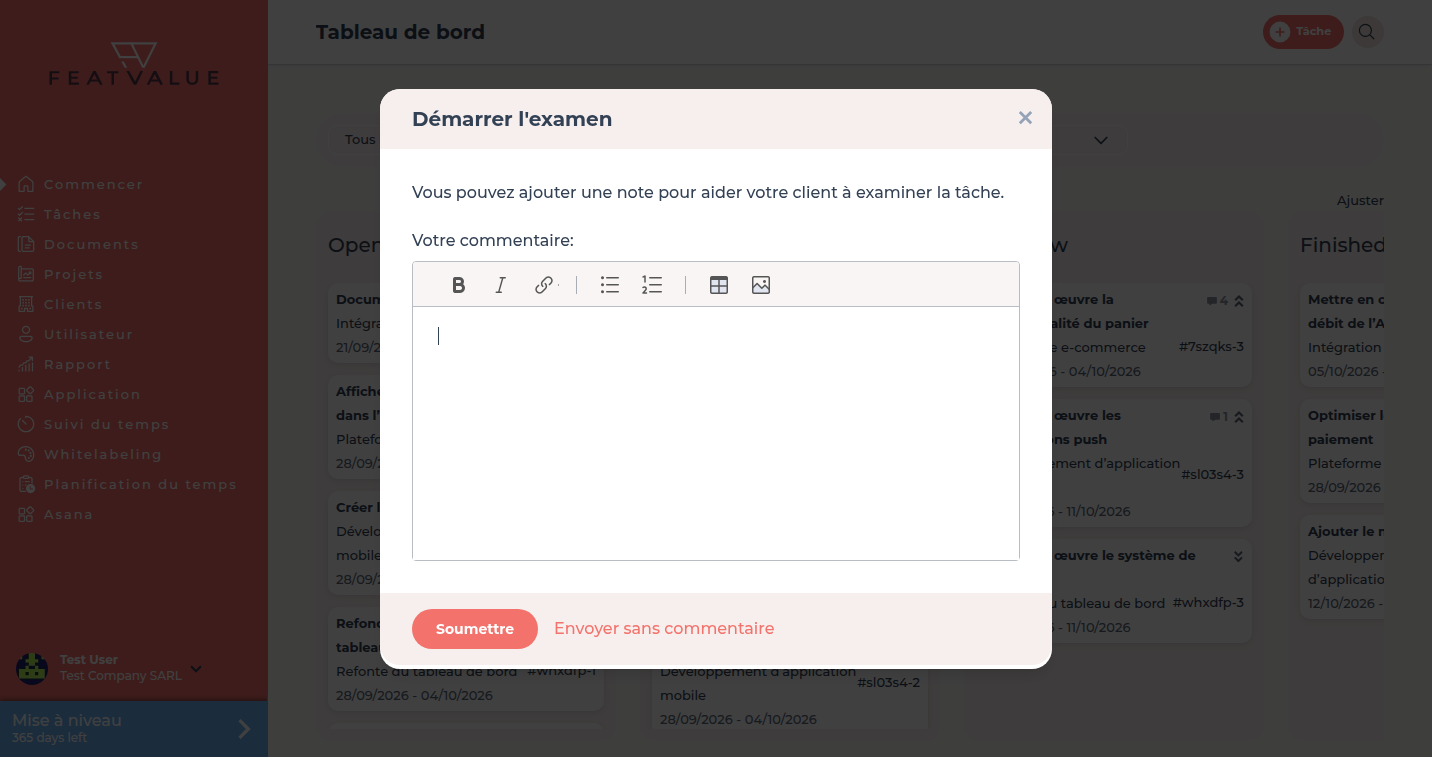
La boîte de dialogue Démarrer l'examen, ici après avoir déplacé une carte sur le tableau de bord.
Vérifier le résultat
Terminer la configuration coche Configurer le processus de validation client dès qu’un statut a l’interrupteur Vérification par le client. La tâche est maintenant En cours d'examen et votre client reçoit l’e-mail de revue. Les commentaires de la tâche restent bloqués jusqu’à la décision du client.
Étapes suivantes
- Habiller le portail client
- Examiner et accepter des Tâches pour le côté client
- E-mails de transition pour des e-mails supplémentaires lors d’un changement de statut
Your question has not been answered?
We will be happy to help you. You can send us an e-mail or arrange a video conference: