Habiller le portail client
En 15 minutes environ, vous donnez au portail client vos couleurs et vos logos et décidez quels éléments de menu voient vos clients.
Ce que vous aurez à la fin
- Un thème avec vos Couleurs de fond, Couleurs de texte et Couleurs de bordure
- Votre Logo, votre Icône et votre Favicon dans le portail
- Un menu qui ne montre à vos clients que les éléments dont ils ont besoin
Avant de commencer
- Starter Starter , Pro ou Enterprise, ou l’essai en cours
- Votre logo en PNG ou JPEG et, éventuellement, un favicon
- L’adresse de votre site web, si FeatValue doit y reprendre couleurs et logos
Étapes
-
Ouvrir Whitelabeling
Cliquez sur Whitelabeling dans la barre latérale gauche ou, sous Terminer la configuration, sur Personnaliser votre portail. La boîte de dialogue Whitelabeling s’ouvre. Sans abonnement payant, elle n’affiche qu’un message et Upgrade. Référence : Whitelabeling.
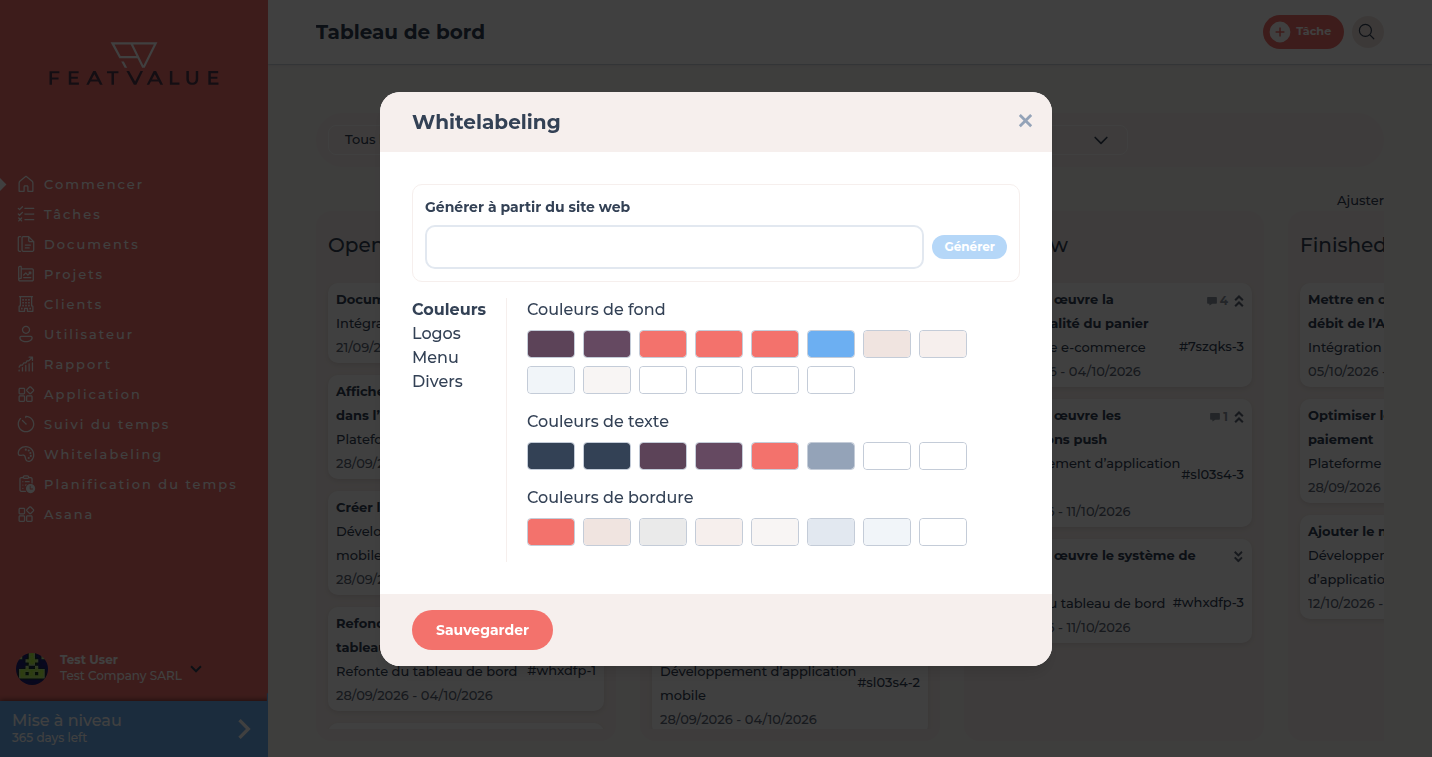
La boîte de dialogue Whitelabeling de l’agence de démonstration. -
Reprendre couleurs et logos du site web
Sous Générer à partir du site web, saisissez l’adresse de votre site, en commençant par
https://, et cliquez sur Générer. FeatValue propose des couleurs et des logos. Vous pouvez aussi passer cette étape et tout régler à la main. Détails : Générer un thème depuis un site. -
Ajuster les couleurs
Dans l’onglet Couleurs, choisissez les champs de Couleurs de fond, Couleurs de texte et Couleurs de bordure. Réinitialiser rétablit les couleurs FeatValue. Détails : Logo et couleurs.
-
Charger les logos
Dans l’onglet Logos, chargez votre Logo pour la barre latérale, une Icône pour la vue mobile et un Favicon pour l’onglet du navigateur.
-
Définir les éléments de menu pour les clients
Passez à l’onglet Menu. Dans la colonne Client, cochez seulement les éléments que vos clients doivent voir, par exemple Tâches et Documents. La colonne Fournisseur de services règle la même chose pour les prestataires. Créez vos propres entrées avec Nouvel élément de menu. Détails : Menus et entrées personnalisées.
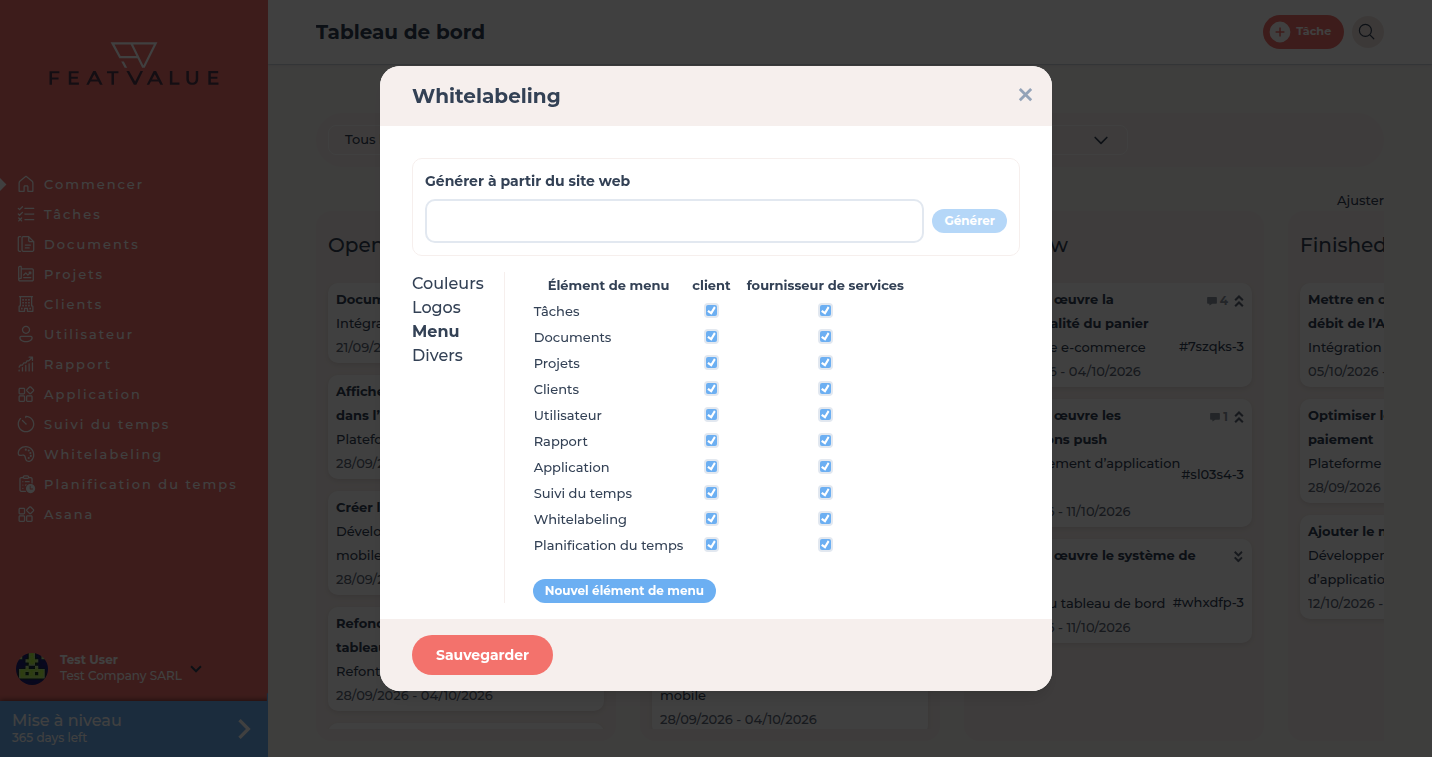
Sous Menu, vous définissez ce que voient clients et prestataires. -
Enregistrer
Cliquez sur Sauvegarder en bas de la boîte de dialogue. Terminer la configuration coche Personnaliser votre portail dès qu’un thème existe pour votre entreprise.
Vérifier le résultat
Après l’enregistrement, FeatValue affiche vos couleurs et votre logo. Demandez à une personne côté client de se connecter : elle voit votre image et seulement les éléments de menu cochés dans la colonne Client.
Étapes suivantes
- Organiser votre équipe
- Intégration sur le site, si vos clients doivent ouvrir le portail sur votre site web
- Bases du portail client à transmettre à vos clients
Your question has not been answered?
We will be happy to help you. You can send us an e-mail or arrange a video conference: