Examiner et accepter des Tâches
En 8 minutes environ, vous ouvrez une tâche que votre agence vous a soumise pour vérification, lisez l’indication et validez le travail ou demandez une révision.
Ce que vous aurez à la fin
- Une décision sur la tâche : validée ou renvoyée en révision
- Vos remarques sous forme de texte sur la tâche, s’il manque encore quelque chose
Avant de commencer
- Un accès au portail client, voir Bases du portail client
- Une tâche que votre agence vous a soumise avec Commencer la vérification
- Ce guide s’adresse aux collaborateurs des clients. Les agences lisent Revue et acceptation.
Étapes
-
Ouvrir la tâche
Cliquez sur le lien de l’e-mail de vérification, ou ouvrez Tâches et cliquez sur la tâche. Elle a le statut En cours d'examen.
-
Lire l’indication et les pièces jointes
En haut de la tâche, Indication indique ce sur quoi votre agence attire votre attention pour la vérification. Lisez aussi la description et ouvrez les pièces jointes. Les fichiers à examiner figurent juste sous la remarque. Les nouveaux commentaires sont bloqués pendant la vérification. Vous donnez votre réponse avec les boutons de la vérification. Sur une vidéo, vous pouvez continuer à commenter et à dessiner.
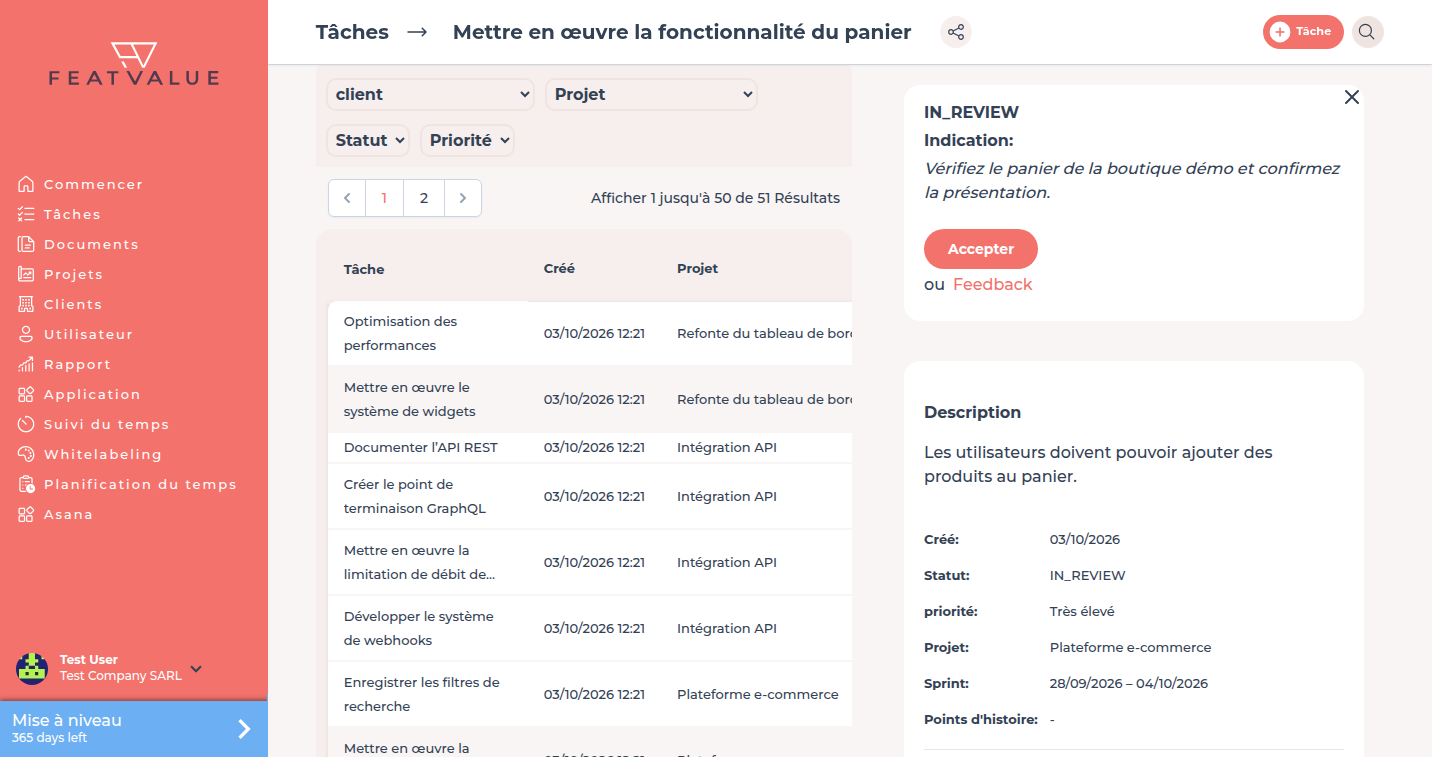
Une tâche en vérification avec l’indication de l’agence. -
Valider le travail
Si tout convient, cliquez sur Je suis satisfait. La tâche passe à Prêt.
-
Accepter une vidéo directement dans le lecteur
Ouvrez la vidéo depuis les fichiers sous la remarque. Au-dessus de la vidéo se trouve le même bouton que sur la Tâche, dans le workflow standard Je suis satisfait. Un clic accepte la Tâche et approuve les versions les plus récentes de toutes les vidéos. Vous pouvez consulter les versions antérieures, mais seule la plus récente décide.
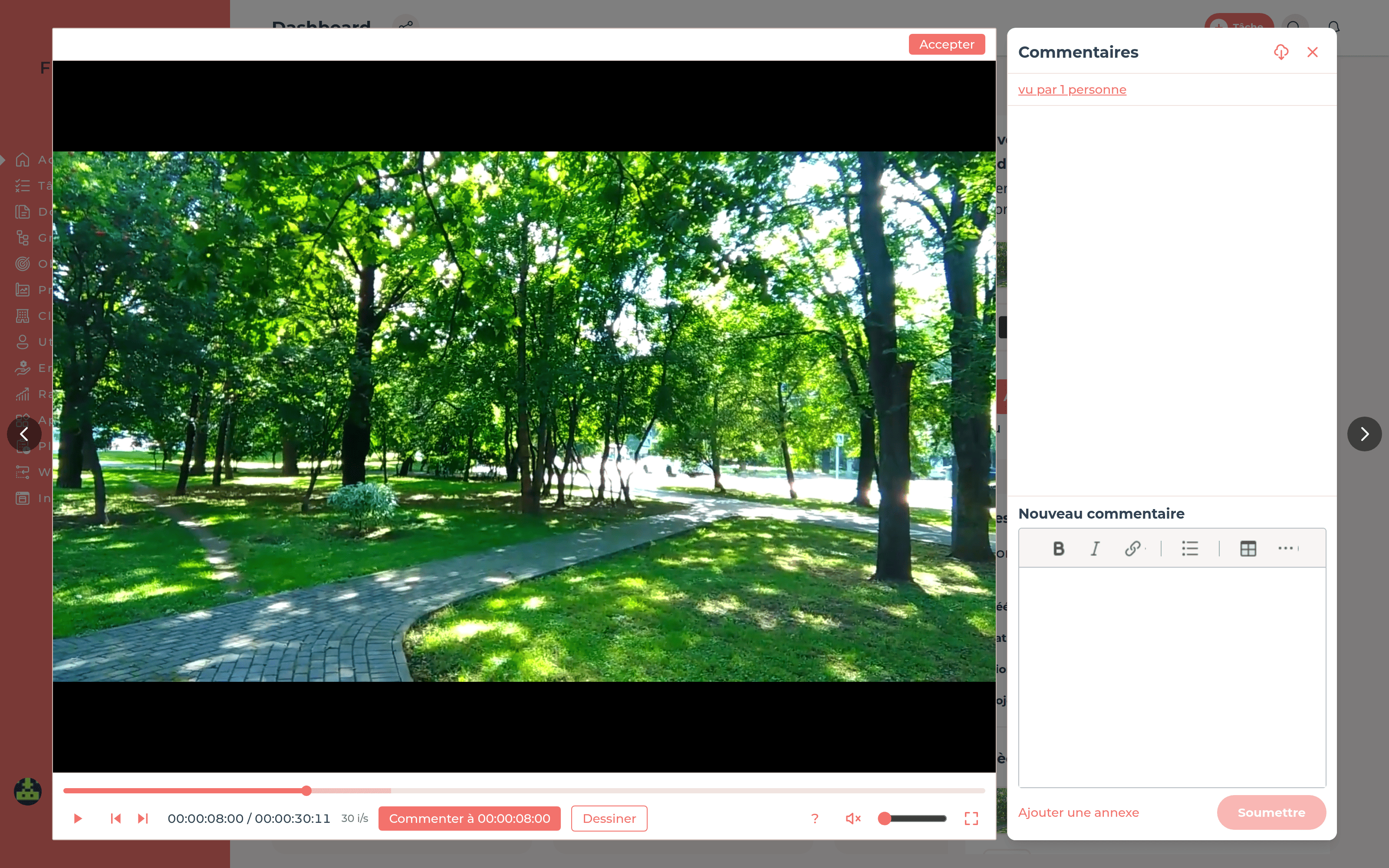
Le bouton porte le nom de l’acceptation de votre workflow. -
Ou demander une révision
S’il manque quelque chose, cliquez sur Demander une révision. Décrivez dans la boîte de dialogue Feedback nécessaire ce qui doit changer et cliquez sur Soumettre. La tâche retourne à votre agence avec votre texte.
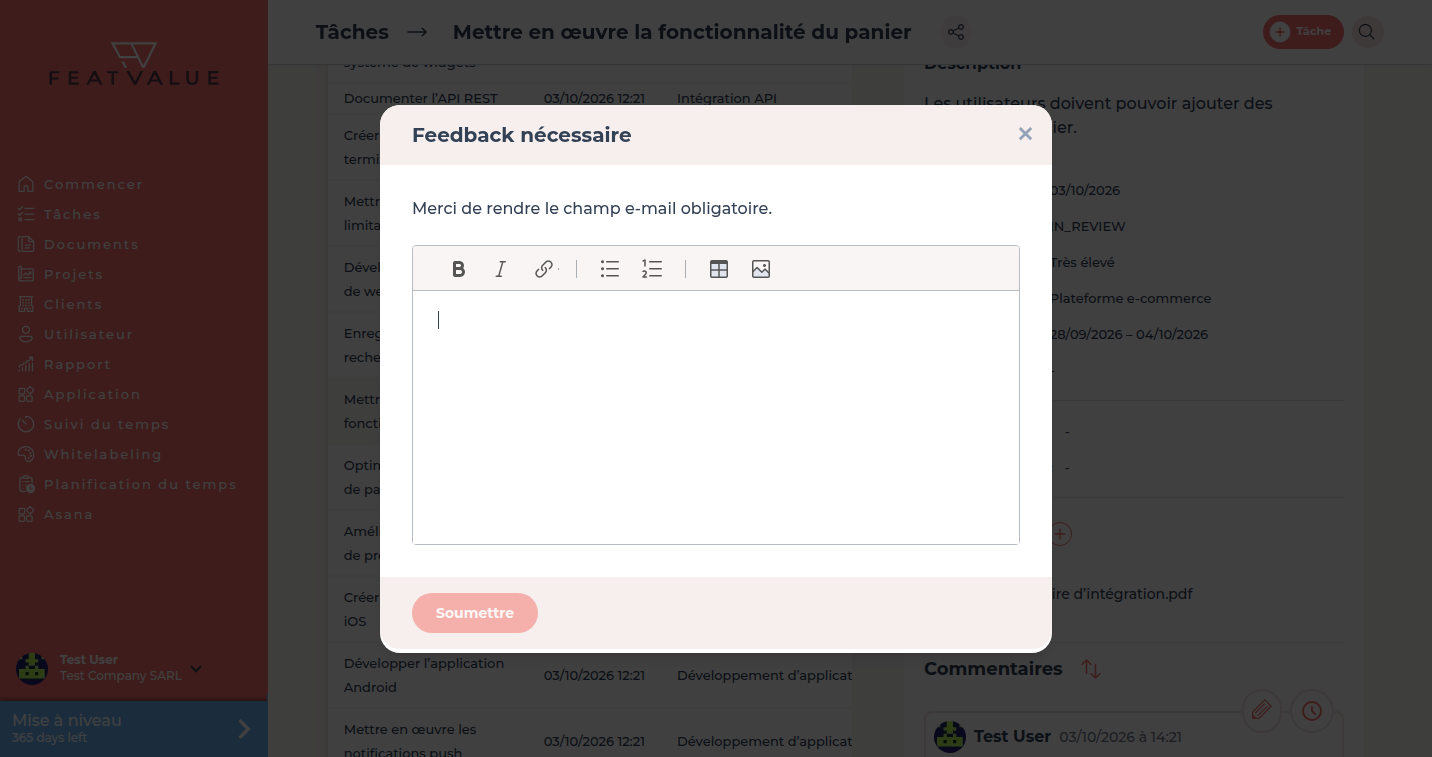
Dans la boîte de dialogue Feedback nécessaire, vous décrivez ce qui doit changer.
Vérifier le résultat
Une tâche validée est Prêt. Après Demander une révision, elle repasse à En cours de réalisation, et votre agence voit votre texte.
Étapes suivantes
- Bases du portail client pour les tâches et les documents
- Collecter retours PDF et signatures, si votre agence partage des fichiers sous Documents
- Notifications, pour régler les e-mails de vérification
Your question has not been answered?
We will be happy to help you. You can send us an e-mail or arrange a video conference: