Construire un tableau de bord de rapport
En 15 minutes environ, vous ouvrez Rapport, créez votre propre tableau de bord et y ajoutez un widget en trois étapes.
Ce que vous aurez à la fin
- Un tableau de bord sous Rapport ; le premier s’appelle Par défaut
- Au moins un widget que vous avez créé vous-même
- Une période via Date de et Date à, si vous en définissez une
Avant de commencer
- Pro Pro ou Enterprise : sans ce forfait, Rapport ouvre une fenêtre de mise à niveau
- Quelques tâches, revues ou saisies de temps, pour que les widgets aient des données
- Lisez Rapport si les listes intégrées vous suffisent
Étapes
-
Ouvrir Rapport
Cliquez sur Rapport dans la barre latérale gauche. Si votre entreprise n’a pas encore de tableau de bord, FeatValue crée Par défaut et le remplit avec les widgets standard.
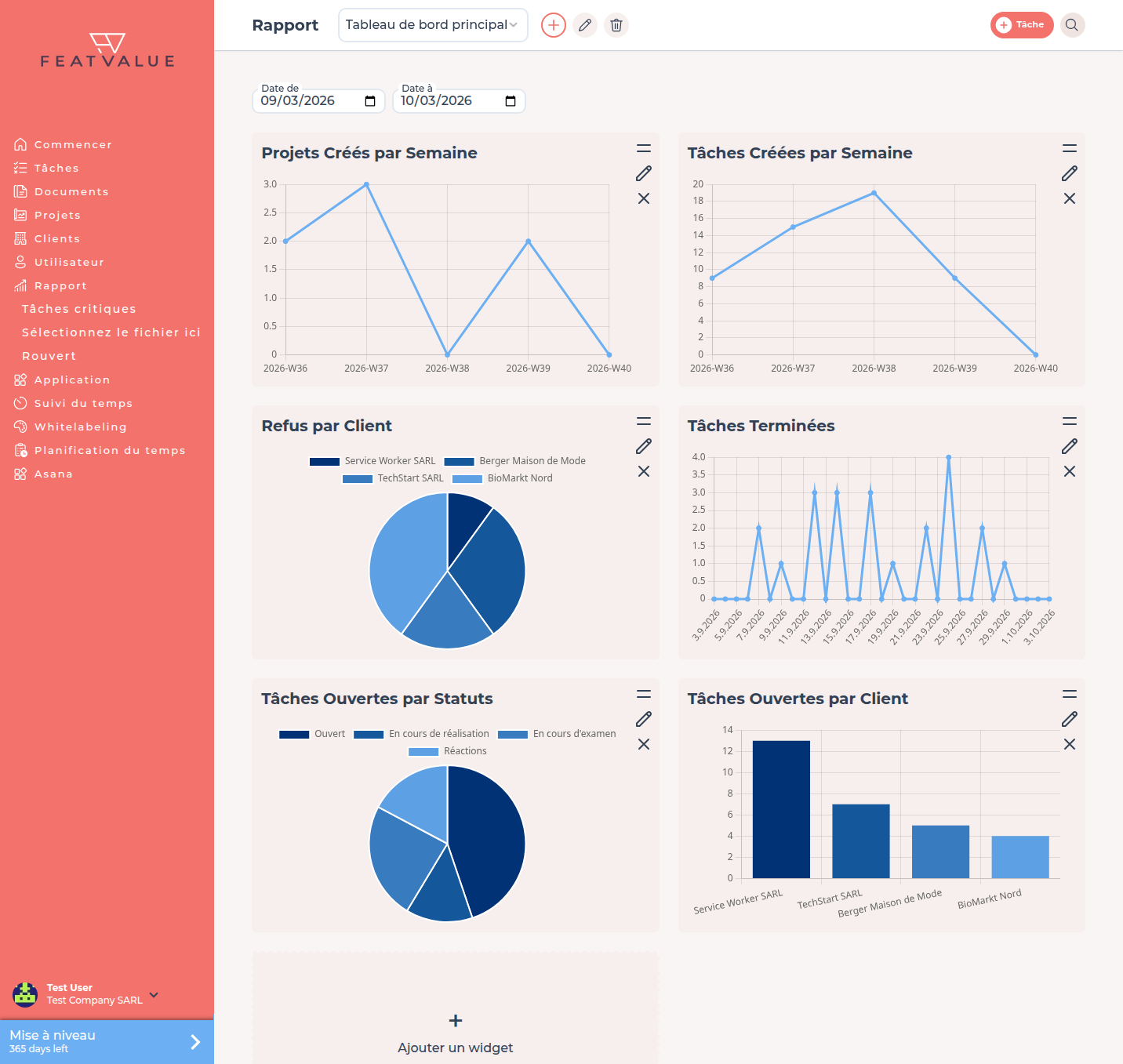
Rapport ouvre le dernier tableau de bord consulté. -
Créer un tableau de bord
Dans l’en-tête, cliquez sur le plus Créer un tableau de bord à côté du choix de tableau de bord. Sous Créer un nouveau tableau de bord, saisissez un Nom du tableau de bord et cliquez sur Créer. Le sélecteur vous permet ensuite de passer d’un tableau de bord à l’autre.
-
Créer un widget en trois étapes
Cliquez sur la tuile vide Ajouter un widget et choisissez d’abord une catégorie : Utilisation, Budget, Capacité ou Qualité.
- Étape 1 : Sélectionner le type de données : choisissez le widget, par exemple les tâches ouvertes par statut.
- Étape 2 : Sélectionner la représentation : Graphique en secteur, Graphique en ligne ou Graphique en barres.
- Étape 3 : Configurer les détails : définissez Nom et éventuellement des Filtres comme Client ou Projet, puis Créer.
Tous les widgets : Widgets.
-
Vérifier les tâches à surveiller dans les listes
Sous Rapport se trouvent trois listes de tâches qui demandent de l’attention : Tâches critiques, Révisions et Rouvert. Utilisez-les si vous voulez voir des tâches concrètes plutôt que des graphiques. Détails : Tâches critiques.
Vérifier le résultat
Le tableau de bord affiche votre nouveau widget. Les tuiles vides affichent Pas de données disponibles : élargissez alors Date de et Date à ou retirez un filtre. Les widgets de temps ont besoin des saisies de Importer les saisies de temps.
Étapes suivantes
- Widgets pour tous les graphiques disponibles
- Révisions pour les revues refusées avec leur motif
- Collecter retours PDF et signatures
Your question has not been answered?
We will be happy to help you. You can send us an e-mail or arrange a video conference: