
FeatValue MOCO

Portail client MOCO pour les agences MOCO pour votre équipe, FeatValue pour vos clients

Vos clients voient dans le portail FeatValue ce qui se passe dans MOCO : projets, budget, heures restantes et temps saisis. Questions et validations passent par le portail plutôt que par e-mail et arrivent dans MOCO sous forme de note de projet. Votre équipe continue de planifier, saisir et facturer dans MOCO.

Démarrez gratuitement. Sans carte bancaire. Opérationnel en quelques minutes.

FeatValue : votre portail client – connecté à MOCO

MOCO : votre équipe planifie, saisit les temps et facture. Vos clients voient budget, temps et validations dans FeatValue.
MOCO – FeatValue
Budget et heures restantes sans relance – MOCO

Budget

Budget et heures restantes sans relance

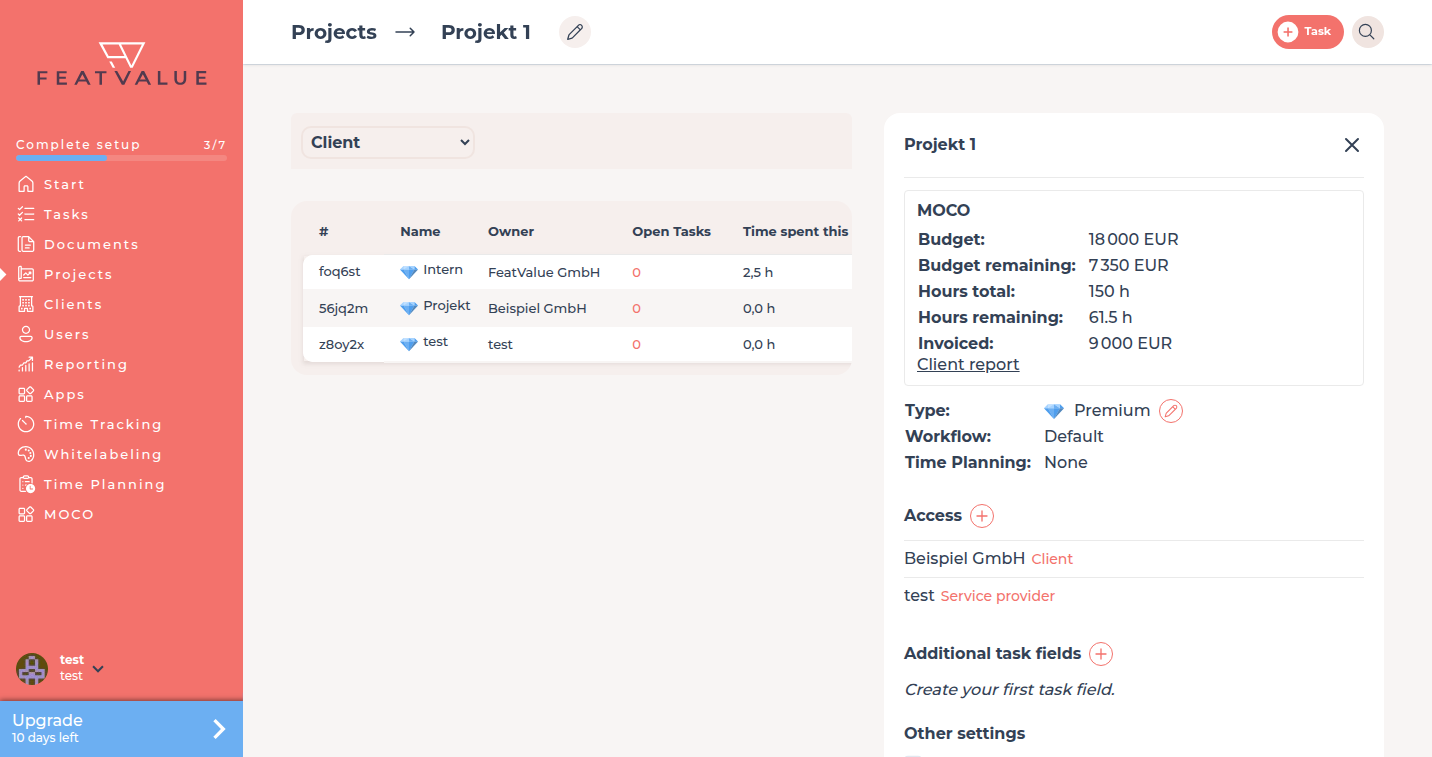
Dans les détails du projet, vos clients voient un encadré MOCO avec le budget, le budget restant, les heures et le montant facturé, si vous le souhaitez avec un lien vers le rapport client. Les chiffres viennent directement de MOCO et restent à jour : plus besoin de demander l’état par e-mail.

Clients

Clients et contacts depuis MOCO

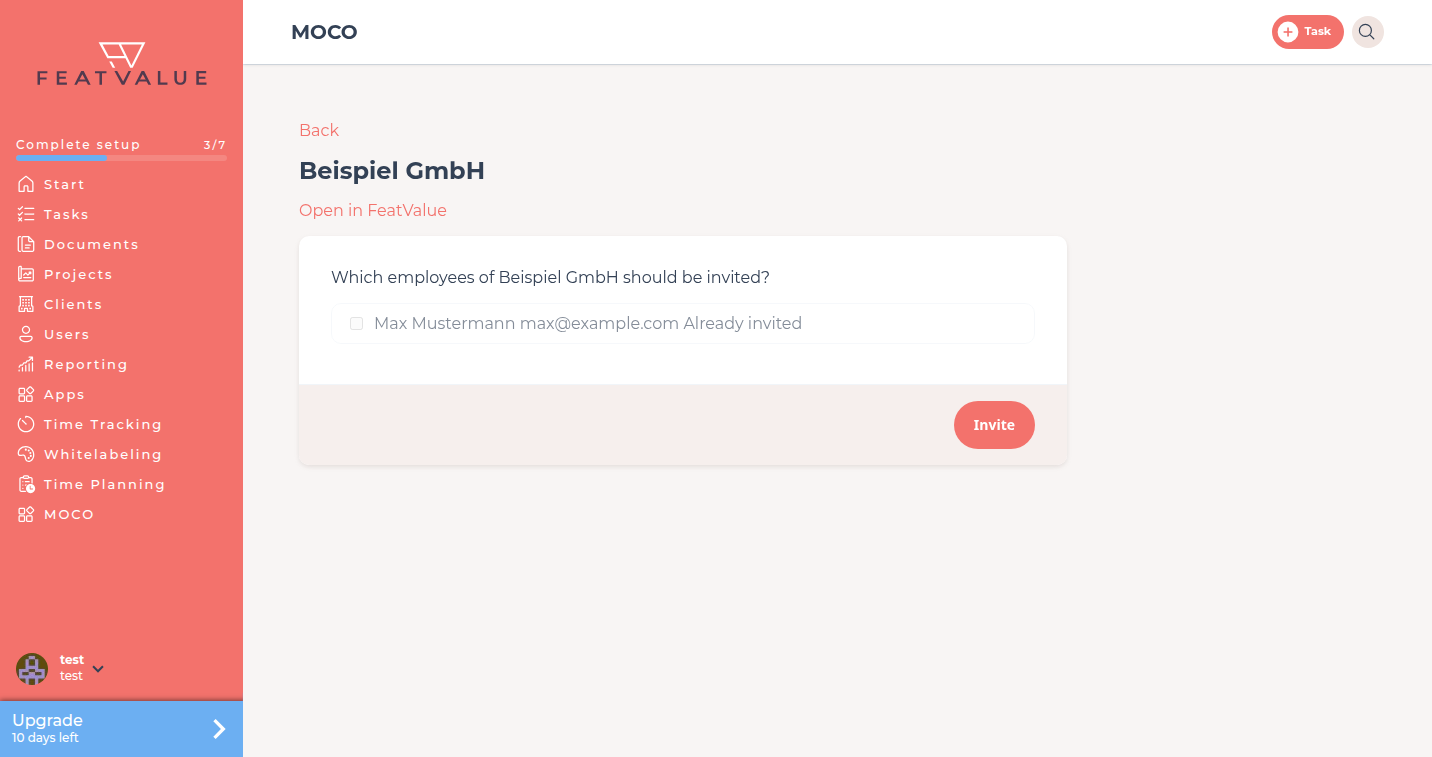
FeatValue reprend les sociétés et contacts de MOCO, et les deals gagnés peuvent devenir des clients immédiatement. Pour chaque société, vous choisissez quels contacts inviter dans le portail. Les données clients restent gérées uniquement dans MOCO.

Clients et contacts depuis MOCO – MOCO
Ce qui naît dans le portail arrive dans MOCO – MOCO

Synchronisé

Ce qui naît dans le portail arrive dans MOCO

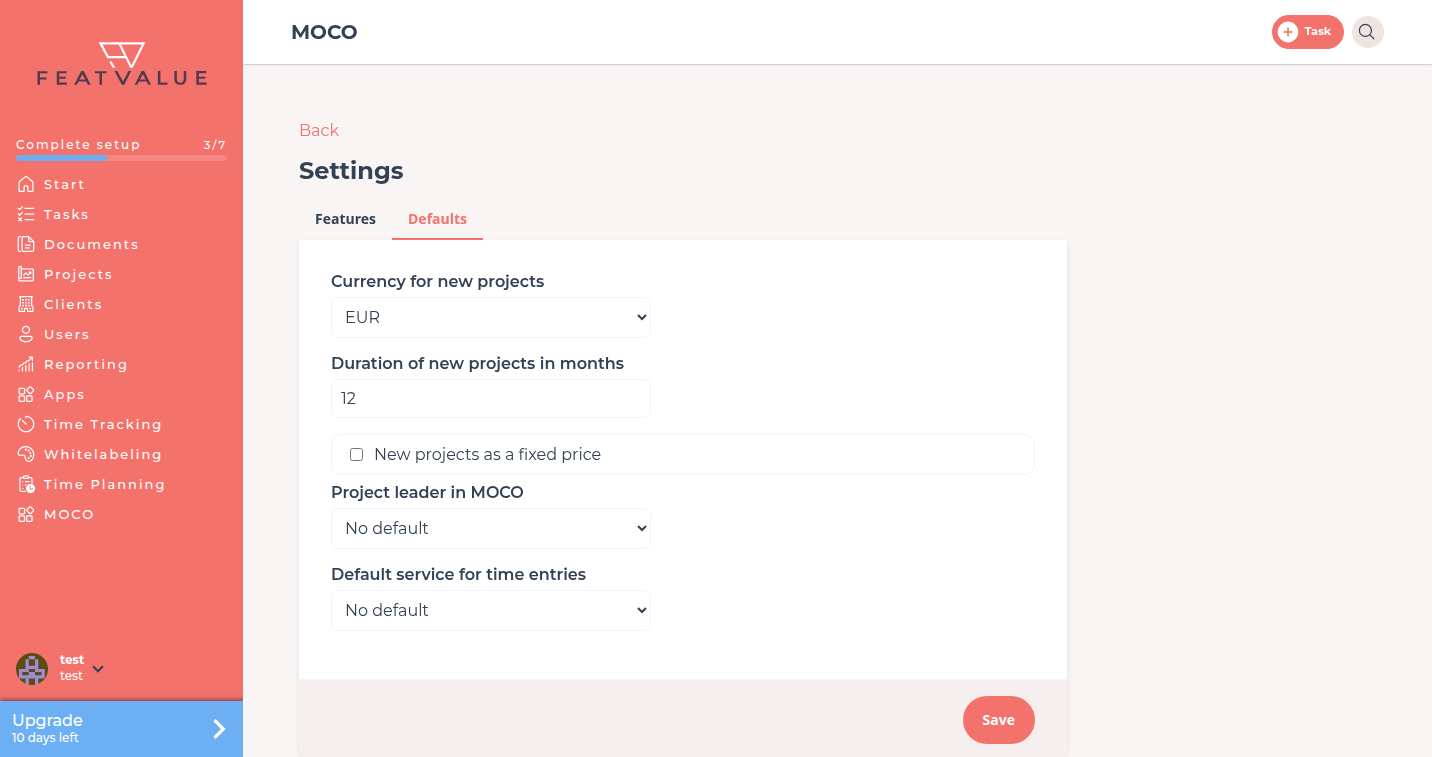
Les nouveaux projets FeatValue sont créés dans MOCO avec votre devise, votre durée et votre chef de projet. Les temps saisis dans FeatValue partent vers MOCO avec la prestation par défaut, commentaires et validations apparaissent en note de projet. Chaque sens se désactive séparément.

Configuration

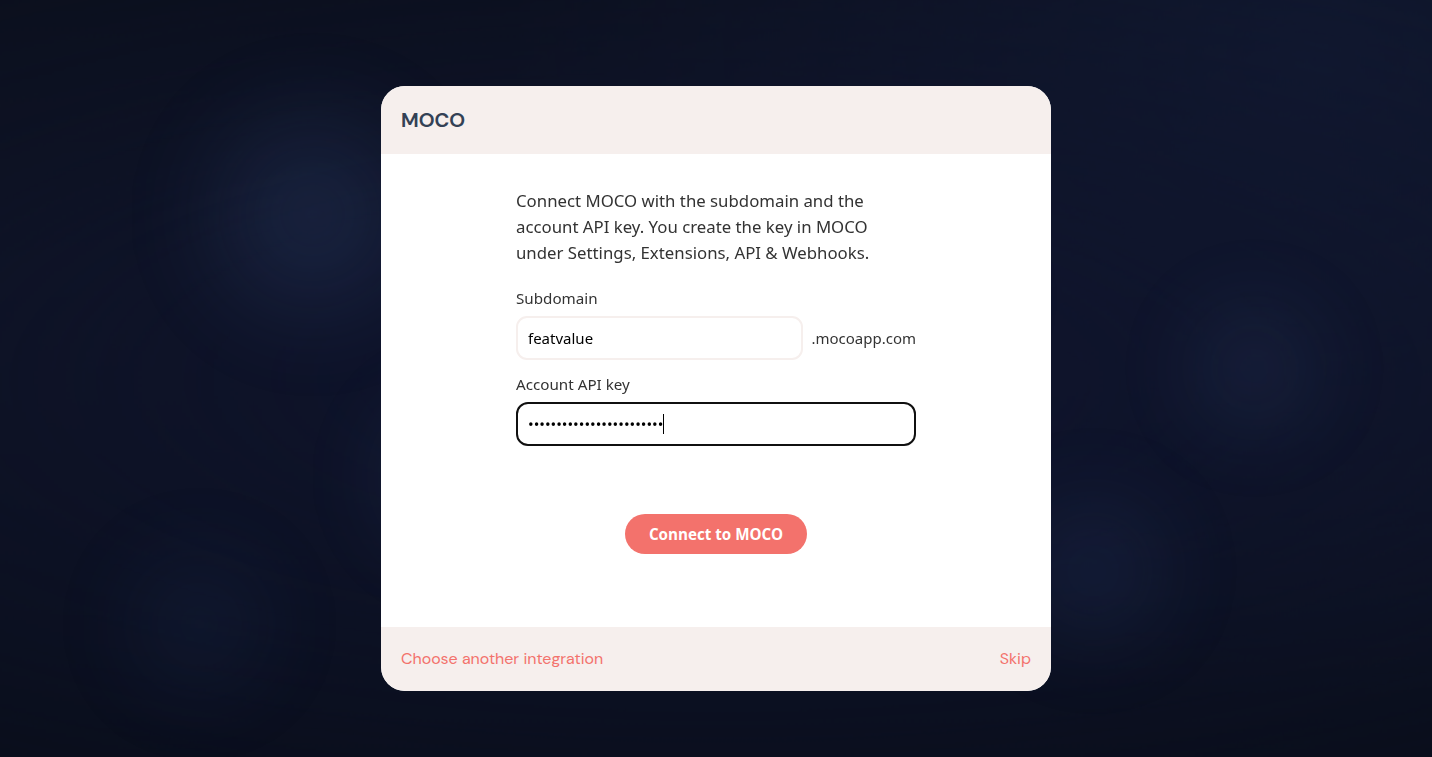
Se connecter avec le sous-domaine et la clé API du compte

La connexion n’a besoin de rien d’autre. Vous créez la clé dans MOCO sous Paramètres, Extensions, API et Webhooks ; le sous-domaine est la partie avant .mocoapp.com. Ensuite, les changements dans MOCO arrivent automatiquement dans FeatValue par webhook.

Se connecter avec le sous-domaine et la clé API du compte – MOCO
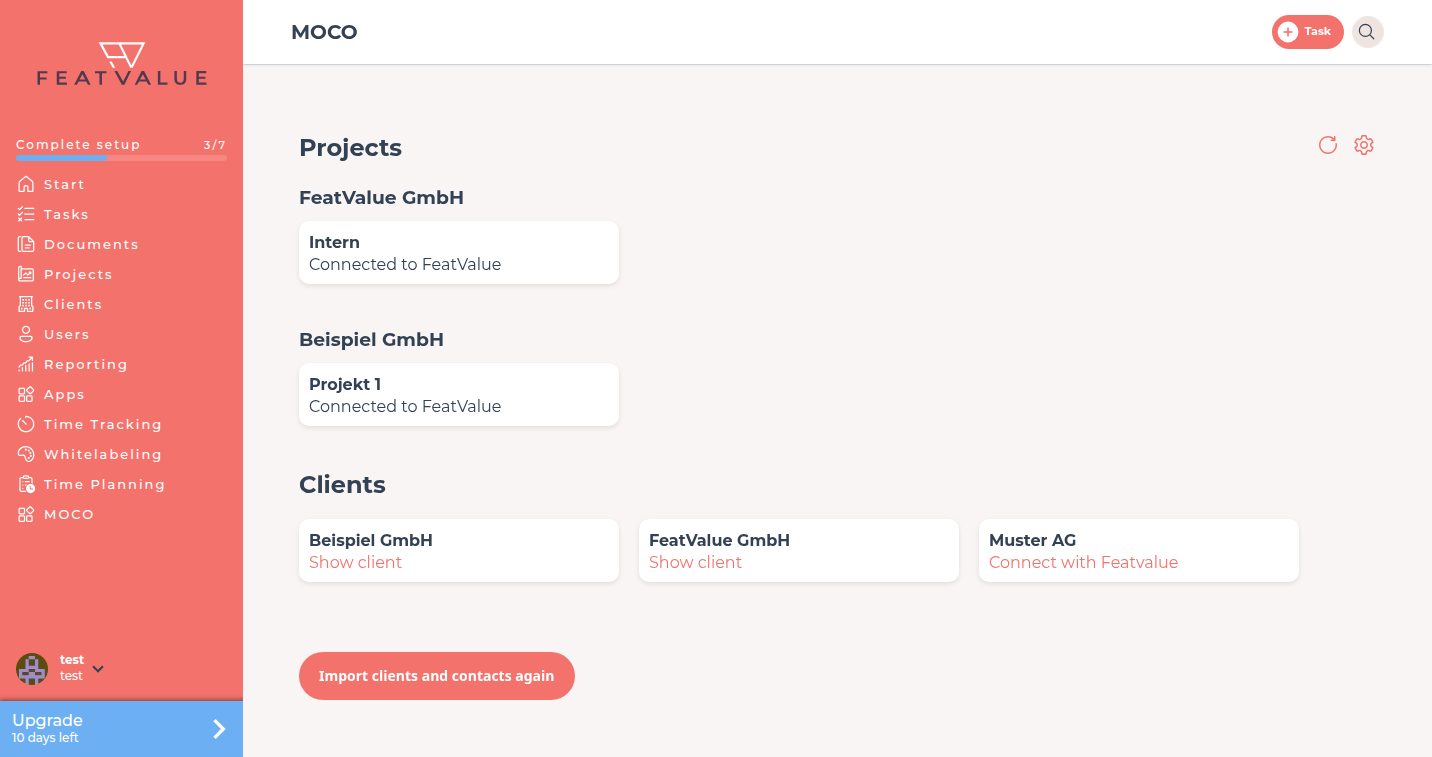
Menu MOCO dans FeatValue

Sans changer d’outil

Les projets MOCO dans le portail en un clic

L’entrée de menu MOCO affiche vos projets et clients. Importer amène un projet dans le portail, l’icône d’engrenage règle les fonctions et valeurs par défaut de la connexion.

Opérationnel en quelques minutes

Comment connecter MOCO à FeatValue

1

Inscription gratuite

Saisissez votre e-mail ci-dessus et créez un compte FeatValue. Le plan Free inclut déjà toutes les intégrations, MOCO compris.

2

Connecter MOCO

Choisissez MOCO dans l’onboarding et saisissez le sous-domaine et la clé API du compte. FeatValue reprend aussitôt clients et contacts.

3

Importer les projets, inviter les clients

Importez les projets dans l’entrée de menu MOCO et invitez les contacts. Vos clients n’ont pas besoin d’accès à MOCO.

Stefan Wienströer

Configuration gratuite

Nous connectons MOCO pour vous – gratuitement

Pas le temps pour la configuration ? Nous connectons MOCO, concevons votre portail et configurons les workflows. Gratuitement, pour toutes les offres.

Réserver un rendez-vous gratuit En savoir plus sur la configuration gratuite

Démarrez dès maintenant avec FeatValue et MOCO

Testez gratuitement, invitez vos clients et collaborez mieux – votre environnement MOCO reste exactement comme vous le connaissez.

Aucune carte bancaire requise. Résiliable à tout moment.

+49 251 590 644-60
hello@featvalue.com
Privacy Policy • Mentions légales • Terms and Conditions