Planifier les sprints automatiquement
En 20 minutes environ, vous configurez la planification automatique des sprints avec l’assistant : choisir les projets, connecter le suivi du temps, définir la capacité et ouvrir le tableau des sprints.
Ce que vous aurez à la fin
- Au moins un projet premium en mode Sprints (automatique)
- Un suivi du temps connecté, dans lequel FeatValue lit les heures consommées
- Le Tableau des sprints avec des tâches planifiées sous Planification du temps
Avant de commencer
- Un projet premium : la planification du temps nécessite Premium Premium
- Un compte dans un outil de suivi du temps, par exemple Toggl Track, Clockify ou Harvest
- Des Points d'histoire sur les tâches, pour que FeatValue puisse calculer les heures prévues. Voir Estimations et coupes budgétaires
Étapes
-
Vérifier que le projet est premium
Cliquez sur Projets dans la barre latérale gauche. Un diamant à côté du nom signale un projet premium. Si une place premium est libre, passez le projet en premium dans ses paramètres.
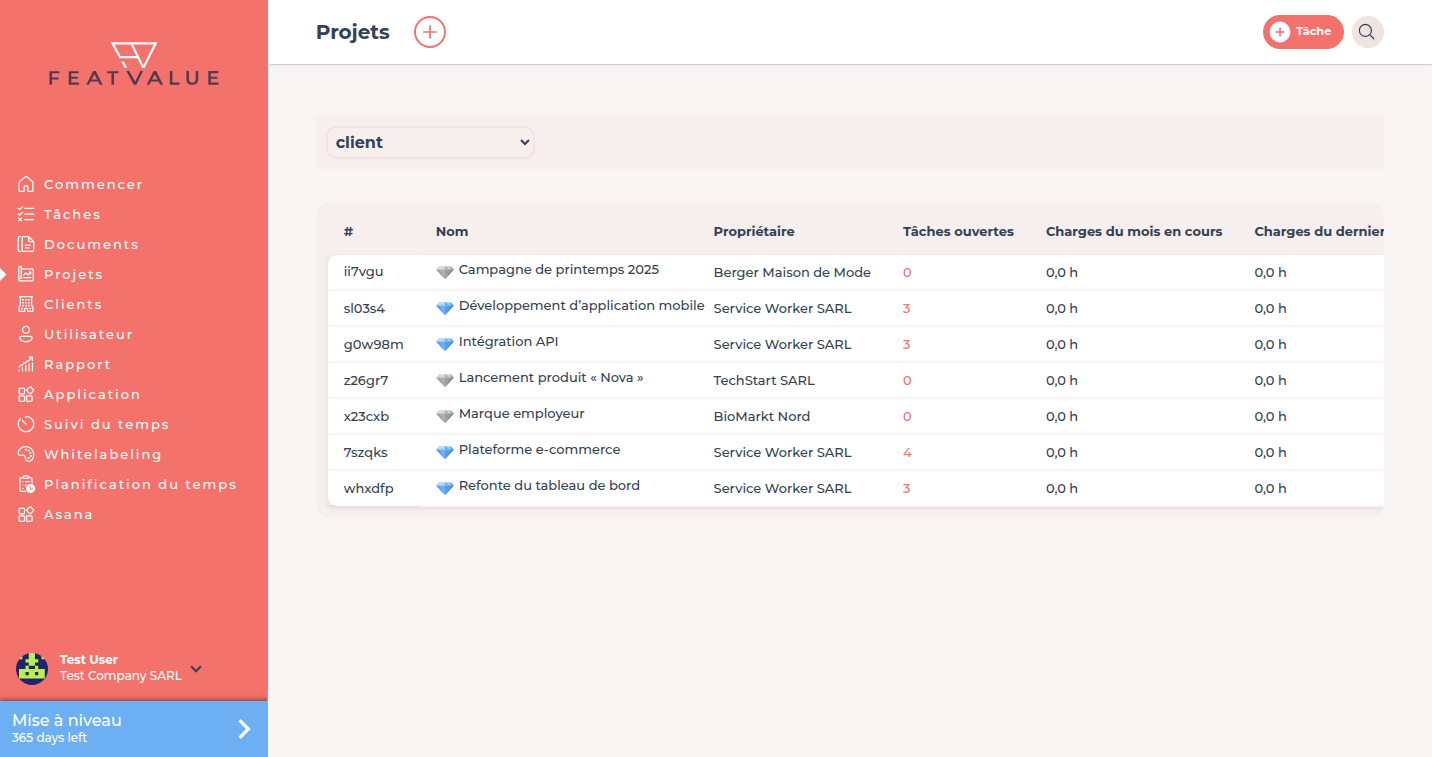
Les projets premium affichent un diamant dans la liste des projets. -
Lancer l’assistant
Cliquez sur Planification du temps. Si la planification du temps n’est pas encore configurée, FeatValue ouvre l’assistant de configuration. Cliquez sur Allons-y!.
-
Activer les projets
Sous Pour quels projets la planification du temps doit-elle être activée ?, choisissez vos projets premium et cliquez sur Activer les projets.
-
Choisir les sprints automatiques
Sous Comment planifiez-vous votre travail ?, choisissez l’option Sprints, et sous Comment gérer les sprints ?, l’option Automatiquement. FeatValue planifie alors les tâches dans les sprints en fonction du suivi du temps et des budgets.
-
Connecter le suivi du temps
Sous Connecter le suivi du temps, choisissez votre système de suivi du temps. Sans suivi du temps, la planification automatique des sprints n’est pas possible, car FeatValue mesure le temps consommé. Fonctionnement de l’import : Importer les saisies de temps.
-
Définir les sprints et la capacité
Sous Sprints, indiquez si FeatValue doit Créer des sprints automatiquement, avec Longueur et Commence à, puis cliquez sur Sauvegarder. Saisissez ensuite sous Initialiser la capacité le nombre d’heures à planifier par sprint.
-
Attendre l’initialisation
FeatValue met en place les plannings. Cela prend jusqu’à cinq minutes. Cliquez ensuite sur Vers la planification du temps. Le Tableau des sprints affiche quatre sprints avec les tâches planifiées. FeatValue crée automatiquement les sprints suivants. Toutes les options : Sprints.
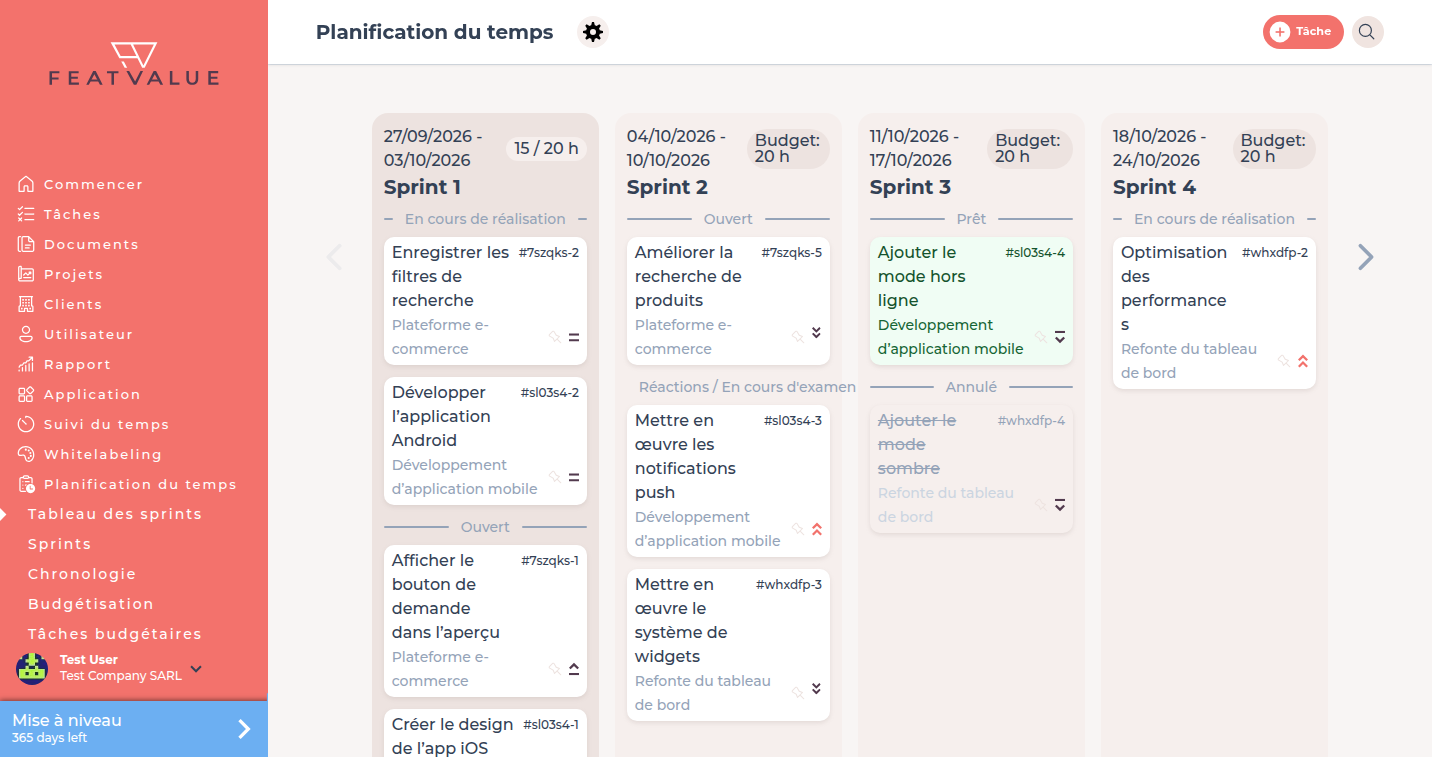
Le tableau des sprints, dès que la planification automatique tourne.
Vérifier le résultat
Sur le projet, sous Autres paramètres, la planification du temps indique Sprints (automatique). Le Tableau des sprints affiche des sprints avec des tâches planifiées. Les nouvelles saisies de temps augmentent les heures sous utilisé.
Étapes suivantes
- Piloter budgets et capacités
- Replanification, pour comprendre comment FeatValue répartit les tâches
- Sprints pour le verrouillage et l’exclusion de tâches
Your question has not been answered?
We will be happy to help you. You can send us an e-mail or arrange a video conference: