Zeiteinträge importieren
In etwa 10 Minuten verbinden Sie unter Apps Ihre Zeiterfassung und prüfen die importierten Stunden unter Zeiterfassung.
Was Sie am Ende haben
- Eine verbundene Zeiterfassungs-App: Ihre Karte unter Apps zeigt Einstellungen oder bereits installiert
- Importierte Zeiteinträge unter Zeiterfassung, zugeordnet zu Kunde, Projekt und Aufgabe
- Den Punkt Zeiterfassungs-App verknüpfen unter Einrichtung abschließen erledigt, falls er offen war
Bevor Sie starten
- Ein Konto bei Toggl Track, Clockify oder Harvest
- Zeigt die Karte Ihres Tools unter Apps nicht mehr Installieren, ist es schon verbunden. Beginnen Sie dann bei „Zeiterfassung öffnen“.
Schritte
-
Apps öffnen
Klicken Sie in der linken Seitenleiste auf Apps und suchen Sie die Karte Ihres Tools: Toggl Track, Clockify oder Harvest. So funktioniert der Katalog: Apps verbinden.
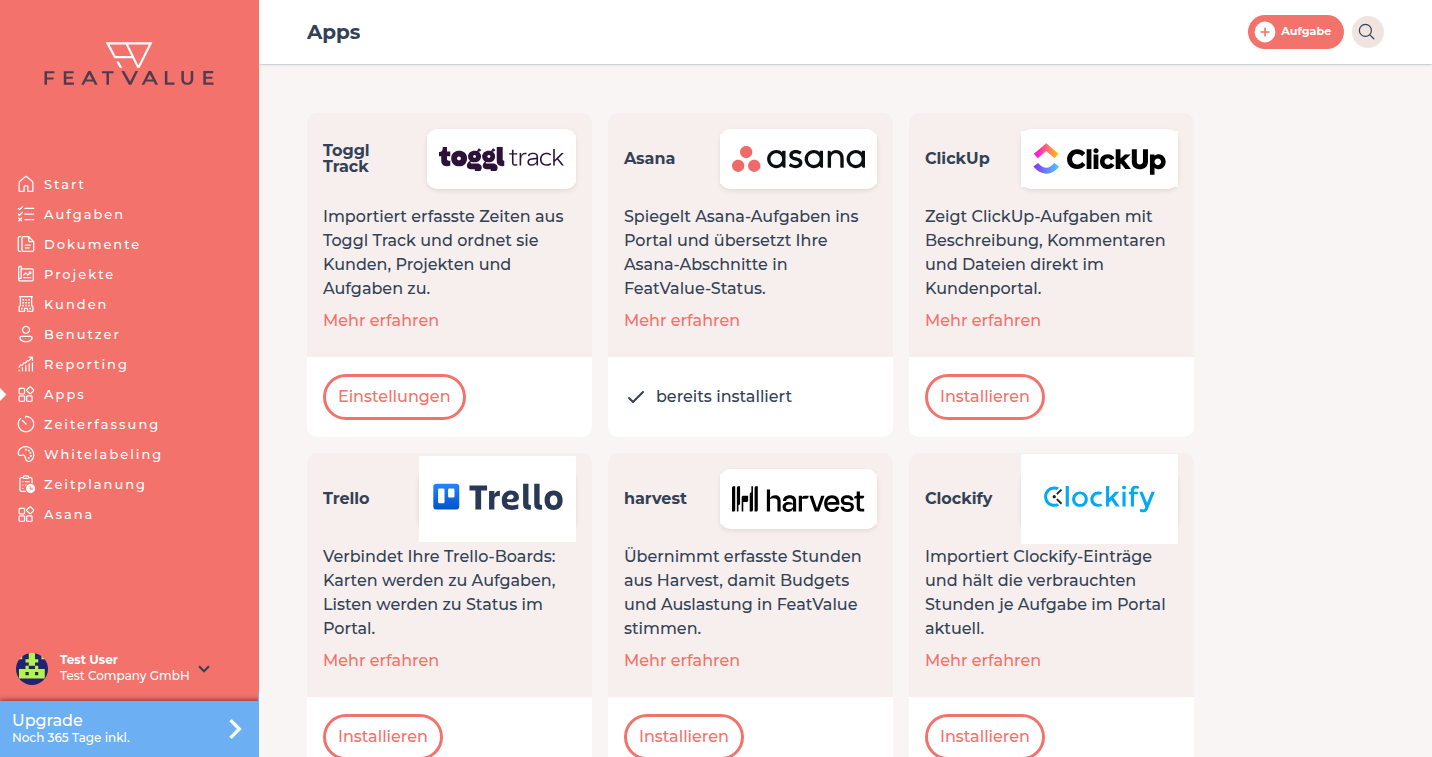
In der Demo ist Toggl Track schon verbunden und zeigt Einstellungen. -
Das Tool installieren
Klicken Sie auf der Karte auf Installieren. FeatValue öffnet die Einrichtung dieser Integration.
-
Zugriff gewähren
Klicken Sie unter App Zugriff auf Zugriff gewähren und melden Sie sich im Tool an oder tragen Sie den Token ein, den das Tool verlangt. Ordnen Sie danach in der Einrichtung Kunden und Projekte zu.
-
Zeiterfassung öffnen
Sobald die ersten Einträge importiert sind, erscheint in der linken Seitenleiste Zeiterfassung. Klicken Sie darauf. Die Tabelle zeigt Kunde, Projekt, Aufgabe, App, Beschreibung, Von und Bis. Details: Zeiteinträge.
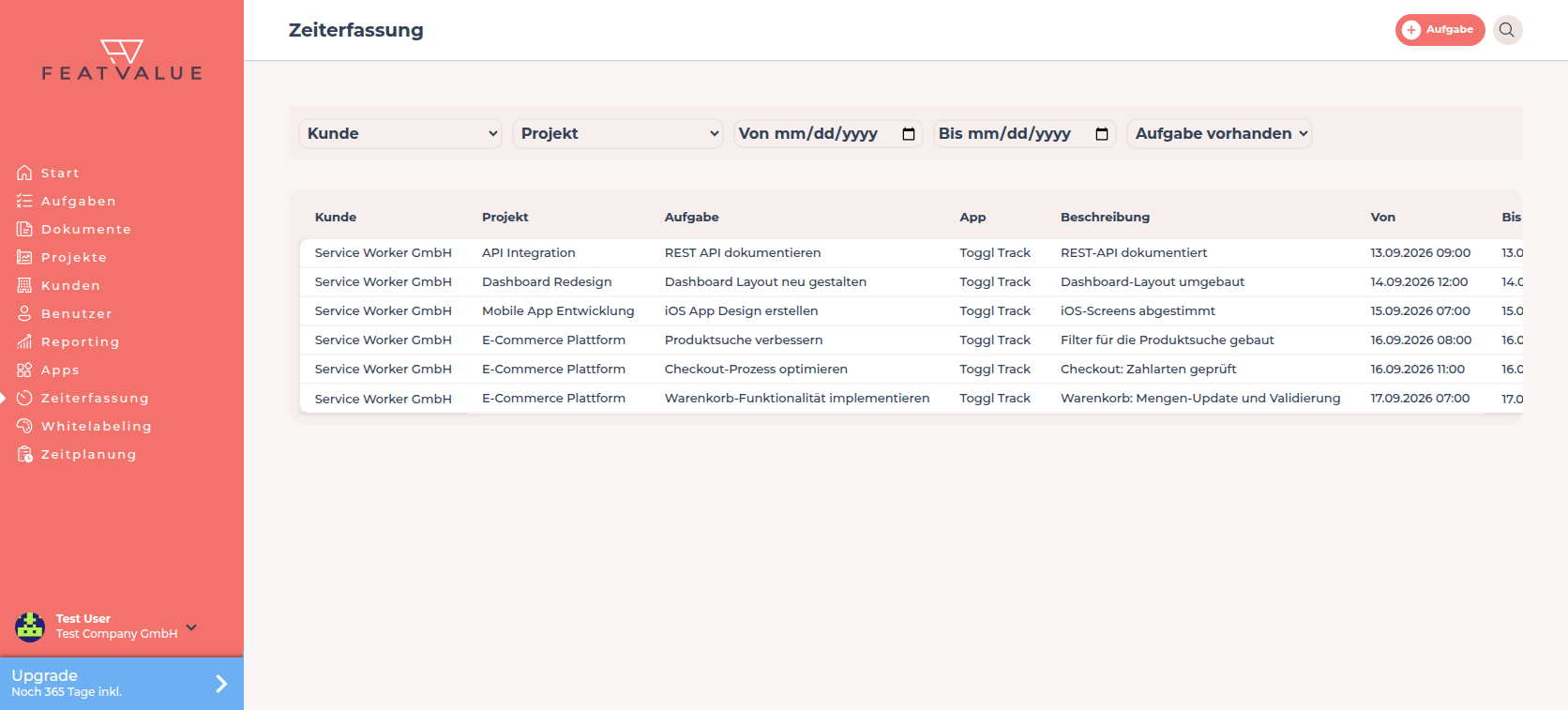
Jede Zeile ist ein importierter Zeitraum. -
Fehlende Zuordnungen nachtragen
Konnte der Import eine Zeile keinem Kunden, Projekt oder keiner Aufgabe zuordnen, klicken Sie in die leere Zelle. Wählen Sie Kunde wählen, Projekt wählen oder Aufgabe wählen und klicken Sie auf Speichern. Der Filter Aufgabe vorhanden zeigt schnell, welche Zeilen noch keiner Aufgabe zugeordnet sind.
Ergebnis prüfen
Die Karte Ihres Tools zeigt unter Apps Einstellungen oder bereits installiert, und Zeiterfassung listet die importierten Stunden. Ob Ihre Kunden die Zeiten eines Projekts sehen, legen Sie am Projekt mit Kunden können erfasste Zeiten sehen fest. Siehe Sichtbarkeit für Kunden.
Nächste Schritte
- Ein Reporting-Dashboard aufbauen für Zeit-Widgets
- Sprints automatisch planen — automatische Sprints brauchen diese Stunden
- Zeiterfassung im Überblick
Ihre Frage wurde nicht beantwortet?
Gerne helfen wir Ihnen weiter. Sie können uns dazu eine E-Mail senden oder eine Videokonferenz vereinbaren: