Sprints
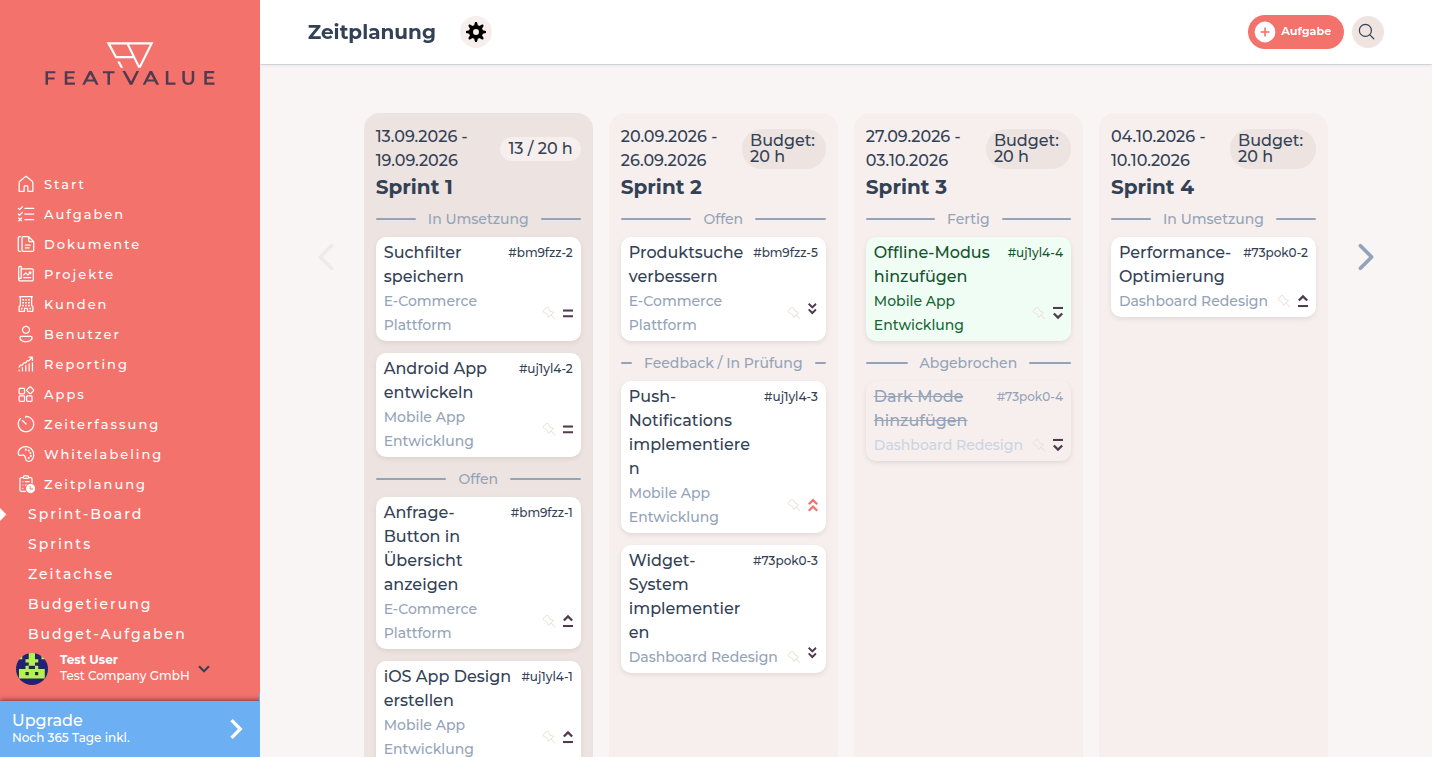
Sprints sind kurze Zeiträume auf dem Board der Zeitplanung. Im statischen Modus ordnen Sie Aufgaben selbst zu. Bei automatischen Sprints legt FeatValue sie ein.
Wofür es da ist
Nutzen Sie Sprints, wenn Arbeit in Zeitabschnitte fallen soll. Das Board zeigt jeweils vier Sprints, damit Sie jetzt und als Nächstes Geplantes sehen.
- Aufgaben zwischen Sprints schieben, wenn die Planung manuell oder statisch ist
- geplant, verbraucht und Differenz in den Sprintlisten vergleichen
- Eine Aufgabe im Sprint halten, wenn die Planung automatisch läuft
Wo Sie es finden
Öffnen Sie Zeitplanung. Nutzen Ihre Projekte Sprints, zeigt FeatValue das Board. Die einzelnen Sprints mit ihren Stunden liegen unter Sprints. Gibt es Sprints und Wasserfall, kann das Menü Sprint-Board zeigen.
So funktioniert es
-
Board öffnen
Klicken Sie auf Zeitplanung oder Sprint-Board. Sie sehen bis zu vier Sprints. Leere automatische Boards können die ersten vier Sprints anlegen. Fehlen Sprints, nutzen Sie Neuen Sprint erstellen. -
Aufgaben zuordnen
Bei Sprints (statisch) oder wenn Sie Manuell oder über Projektmanagement gewählt haben, ziehen Sie eine Aufgabe in einen anderen Sprint. In einen vergangenen Sprint können Sie keine Aufgabe legen. -
Bei automatischen Sprints fixieren
Bei Sprints (automatisch) nutzen Sie die Nadel. Diese Aufgabe im Sprint fixieren hält sie dort. Fixierung entfernen lässt die Umplanung sie wieder verschieben. Siehe Umplanung. -
Geplante und verbrauchte Stunden lesen
Öffnen Sie einen Sprint unter Sprints. Die Spalten geplant, verbraucht und Differenz stehen an Kunden, Projekten und Aufgaben.
Optionen
| Eintrag | Wirkung |
|---|---|
| Sprint-Board | Board mit vier Sprints unter Zeitplanung. |
| Sprints | Liste der Sprints mit geplanten und verbrauchten Stunden. |
| Neuen Sprint erstellen | Legt einen Sprint an, wenn Sie Sprints von Hand anlegen dürfen. |
| Diese Aufgabe im Sprint fixieren | Hält die Aufgabe bei der automatischen Planung in diesem Sprint. |
| Aus Planung ausschließen | Nimmt die Aufgabe aus dem automatischen Plan. Siehe Umplanung. |
Berechtigungen und Tarife
Sprintplanung braucht einen Premium-Nutzer und ein Premium-Projekt mit Sprints (statisch) oder Sprints (automatisch). Ziehen braucht statische oder manuelle Sprintverwaltung. Fixieren braucht automatische Sprints.
Fehlerbehebung
Sie können eine Aufgabe nicht auf einen älteren Sprint legen
FeatValue blockiert Verschiebungen in einen vergangenen Sprint. Wählen Sie einen aktuellen oder zukünftigen Sprint.
Aufgaben springen, nachdem Sie das Board verlassen
Die automatische Planung kann unfixierte Aufgaben verschieben. Fixieren Sie die Aufgabe oder aktivieren Sie Aus Planung ausschließen.
Ihre Frage wurde nicht beantwortet?
Gerne helfen wir Ihnen weiter. Sie können uns dazu eine E-Mail senden oder eine Videokonferenz vereinbaren: