Planera sprintar automatiskt
På ungefär 20 minuter ställer du in den automatiska sprintplaneringen med assistenten: välja projekt, ansluta tidsregistrering, ange kapacitet och öppna sprinttavlan.
Det här har du i slutet
- Minst ett premiumprojekt i läget Sprintar (automatiska)
- En ansluten tidsregistrering som FeatValue läser de förbrukade timmarna från
- Sprinttavla med planerade uppgifter under Tidsplanering
Innan du börjar
- Ett premiumprojekt: tidsplaneringen kräver Premium Premium
- Ett konto i ett verktyg för tidsregistrering, till exempel Toggl Track, Clockify eller Harvest
- Storypoints på uppgifterna, så att FeatValue kan räkna ut planerade timmar. Se Uppskattningar och budgetminskningar
Steg
-
Kontrollera att projektet är premium
Klicka på Projekt i det vänstra sidofältet. En diamant bredvid namnet markerar ett premiumprojekt. Finns det en ledig premiumplats uppgraderar du projektet i dess inställningar.
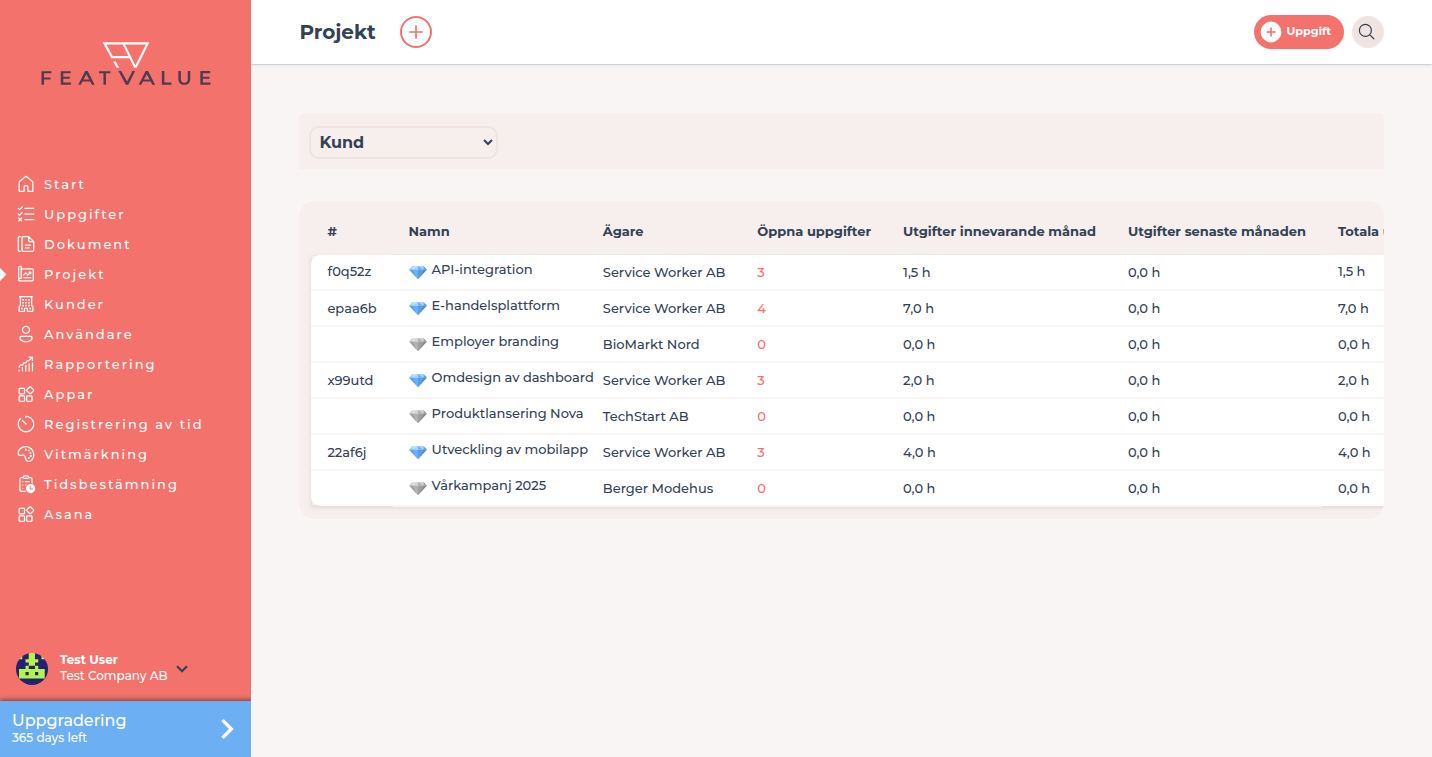
Premiumprojekt visar en diamant i projektlistan. -
Starta assistenten
Klicka på Tidsplanering. Är tidsplaneringen ännu inte inställd öppnar FeatValue konfigurationsassistenten. Klicka på Låt oss börja!.
-
Aktivera projekten
Välj dina premiumprojekt vid För vilka projekt ska tidsplanering aktiveras? och klicka på Aktivera projekt.
-
Välj automatiska sprintar
Välj alternativet Sprintar vid Hur planerar ni ert arbete? och alternativet Automatiskt vid Hur ska sprintar hanteras?. FeatValue planerar då in uppgifter i sprintar utifrån tidsregistrering och budgetar.
-
Anslut tidsregistreringen
Välj ditt system för tidsregistrering under Anslut tidsspårning. Utan tidsregistrering är automatisk sprintplanering inte möjlig, eftersom FeatValue mäter den förbrukade tiden. Så fungerar importen: Importera tidsregistreringar.
-
Ange sprintar och kapacitet
Ange under Sprintar om FeatValue ska Skapa sprintar automatiskt, med Längd och Starta den, och klicka på Spara. Ange sedan under Initialisera kapacitet hur många timmar som ska planeras per sprint.
-
Vänta på initieringen
FeatValue ställer in tidplanerna. Det tar upp till fem minuter. Klicka sedan på Till tidsplanering. Sprinttavla visar fyra sprintar med de planerade uppgifterna. Fler sprintar skapar FeatValue automatiskt. Alla alternativ: Sprintar.
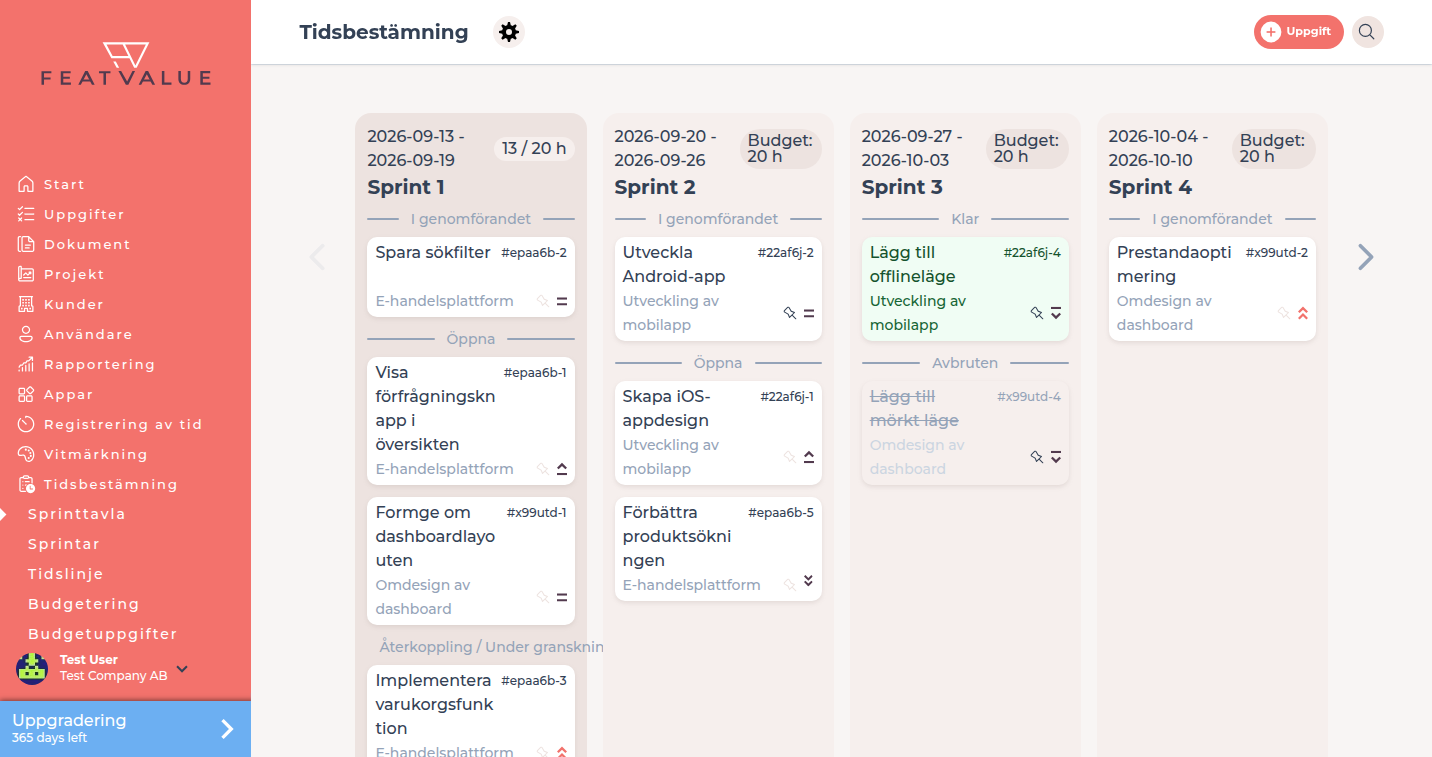
Sprinttavlan, så snart den automatiska planeringen körs.
Kontrollera resultatet
På projektet står tidsplaneringen Sprintar (automatiska) under Andra inställningar. Sprinttavla visar sprintar med planerade uppgifter. Nya tidsregistreringar ökar timmarna under använd.
Nästa steg
- Styr budgetar och kapacitet
- Omplanering, för att förstå hur FeatValue fördelar uppgifter
- Sprintar för att låsa och utesluta uppgifter
Your question has not been answered?
We will be happy to help you. You can send us an e-mail or arrange a video conference: