Комментарии к файлам
Обсуждайте документ там, где возникает вопрос: у выделенного предложения, в месте дизайна или у отмеченной области страницы. Комментарии к файлам фиксируют отзыв у файла — и в документах в папках, и во вложениях задач.
Для чего это нужно
Вместо «см. страницу 3, второй абзац» в письме вы комментируете прямо на месте. Все, кто открывает файл, видят историю комментариев рядом, могут отвечать, упоминать коллег и прикреплять другие файлы. Комментарии ко вложениям задач появляются и в задаче — так проверка остаётся полной.
Где это найти
Откройте файл из раздела Документы, общей папки, проекта или задачи. Слева вы видите документ, справа — область комментариев. Если файл прикреплён к задачам, область перечисляет их под Задачи:, чтобы вы могли сразу перейти к задаче.
Как это работает
-
Написать общий комментарий
Введите текст в поле комментария и отправьте его. Форматирование Markdown (списки, жирный шрифт, ссылки) поддерживается. -
Прокомментировать выделенный текст (PDF)
Выделите текст в PDF и нажмите Комментарий к выделенному тексту. Цитата и Страница 3 стоят над вашим комментарием; щелчок по цитате позже перенесёт к этому месту.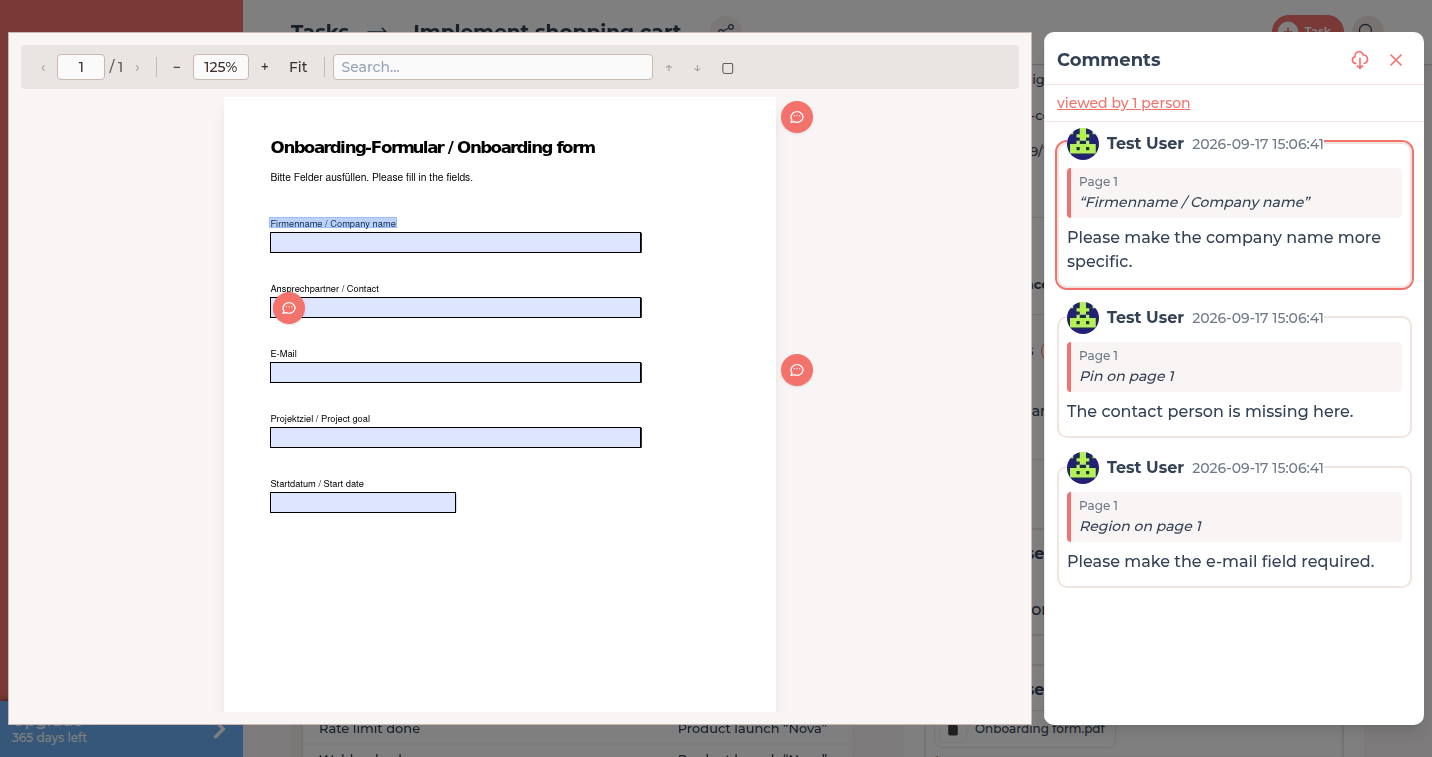
Комментарий к выделенному тексту появляется в истории и подсвечивает место. -
Закрепить место (PDF и изображения)
Нажмите позицию в документе и выберите Комментарий к этому месту. Комментарий получит пометку вроде Отметка на странице 2 или Отметка на изображении.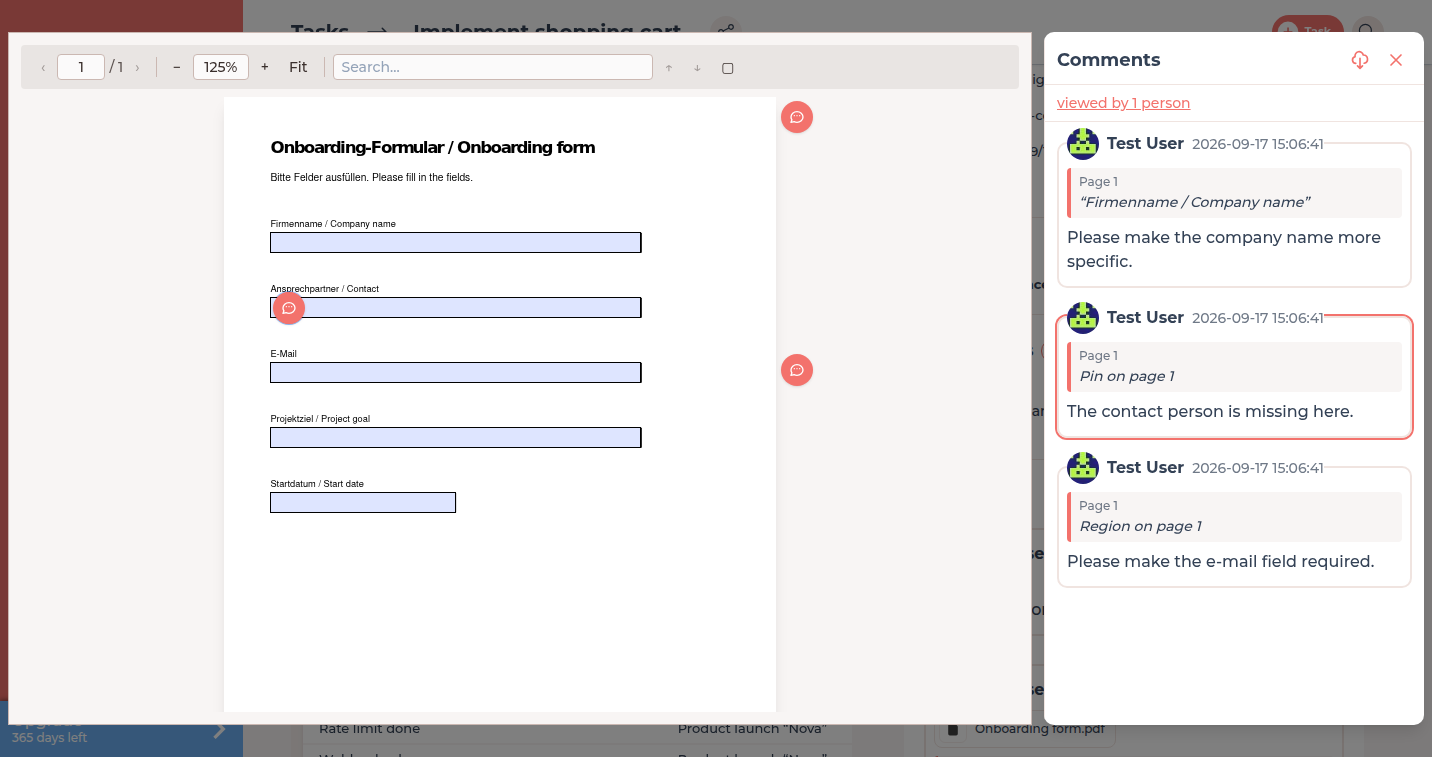
Отметка показывает, где в документе находится комментарий. -
Выделить область (PDF и изображения)
Выберите Выделить область, растяните прямоугольник над областью и напишите комментарий. Он будет помечен как Область на странице 4. На изображении фрагмент появляется в комментарии и не сохраняется отдельным файлом. Инструмент остаётся у левого края окна, даже если изображение маленькое. После комментария значок комментария у прямоугольника указывает на комментарий, щелчок открывает его. Имеющиеся области можно скрыть.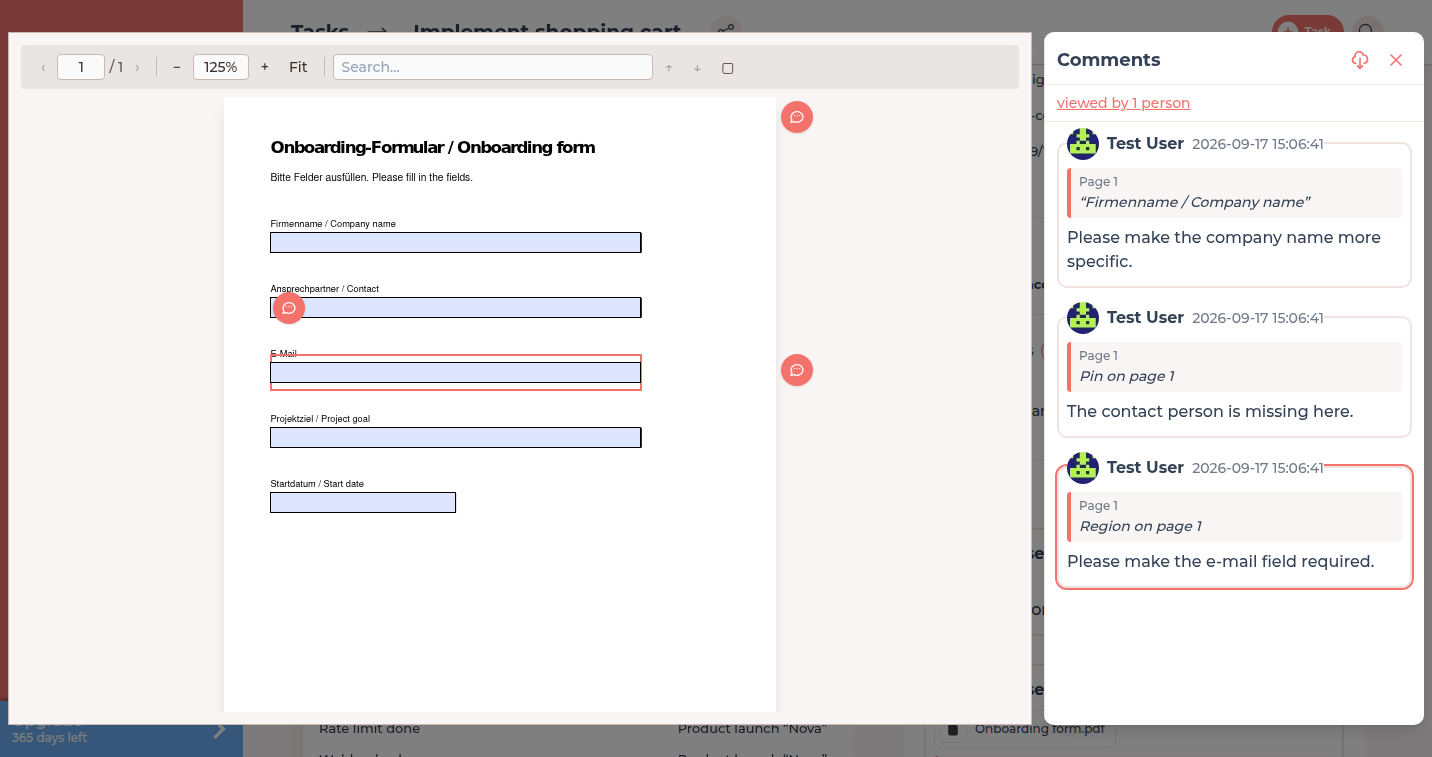
Прямоугольник обозначает прокомментированную область. -
Упомянуть людей и прикрепить файлы
Введите@и выберите имя, чтобы уведомить конкретного человека. Скрепкой прикрепите скриншоты или исправленные файлы к комментарию. -
Исправить комментарий
Через Дополнить комментарий вы исправляете или расширяете свой последний комментарий. Редактировать комментарий может только автор.
Кто может комментировать
| Ситуация | Может видеть | Может комментировать |
|---|---|---|
| Файл в документах вашей компании | Ваша компания | Ваша компания |
| Файл в общей папке клиента | Обе компании | Обе компании |
| Файл в папке проекта | владелец проекта и назначенные поставщики услуг | Те же — поставщикам услуг нужно разрешение проекта комментировать задачи |
| Вложение задачи, пока задача в статусе Подлежит проверке или Готово | Все, кто видит задачу | Никто — отзыв идёт через саму проверку |
Права по проектам объясняет Роли и доступ, шаг проверки — Проверка и приёмка.
уведомления
Новый комментарий уведомляет другую сторону документа: у файлов проекта — пользователей клиента, если пишет поставщик услуг (и наоборот), у общих папок клиентов — пользователей обеих компаний, у собственных файлов компании — вашу команду. Упомянутые люди уведомляются всегда. Какие группы кто получает, каждый задаёт в разделе уведомления.
Комментарии, созданные FeatValue
Если кто-то заполняет PDF-форму или подписывает её, FeatValue автоматически добавляет комментарий: Документ отредактирован со списком изменённых полей или Документ был подписан. Так история договора или брифа остаётся в одном месте. См. PDF-формы, подпись и статистика.
Устранение неполадок
Поле комментария отсутствует
Либо файл прикреплён к задаче, которая сейчас в статусе Подлежит проверке или Готово, либо вашей компании в этом проекте не разрешено комментировать задачи. Попросите владельца проекта включить разрешение.
Я не могу упомянуть человека
Упоминать можно только пользователей компаний, участвующих в этом файле. Сначала пригласите человека в клиентскую компанию или проект — см. Приглашение сотрудников.
Your question has not been answered?
We will be happy to help you. You can send us an e-mail or arrange a video conference: