Сбор отзывов и подписей в PDF
Примерно за 15 минут вы загружаете PDF в раздел Документы, собираете комментарии прямо в файле и, начиная с тарифа Pro, даёте заполнить и подписать форму.
Что у вас будет в конце
- PDF в папке, которой вы делитесь с клиентом или проектом
- Хотя бы один комментарий к файлу
- Начиная с Pro: заполненная или подписанная форма, если в PDF есть поля формы
Перед началом
- PDF, которым вы хотите поделиться
- Клиент или проект, с которым вы делитесь файлом. См. Документы: обзор
- Pro Pro у вашей компании или у участвующего клиента: для подробной статистики чтения, заполняемых форм и подписей
Шаги
-
Открытие Документы
Нажмите Документы в левой боковой панели. Стартовая страница показывает по плитке на каждую компанию и проект, а также ваши собственные папки. Файлы прямо на этой стартовой странице видит только ваша компания.
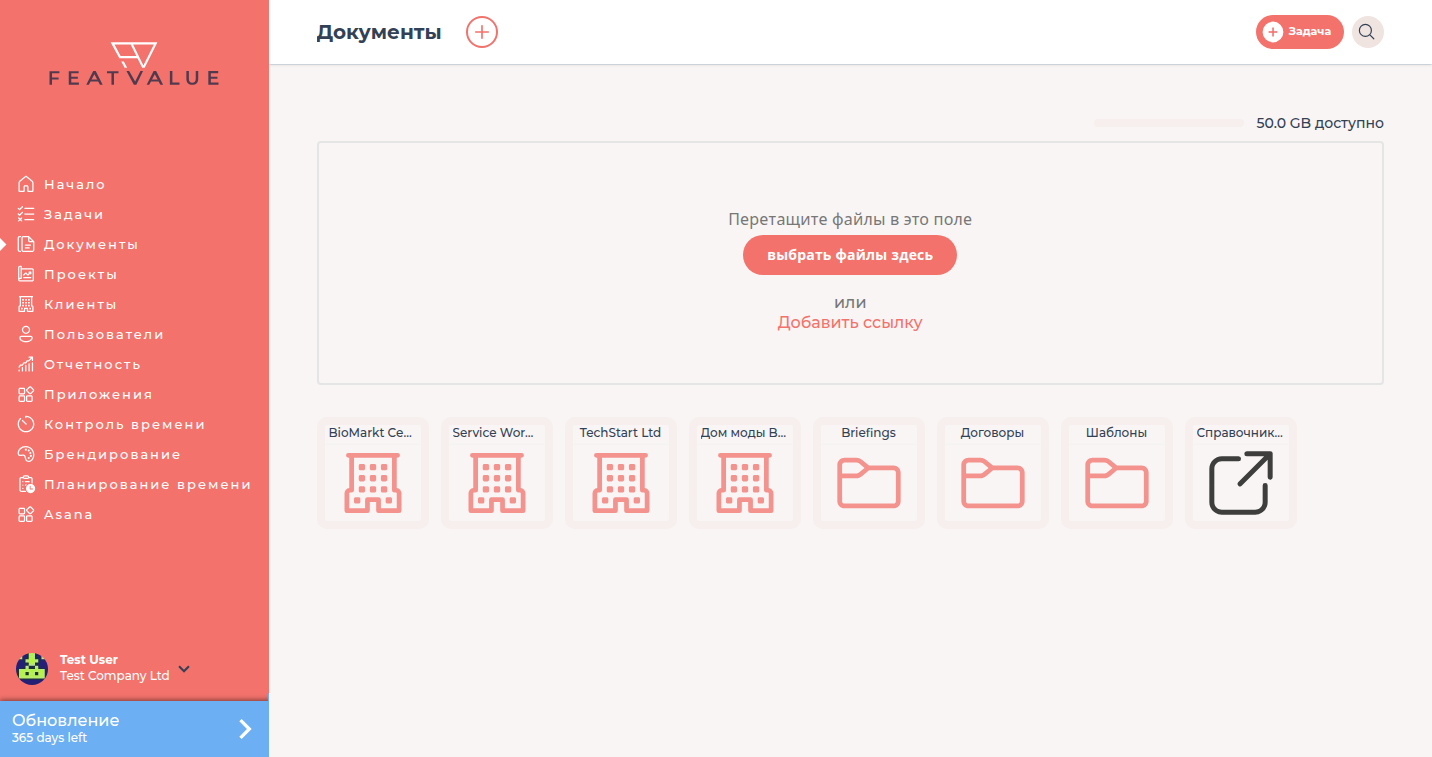
Стартовая страница раздела Документы демо-агентства. -
Открытие общей папки
Откройте плитку компании клиента, чтобы поделиться файлом с этим клиентом, или плитку проекта, чтобы поделиться им со всеми участниками проекта. Если нужна новая папка, нажмите + рядом с заголовком страницы; окно называется Создать папку. Подробнее: Папки и ссылки.
-
Загрузка PDF
Перетащите файл в поле загрузки или нажмите Выберите файлы здесь. Затем нажмите на плитку файла, чтобы открыть PDF. Справа находится область комментариев.
-
Комментирование PDF
Напишите общий комментарий или выделите текст и нажмите Комментарий к выделенному тексту. С помощью Комментарий к этому месту вы ставите метку, с помощью Отметить область рисуете прямоугольник поверх фрагмента. Введите
@, чтобы упомянуть человека. Подробнее: Комментарии к файлам.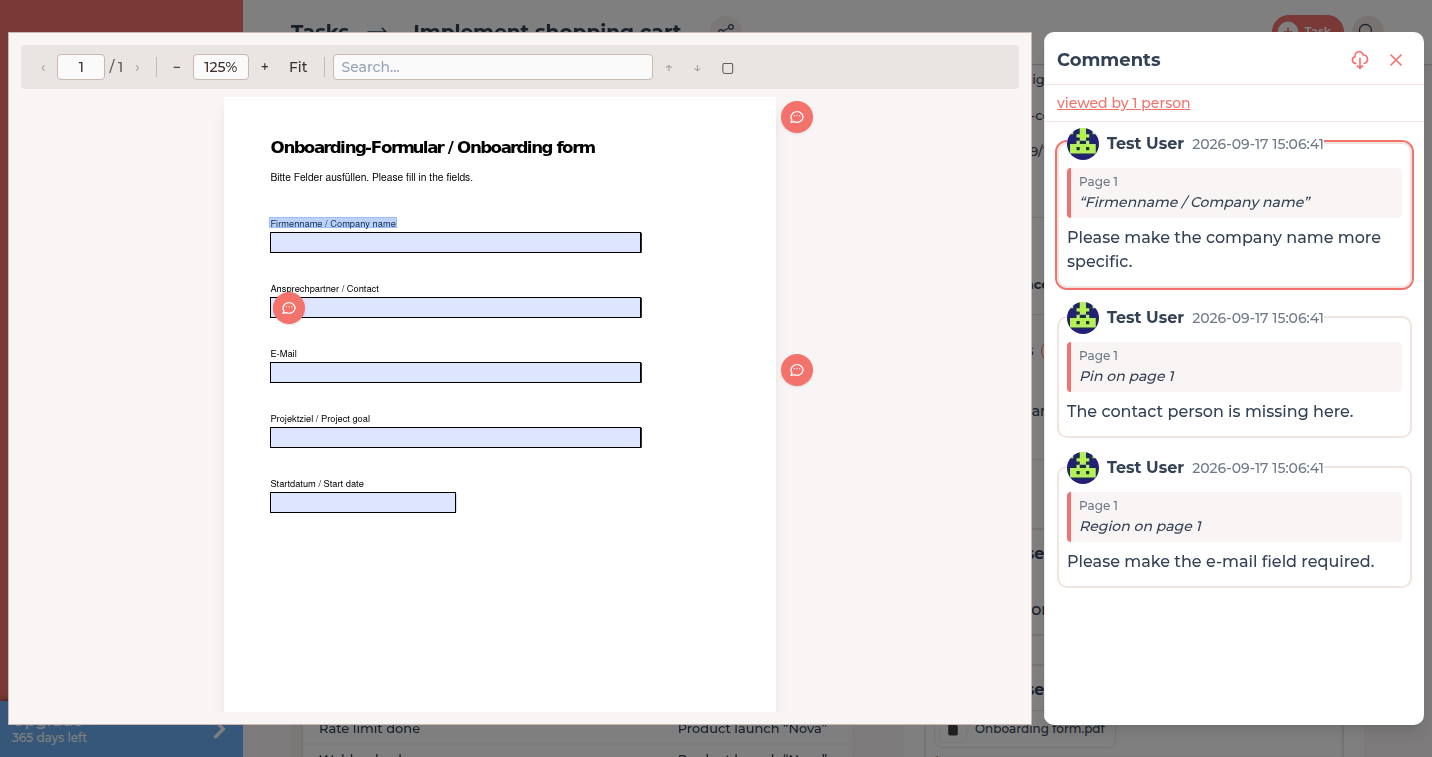
Комментарий к выделенному тексту подсвечивает это место в PDF. -
Заполнение и подпись начиная с Pro
Если в PDF есть поля формы, вводите данные прямо в них и нажмите Сохранить. FeatValue добавляет комментарий Документ изменён с изменёнными полями. Нажмите Подписать, выберите Сохранённая подпись или Нарисовать подпись и нажмите Подтвердить. FeatValue добавляет Документ был подписан. и блокирует поля. Подробнее: PDF-формы, подпись и статистика.
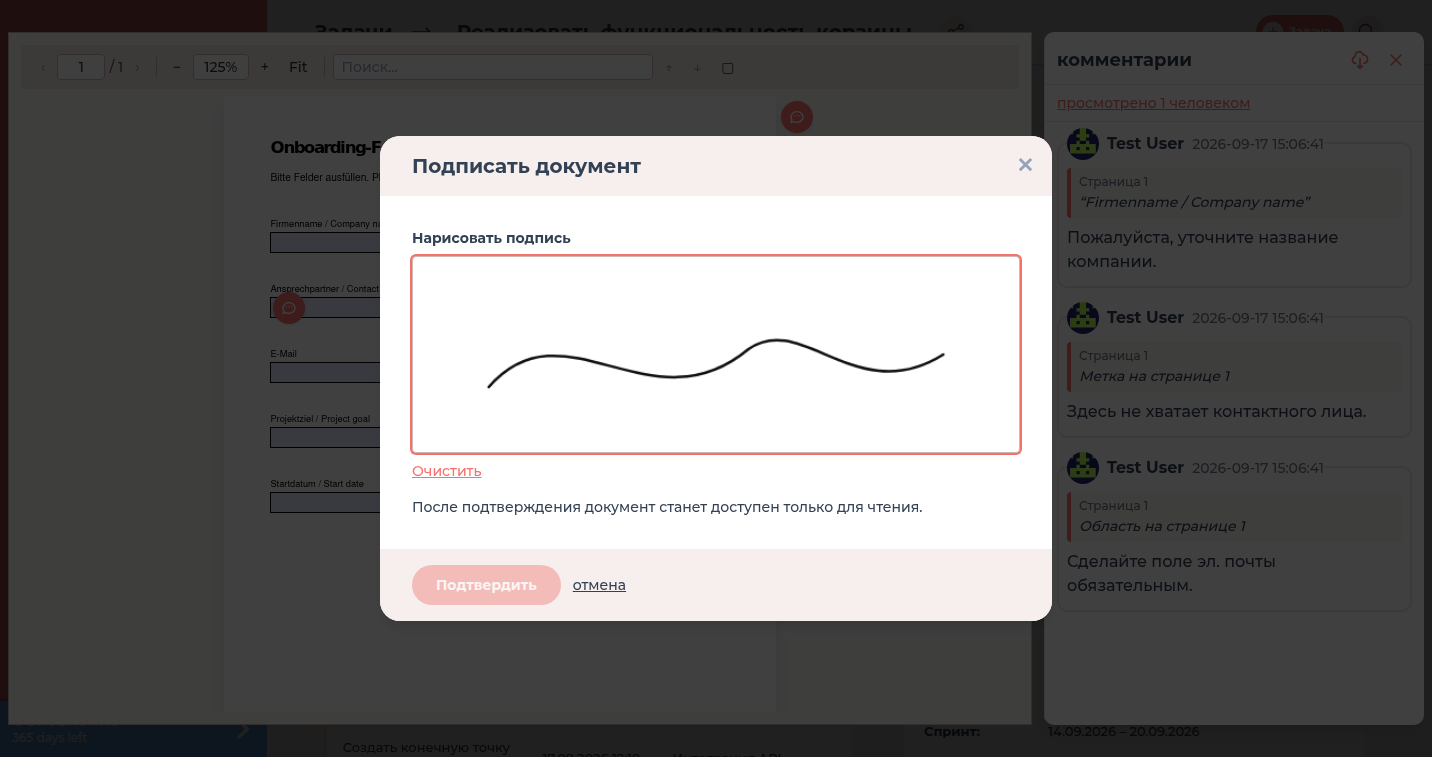
В окне вы подписываете сохранённой или заново нарисованной подписью.
Проверка результата
Ваш клиент открывает тот же файл в разделе Документы и видит ваши комментарии. Вверху области комментариев указано, сколько человек просмотрели PDF. После подписи поля формы доступны только для чтения.
Следующие шаги
- Основы клиентского портала, чтобы ваши клиенты нашли Документы
- Вложения и ревью PDF, если файл относится к задаче
- PDF-формы, подпись и статистика – статистика чтения по страницам
Your question has not been answered?
We will be happy to help you. You can send us an e-mail or arrange a video conference: