PDF-формы, подпись и статистика
В PDF в FeatValue вы видите, кто их читал, заполняете формы и подписываете их.
Что можно делать в PDF
Щелчок по PDF-файлу открывает его — из раздела Документы, общей папки, проекта или как вложение задачи. Там рядом лежат три вещи:
- Статистика чтения PDF (кто открывал, какие страницы, как долго)
- Заполнение форм прямо в полях
- Подпись сохранённой или нарисованной подписью
Ссылки на Figma или Google Docs открывают инструмент, а не файл в FeatValue. Загрузите файл, если нужен подтверждение чтения или форма.
Где это найти
Нажмите плитку файла в разделе Документы или вложение в задаче. Файл откроется с областью комментариев сбоку.
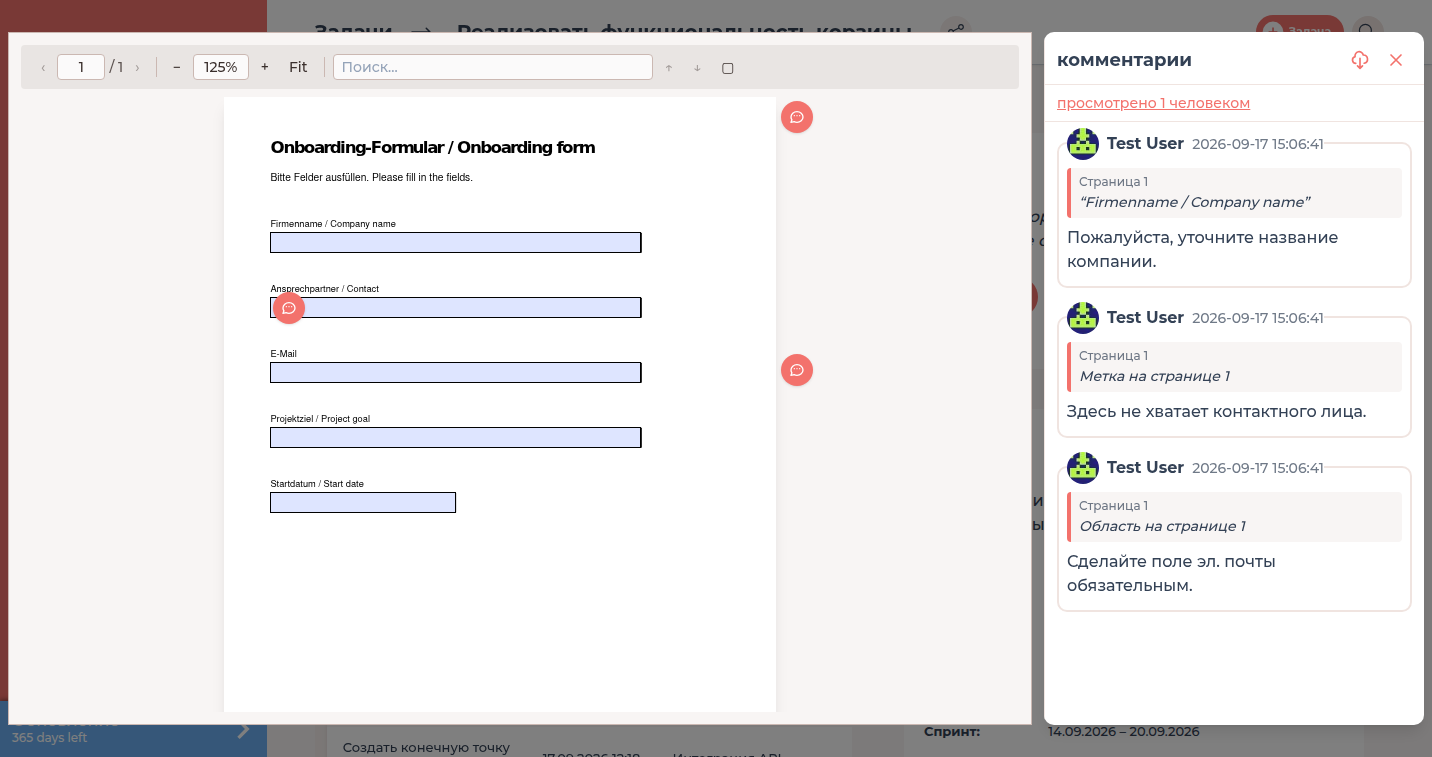
Статистика чтения
Учёт начинается, как только кто-то открывает файл в FeatValue. Плагин и подтверждение по почте не нужны.
| Сигнал | Учитывается |
|---|---|
| Сеанс чтения | Момент открытия и закрытия, общая длительность чтения на человека |
| Страницы | Какие страницы PDF были показаны, как часто и когда в последний раз |
| Загрузки | Скачивал ли человек файл |
-
Прочитать сводку
Вверху области комментариев стоит просмотрено 3 людьми (или просмотрено 1 человеком) и был ли файл скачан. -
Раскрыть подробности
Нажмите сводку, чтобы увидеть каждого читателя с просмотренными страницами (страницы 1, 2, 5), временем чтения и последним открытием. Этот список требует Pro — см. Права и тарифы.
@упоминанием. См. Проверка и приёмка.
Заполнять формы и подписывать
Если PDF содержит поля формы, они появляются как редактируемые поля. Без Pro появляется подсказка Этот PDF содержит поля формы. С FeatValue Pro вы можете заполнить форму прямо здесь.
-
Заполнить поля
Вводите прямо в поля. FeatValue проверяет адреса электронной почты, даты, номера телефонов и числа и перечисляет неверные поля перед сохранением. -
Сохранить
Нажмите Сохранить. FeatValue создаёт новую ревизию PDF и добавляет комментарий Документ отредактирован со списком изменённых полей — так каждый видит, что изменилось. -
Подписать
Нажмите Подписать. Используйте Сохранённую подпись или Нарисовать подпись, затем Применить. Документ получает пометку Подписано через FeatValue [имя] [дата], добавляется комментарий Документ был подписан., и форма становится доступна только для чтения.
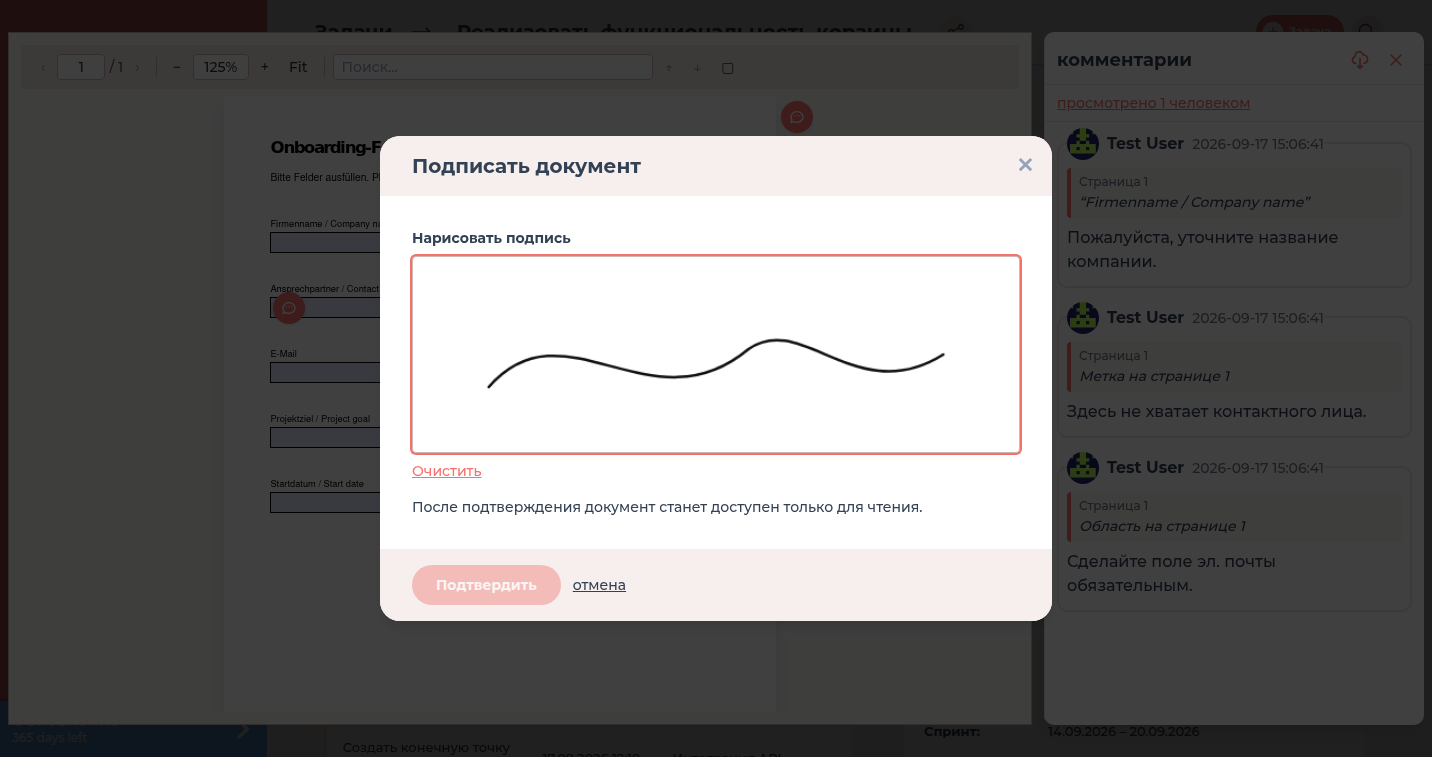
Нарисованную подпись можно сохранить в аккаунте и использовать снова в следующем документе. Пошаговое руководство: Сбор отзывов и подписей в PDF.
Права и тарифы
| Функция | Free / Starter | Pro Pro и Enterprise |
|---|---|---|
| Число читателей и пометка о скачивании | Дa | Дa |
| Кто какие страницы сколько и когда читал | – | Дa |
| Заполнять PDF-формы | – | Дa |
| Подписывать PDF-формы | – | Дa |
Достаточно, чтобы одна из компаний, участвующих в файле, использовала Pro или Enterprise. Подробности: Тарифы.
Устранение неполадок
Сводка не показывает читателей, хотя клиент подтвердил чтение
Считаются только открытия в FeatValue. Если клиент скачал файл из письма-уведомления или открыл ссылку, отслеживания страниц нет. Попросите открыть файл в портале.
Подробности о читателях отсутствуют
Вы видите просмотрено 2 людьми, но не можете раскрыть список. Ни одна из компаний, участвующих в этом файле, не использует Pro или Enterprise.
Your question has not been answered?
We will be happy to help you. You can send us an e-mail or arrange a video conference: