Configurar a revisão do cliente
Em cerca de 15 minutos copia o Default Workflow, verifica o interruptor Revisão pelo cliente e a transição Iniciar revisão e envia a primeira tarefa para a revisão do cliente.
O que terá no final
- Um fluxo de trabalho próprio, copiado do Default Workflow
- Um estado com o interruptor Revisão pelo cliente
- A transição Iniciar revisão para esse estado
- Uma primeira tarefa que o seu cliente pode aceitar ou devolver para revisão
Antes de começar
- Starter Starter , Pro ou Enterprise: os fluxos de trabalho próprios exigem um plano pago
- Um projeto premium ao qual atribuir o fluxo de trabalho
- Pelo menos uma pessoa do lado do cliente com acesso ao portal, veja Convidar o primeiro cliente
Passos
-
Abrir Fluxos de trabalho
Abra o menu do avatar no fundo da barra lateral e clique em Fluxos de trabalho. Sem plano pago abre-se, em vez disso, uma janela de pagamento. Visão geral: Fluxos de trabalho.
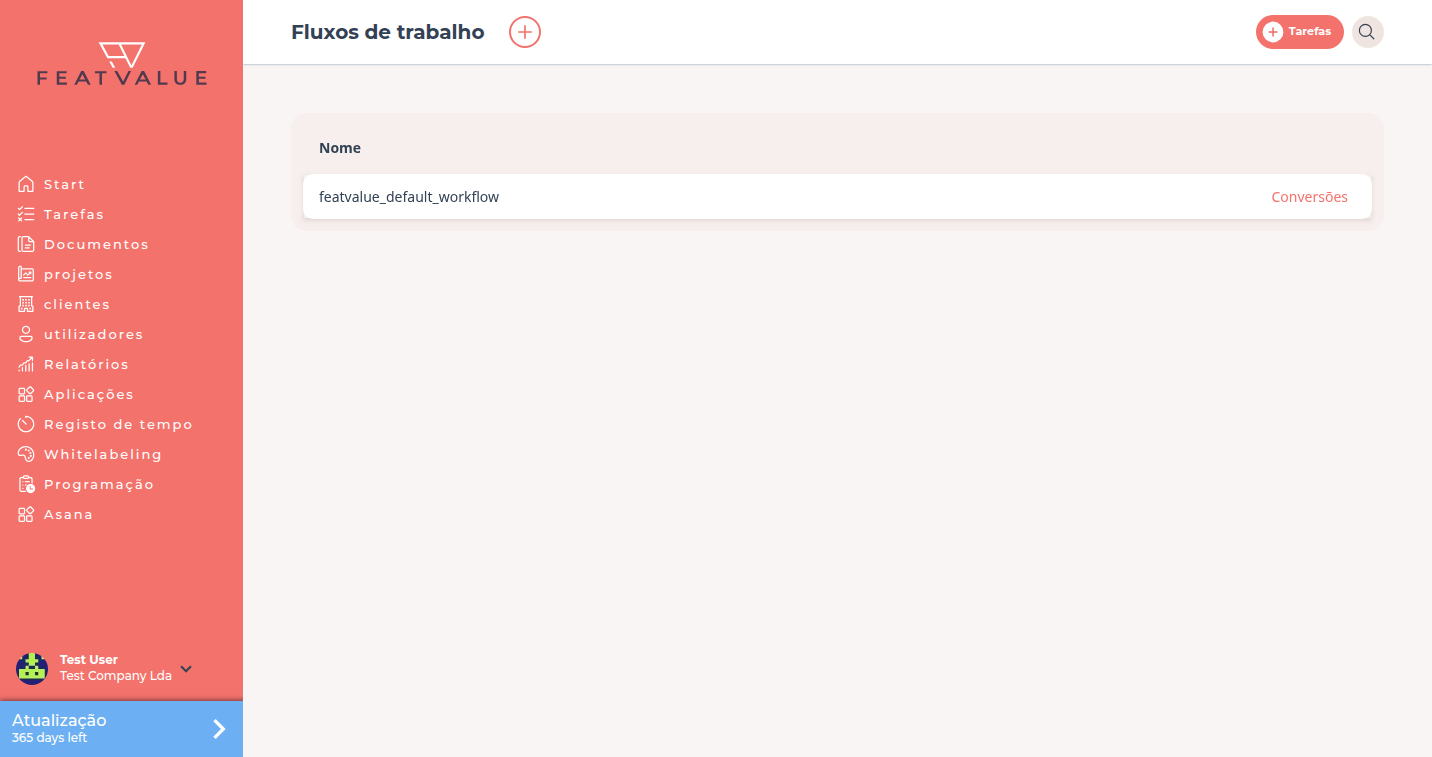
Fluxos de trabalho abre-se a partir do menu do avatar. -
Copiar o Default Workflow
O Default Workflow público é só de leitura. Clique em Novo fluxo de trabalho, escolha Default Workflow como Modelo e clique em Criar. O FeatValue copia o modelo para a sua empresa.
-
Verificar Revisão pelo cliente
Selecione o estado de revisão, no Default Workflow Em análise, e expanda Semantic Classification. Revisão pelo cliente já está ativo. Deixe o interruptor ligado, a menos que a revisão deva acontecer noutro estado. Detalhes: Estado de revisão do cliente.
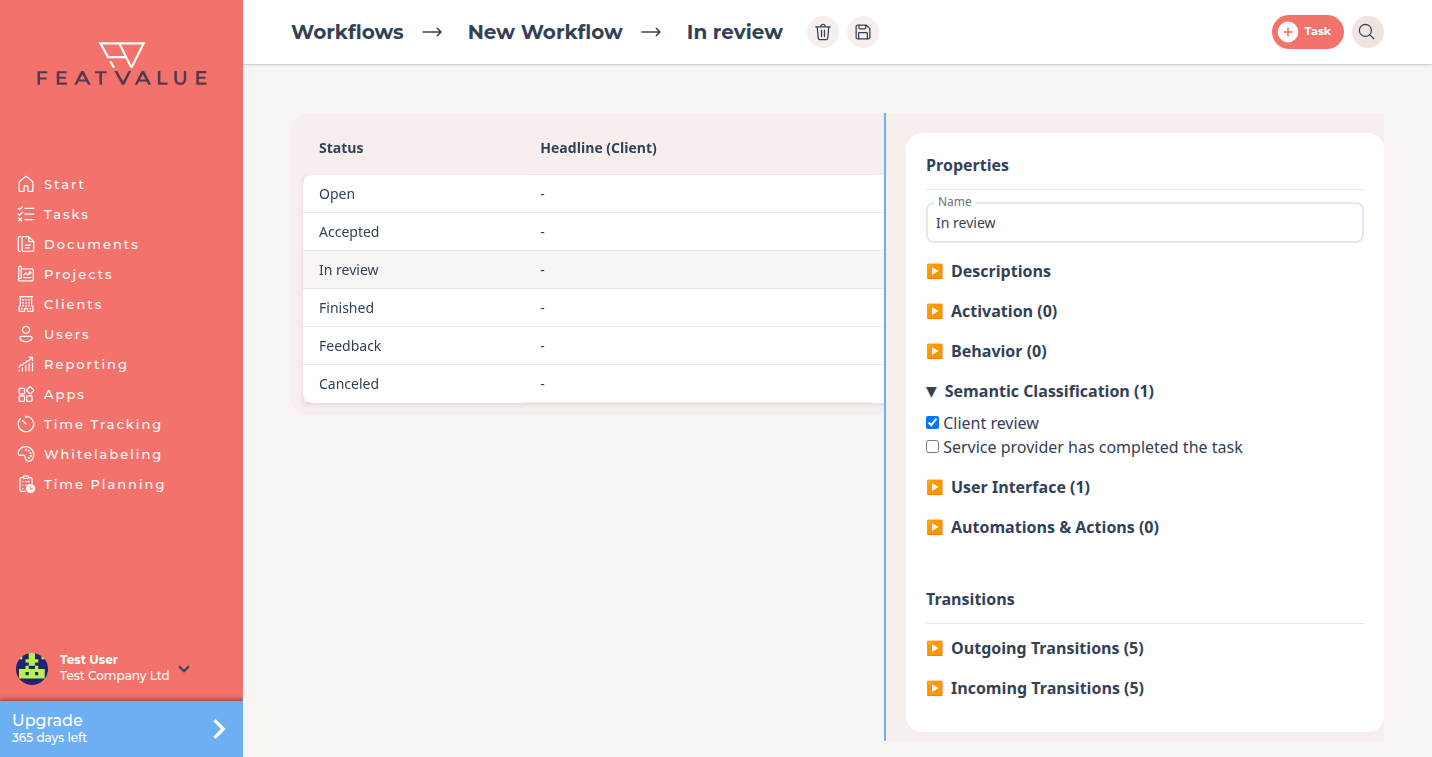
No estado Em análise, em Semantic Classification, o interruptor Revisão pelo cliente está ativo. -
Verificar a transição Iniciar revisão
Selecione o estado Em realização e expanda Transições de saída. A transição para Em análise chama-se Iniciar revisão. Mantenha o nome para que o botão na tarefa continue claro. Clique em Salvar. Opções: Transições.
-
Atribuir o fluxo de trabalho ao projeto
Abra o projeto premium em Projetos e, em Outras configurações, defina o campo Fluxo de trabalho como o seu novo fluxo de trabalho. O FeatValue converte as tarefas existentes para os novos estados.
-
Iniciar a primeira revisão
Abra uma tarefa no estado Em realização e clique em Iniciar revisão. Na caixa de diálogo acrescente, em O seu comentário, uma indicação que ajude o seu cliente na revisão. Clique em Enviar ou em Enviar sem comentário. O seu cliente vê depois a tarefa com Estou satisfeito ou Solicitar revisão. Como decorre a revisão: Revisão e aceitação.
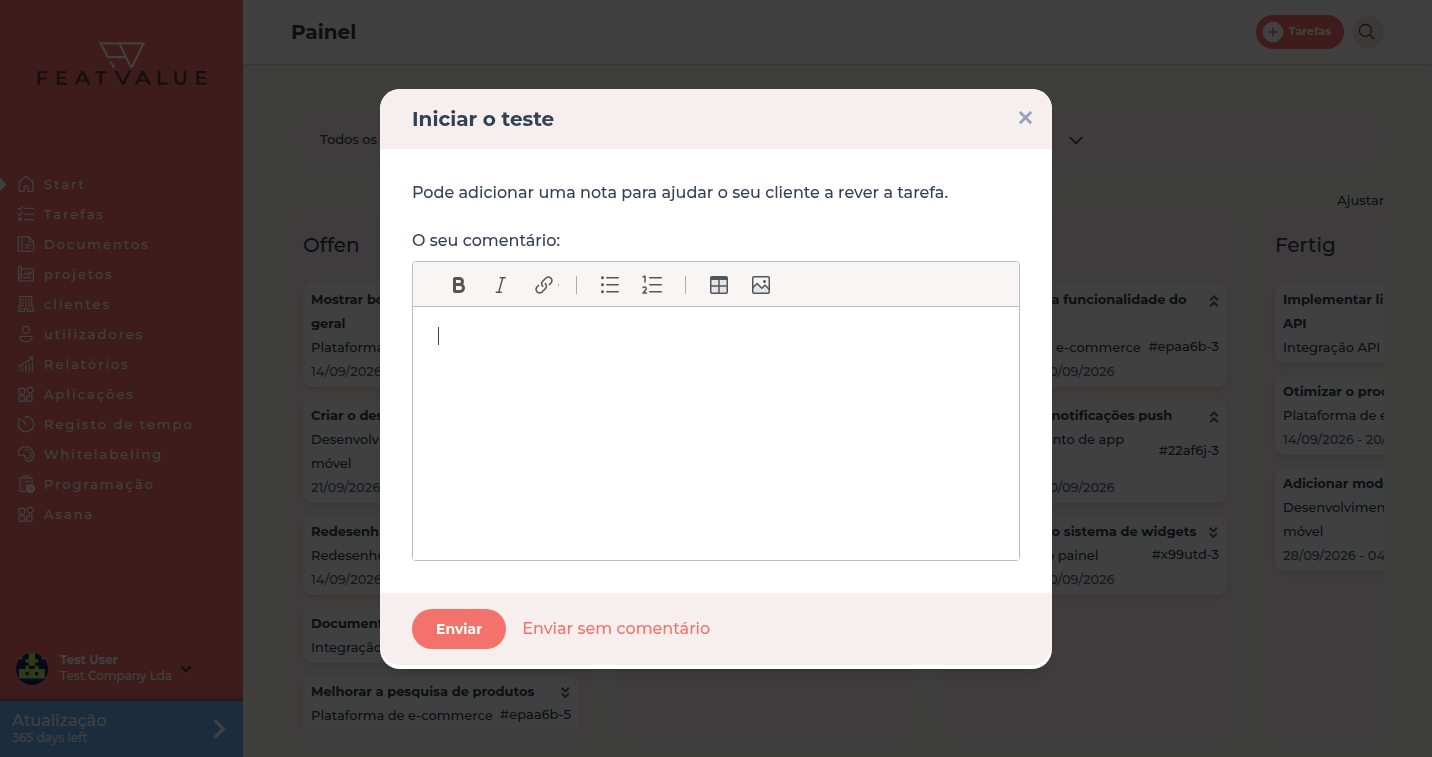
A caixa de diálogo Iniciar revisão, aqui depois de arrastar um cartão no painel.
Verificar o resultado
Concluir configuração marca Configurar processo de revisão do cliente como concluído assim que um estado tiver o interruptor Revisão pelo cliente. A tarefa está agora Em análise e o seu cliente recebe o e-mail de revisão. Os comentários na tarefa ficam bloqueados até o cliente decidir.
Próximos passos
- Personalizar a imagem do portal de clientes
- Rever e aceitar tarefas para o lado do cliente
- E-mails de transição para e-mails adicionais numa mudança de estado
Your question has not been answered?
We will be happy to help you. You can send us an e-mail or arrange a video conference: