Personalizar a imagem do portal de clientes
Em cerca de 15 minutos dá ao portal de clientes as suas cores e os seus logótipos e define que itens de menu os seus clientes veem.
O que terá no final
- Um tema com as suas Cores de fundo, Cores de texto e Cores de borda
- O seu Logotipo, Ícone e Favicon no portal
- Um menu que mostra aos seus clientes apenas os itens de que precisam
Antes de começar
- Starter Starter , Pro ou Enterprise, ou o período de teste em curso
- O seu logótipo em PNG ou JPEG e, opcionalmente, um favicon
- O endereço do seu site, se o FeatValue deve ir buscar lá as cores e os logótipos
Passos
-
Abrir Whitelabeling
Clique em Whitelabeling na barra lateral esquerda ou, em Concluir configuração, em Personalizar seu portal. Abre-se a caixa de diálogo Whitelabeling. Sem plano pago, mostra apenas um aviso e Upgrade. Referência: Whitelabeling.
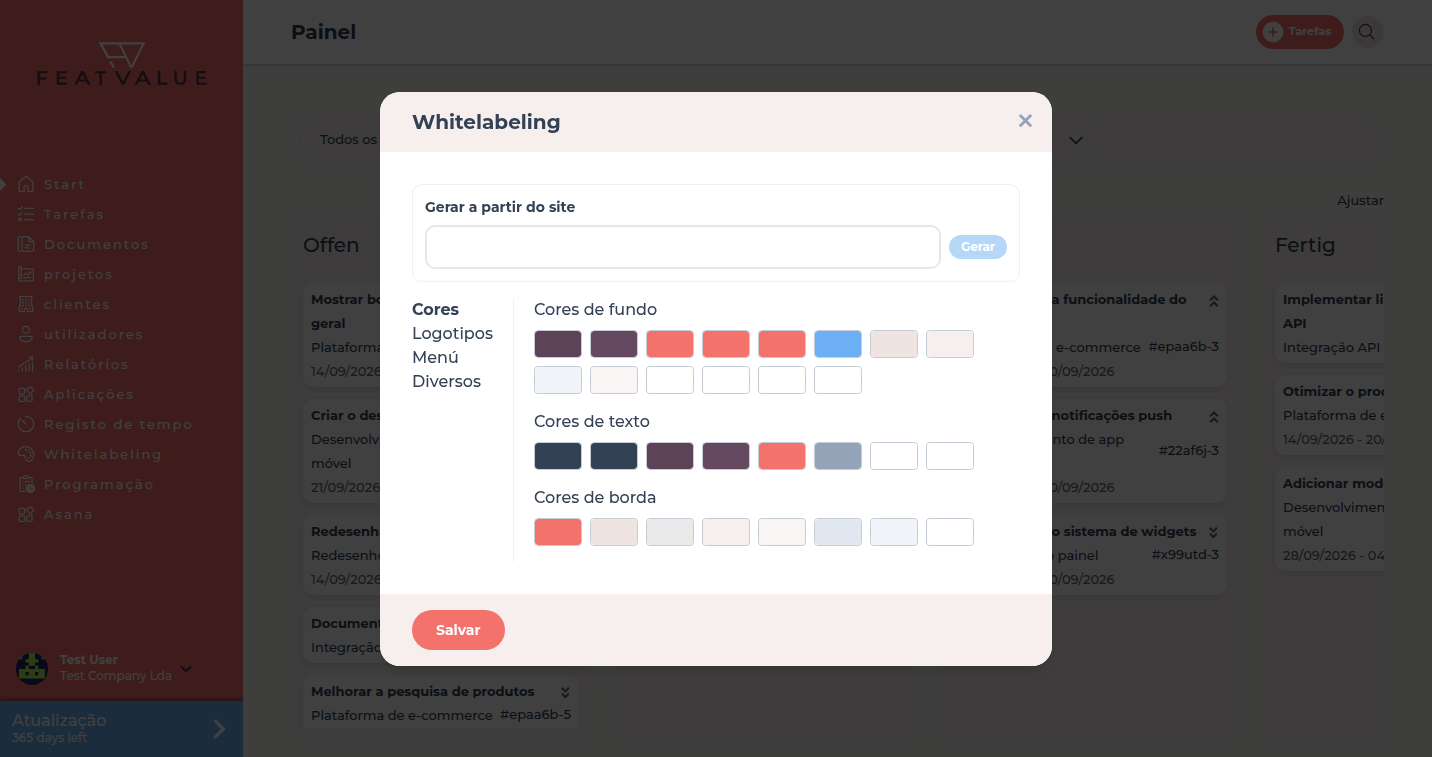
A caixa de diálogo Whitelabeling da agência de demonstração. -
Ir buscar cores e logótipos ao site
Em Gerar a partir do site, introduza o endereço do seu site, começando por
https://, e clique em Gerar. O FeatValue propõe cores e logótipos. Também pode saltar este passo e definir tudo à mão. Detalhes: Gerar tema a partir de um sítio. -
Ajustar as cores
No separador Cores, escolha os campos de Cores de fundo, Cores de texto e Cores de borda. Redefinir repõe as cores do FeatValue. Detalhes: Logótipo e cores.
-
Carregar os logótipos
No separador Logotipos, carregue o seu Logotipo para a barra lateral, um Ícone para a vista móvel e um Favicon para o separador do navegador.
-
Definir os itens de menu para clientes
Passe para o separador Menu. Na coluna Cliente, marque apenas os itens que os seus clientes devem ver, por exemplo Tarefas e Documentos. A coluna Prestador de serviços controla o mesmo para prestadores de serviços. Crie entradas próprias com Novo item de menu. Detalhes: Menus e entradas próprias.
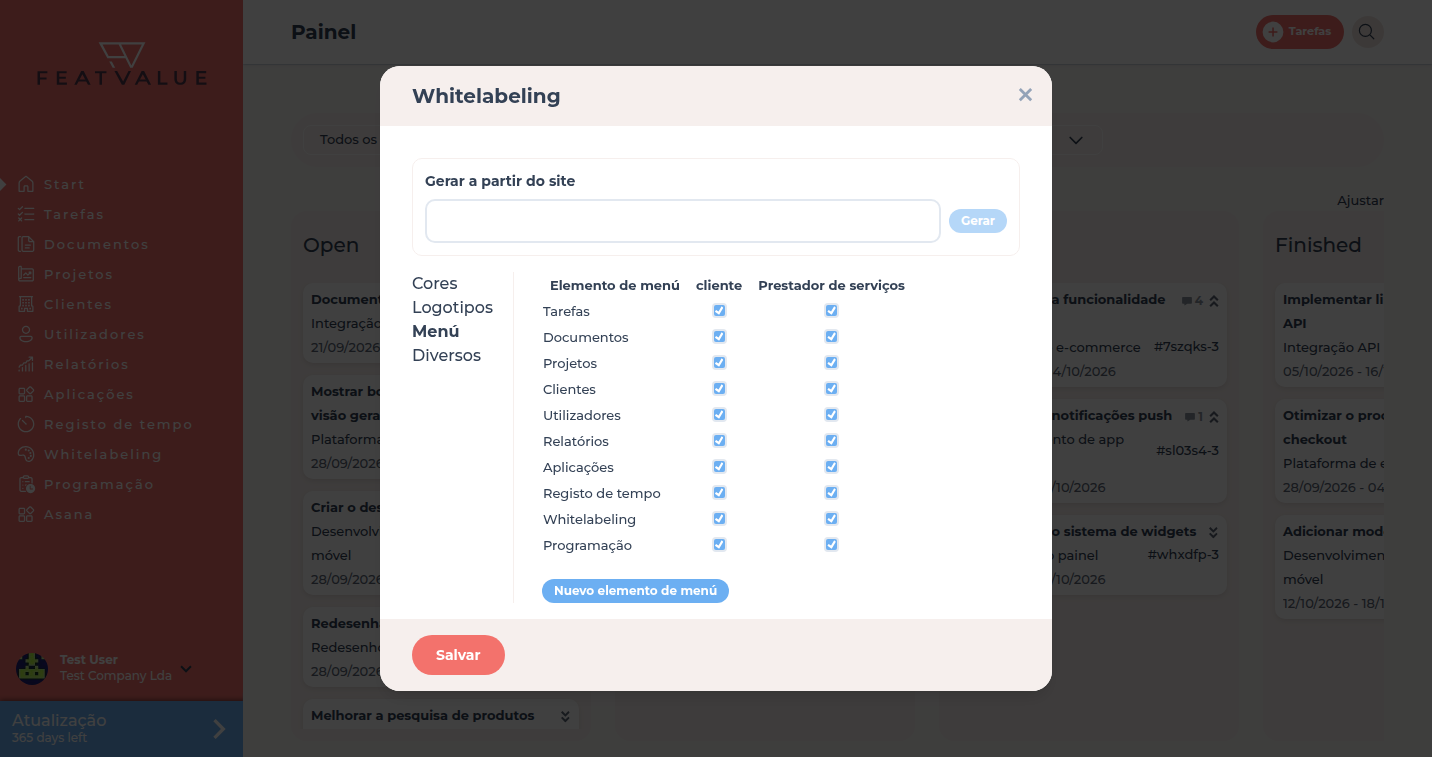
Em Menu define o que clientes e prestadores de serviços veem. -
Guardar
Clique em Salvar no fundo da caixa de diálogo. Concluir configuração marca Personalizar seu portal como concluído assim que existir um tema para a sua empresa.
Verificar o resultado
Depois de guardar, o FeatValue mostra as suas cores e o seu logótipo. Peça a uma pessoa do lado do cliente que inicie sessão: ela vê a sua imagem e apenas os itens de menu marcados na coluna Cliente.
Próximos passos
- Organizar a equipa
- Incorporação no sítio, se os seus clientes devem abrir o portal no seu site
- Fundamentos do portal de clientes para partilhar com os seus clientes
Your question has not been answered?
We will be happy to help you. You can send us an e-mail or arrange a video conference: