Recolher feedback PDF e assinaturas
Em cerca de 15 minutos carrega um PDF em Documentos, recolhe comentários diretamente no ficheiro e, a partir do Pro, pede que um formulário seja preenchido e assinado.
O que terá no final
- Um PDF numa pasta que partilha com um cliente ou um projeto
- Pelo menos um comentário no ficheiro
- A partir do Pro: um formulário preenchido ou assinado, se o PDF tiver campos de formulário
Antes de começar
- O PDF que quer partilhar
- Um cliente ou um projeto com o qual partilha o ficheiro. Veja Documentos em resumo
- Pro Pro na sua empresa ou no cliente envolvido: para a estatística de leitura detalhada, formulários preenchíveis e assinaturas
Passos
-
Abrir Documentos
Clique em Documentos na barra lateral esquerda. A página inicial mostra um mosaico por empresa e por projeto, bem como as suas pastas. Os ficheiros colocados diretamente nesta página inicial só são visíveis para a sua empresa.
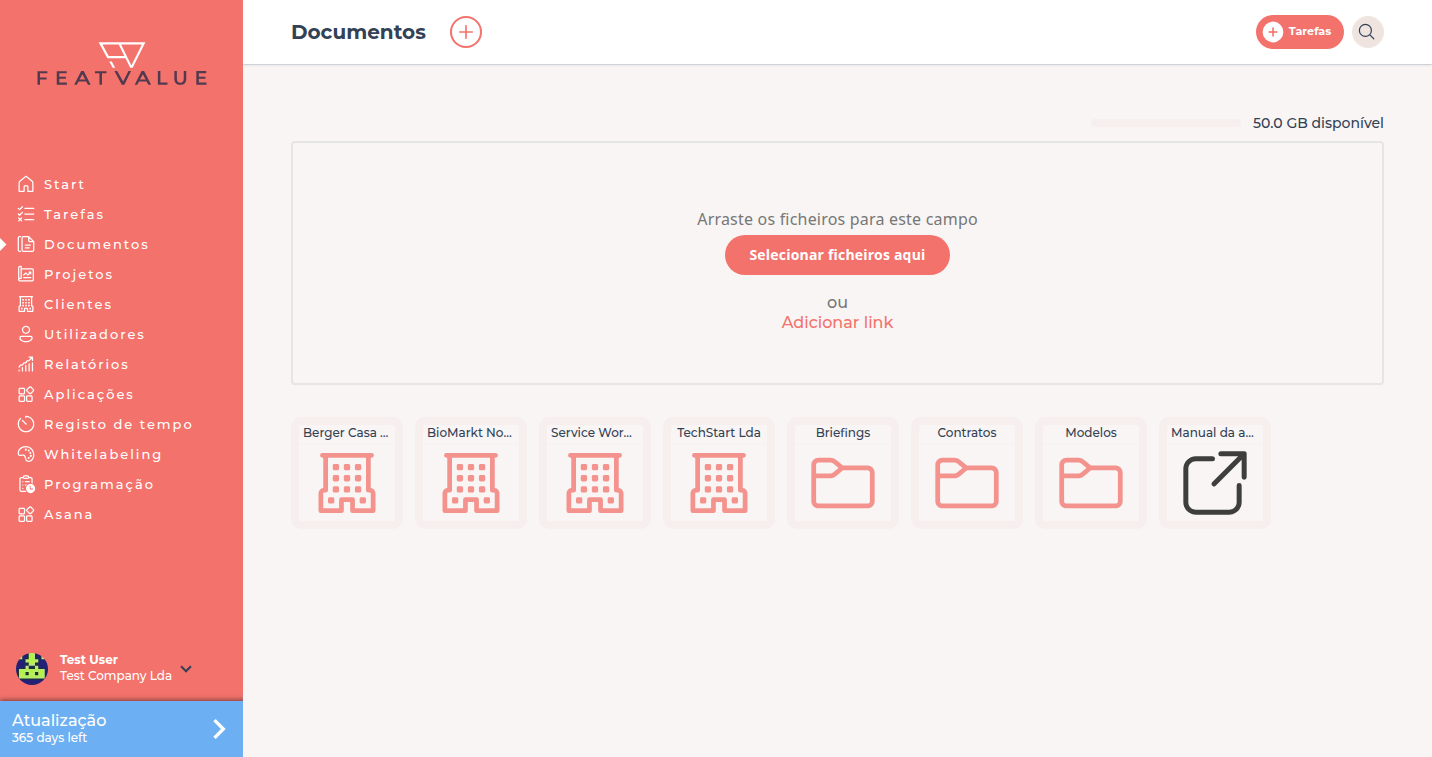
A página inicial de Documentos da agência de demonstração. -
Abrir a pasta partilhada
Abra o mosaico da empresa do cliente para partilhar o ficheiro com esse cliente, ou um mosaico de projeto para o partilhar com todos os participantes do projeto. Se precisar de uma nova pasta, clique em + ao lado do título da página; a caixa de diálogo chama-se Criar pasta. Detalhes: Pastas e ligações.
-
Carregar o PDF
Arraste o ficheiro para a área de carregamento ou clique em Selecionar ficheiros aqui. Depois clique no mosaico do ficheiro para abrir o PDF. À direita fica a área de comentários.
-
Comentar o PDF
Escreva um comentário geral, ou selecione texto e clique em Comentar texto selecionado. Com Comentar neste ponto coloca um marcador; com Marcar área desenha um retângulo sobre uma parte da página. Escreva
@para mencionar uma pessoa. Detalhes: Comentários de ficheiro.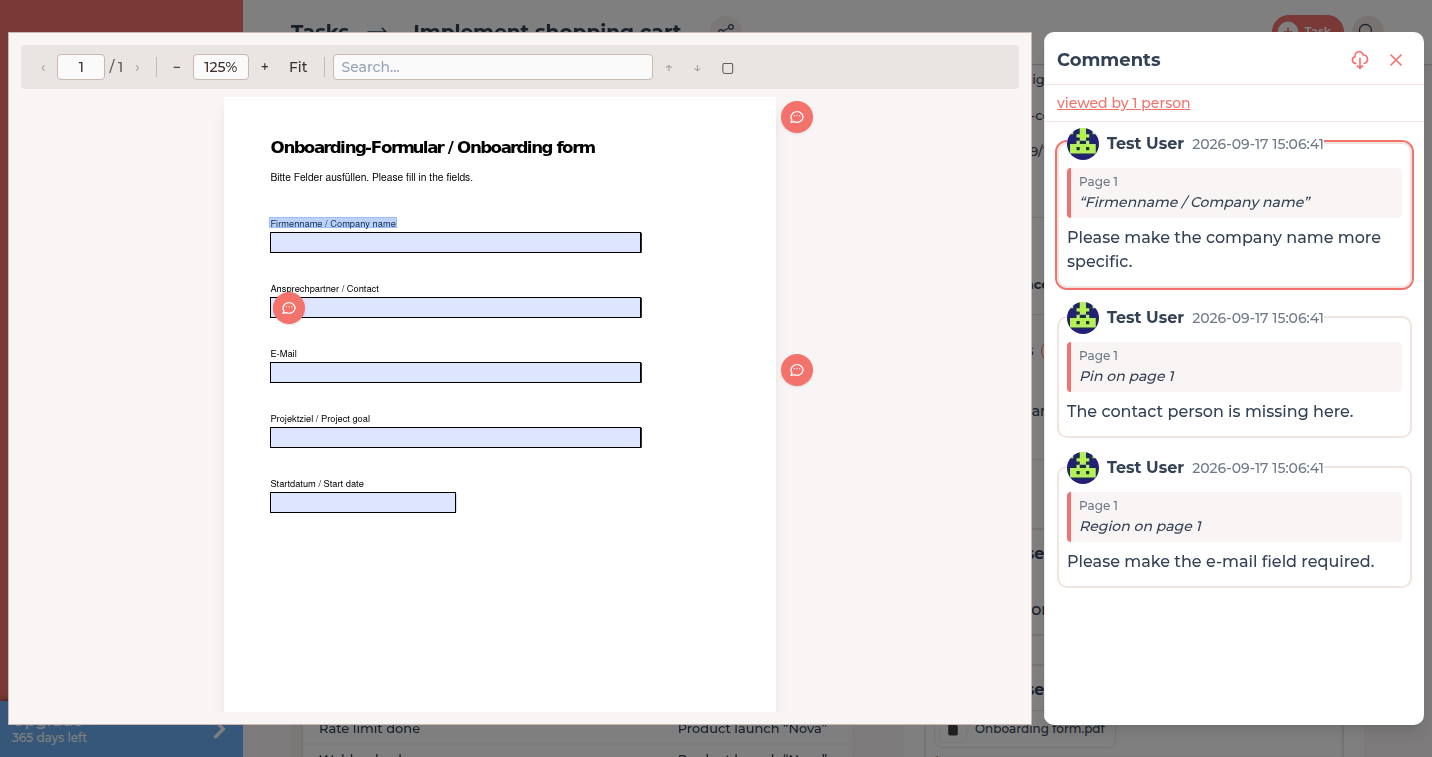
Um comentário sobre o texto selecionado destaca o trecho no PDF. -
Preencher e assinar a partir do Pro
Se o PDF tiver campos de formulário, escreva diretamente neles e clique em Guardar. O FeatValue acrescenta o comentário Documento editado com os campos alterados. Clique em Assinar, escolha Assinatura guardada ou Desenhar assinatura e clique em Confirmar. O FeatValue acrescenta O documento foi assinado. e bloqueia os campos. Detalhes: Formulários PDF, assinatura e estatística.
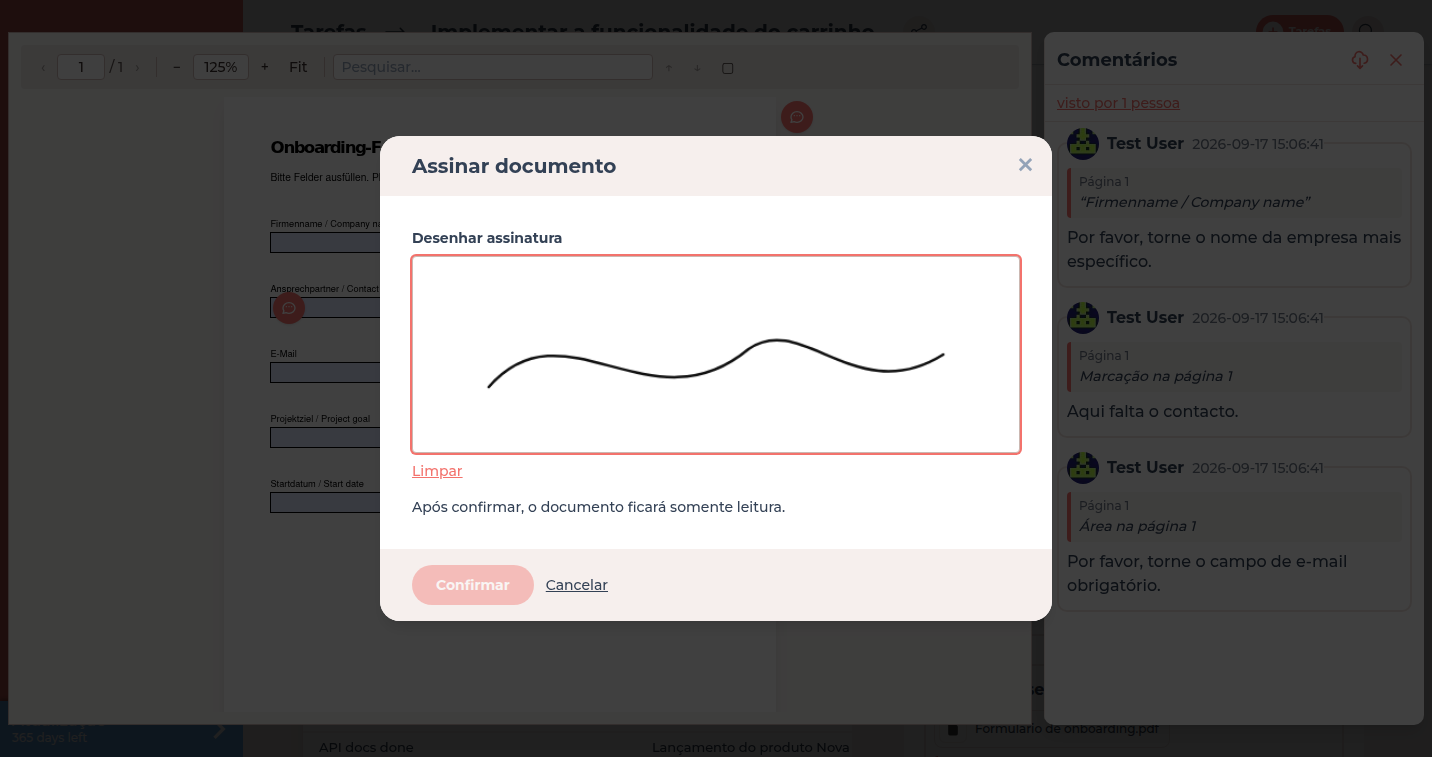
Na caixa de diálogo assina com uma assinatura guardada ou desenhada no momento.
Verificar o resultado
O seu cliente abre o mesmo ficheiro em Documentos e vê os seus comentários. No topo da área de comentários vê quantas pessoas viram o PDF. Depois de uma assinatura, os campos do formulário ficam só de leitura.
Próximos passos
- Fundamentos do portal de clientes, para que os seus clientes encontrem Documentos
- Anexos e revisão PDF, se o ficheiro pertencer a uma tarefa
- Formulários PDF, assinatura e estatística para a estatística de leitura por página
Your question has not been answered?
We will be happy to help you. You can send us an e-mail or arrange a video conference: