Anexos e revisão PDF
Os ficheiros de uma tarefa ficam neste pacote de trabalho. Num PDF comenta texto marcado ou marca uma zona. Nas imagens também pode pôr marcações.
Para que serve
Anexos pertencem a uma tarefa: um briefing, um design ou um PDF preenchível. A biblioteca comum para pastas e ficheiros da empresa descreve a documentação de Documentos.
Comentários em ficheiros: Comentários de ficheiro.
Onde o encontrar
Abra uma tarefa e procure Anexos. Também anexa ficheiros enquanto cria uma tarefa.
Como funciona
-
Anexar um ficheiro à tarefa
Use Adicionar anexo ou o mais ao lado de Anexos. Quem vê a tarefa pode abrir o ficheiro. -
Abrir o PDF no visualizador
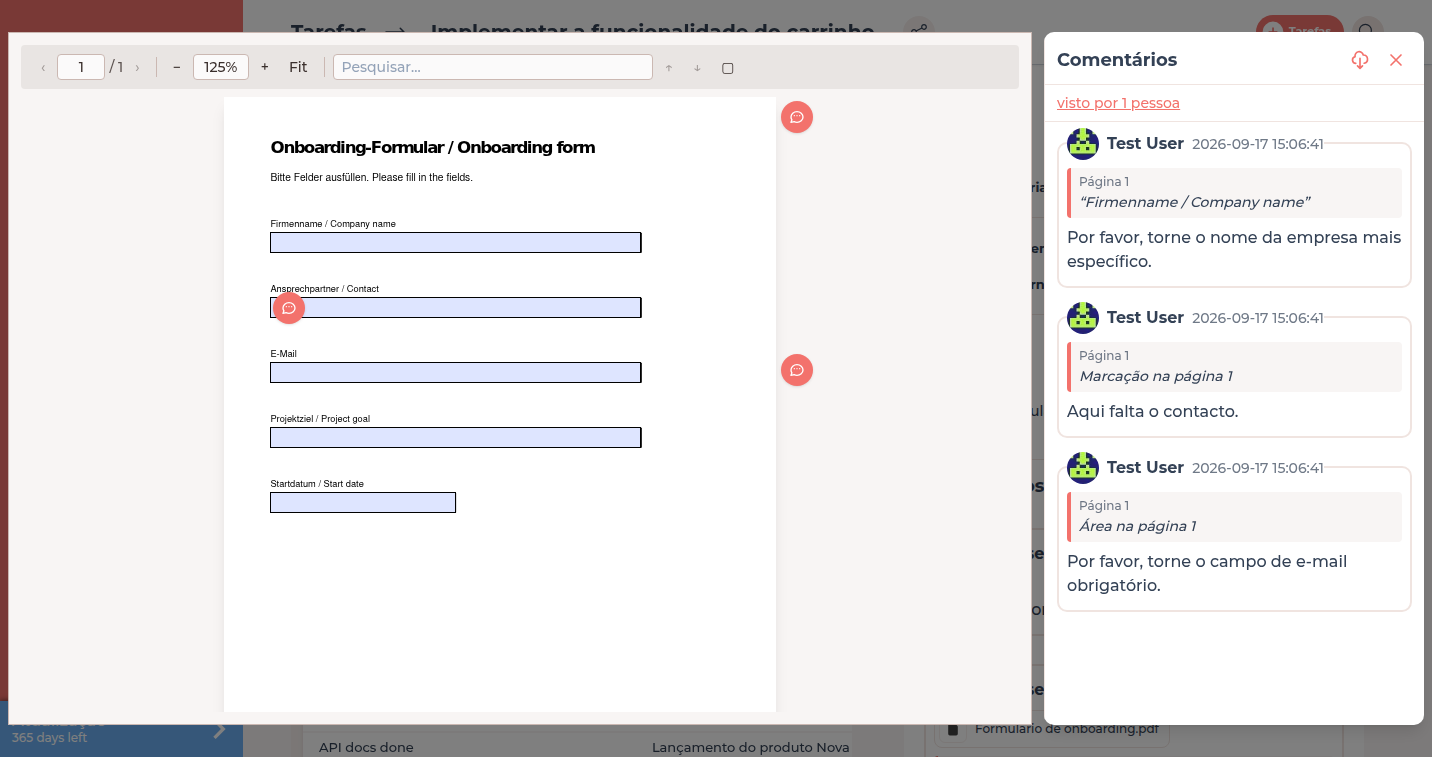
Clique no ficheiro. O visualizador mostra as páginas e a zona de comentários. Formulários preenchíveis pode editá-los no visualizador se o plano o permitir. -
Comentar texto marcado
Marque texto e clique em Comentar texto selecionado. A citação fica nesse sítio. -
Marcar uma zona
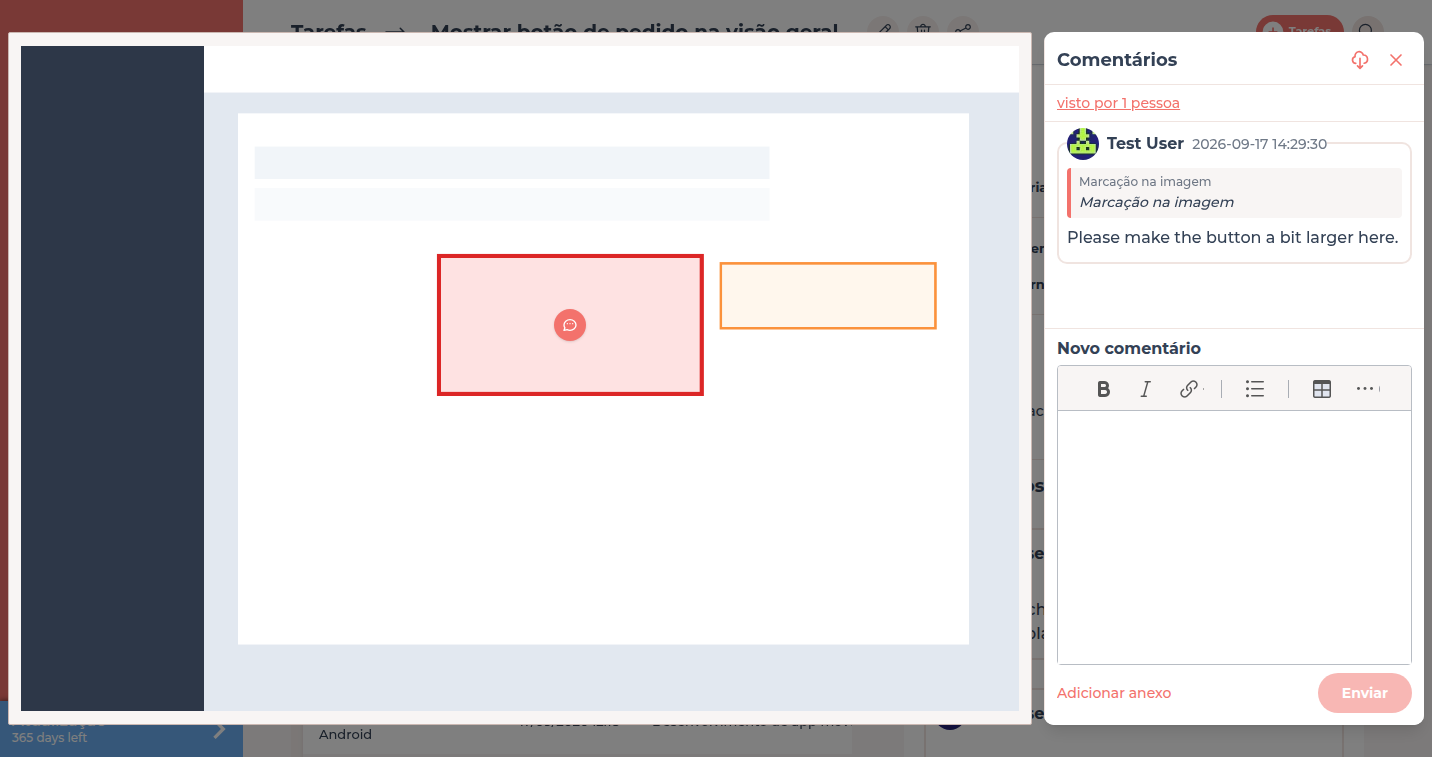
Escolha Marcar área, arraste um rectângulo e escreva o comentário. O mesmo vale para marcações em imagens. O recorte aparece no comentário e não é guardado como ficheiro de imagem separado. A ferramenta fica na borda esquerda da janela, mesmo com uma imagem pequena. Um ícone de comentário no rectângulo abre o comentário. As áreas podem ser ocultadas.
Opções
| Opção | Efeito |
|---|---|
| Anexos | Ficheiros nesta tarefa. |
| Comentar texto selecionado | Um comentário numa citação PDF. |
| Marcar área | Um comentário num rectângulo numa página PDF ou numa imagem. Na imagem, o recorte aparece no comentário. Um clique no ícone de comentário do rectângulo abre o comentário. As áreas podem ser ocultadas. |
| Formulários PDF e estatística de leitura detalhada | Precisam de Pro Pro . Ver Formulários PDF, assinatura e estatística e Planos. |
Permissões
Quem vê a tarefa vê também os Anexos. Escrever comentários segue as mesmas definições de projeto que os comentários da tarefa.
Resolução de problemas
O cliente não encontra o ficheiro em Documentos
Um anexo de tarefa não é uma pasta de Documentos. Abra a tarefa, ou carregue uma cópia em Documentos em resumo.
Os campos de formulário ficam só de leitura
Os formulários PDF preenchíveis precisam de Pro em pelo menos uma das empresas envolvidas.
Your question has not been answered?
We will be happy to help you. You can send us an e-mail or arrange a video conference: