Formulários PDF, assinatura e estatística
Nos PDFs do FeatValue vê quem os leu, preenche formulários e assina-os.
O que pode fazer num PDF
Um clique num ficheiro PDF abre-o — em Documentos, numa pasta partilhada, num projeto ou como anexo de tarefa. Aí juntam-se três coisas:
- a Estatísticas de leitura de PDF (quem abriu, que páginas, durante quanto tempo)
- preencher formulários directamente nos campos
- Assinar com assinatura guardada ou desenhada
Ligações para Figma ou Google Docs abrem a ferramenta, não o ficheiro no FeatValue. Carregue um ficheiro se precisar de prova de leitura ou de um formulário.
Onde o encontrar
Clique no mosaico do ficheiro em Documentos ou no anexo numa tarefa. O ficheiro abre-se com a zona de comentários ao lado.
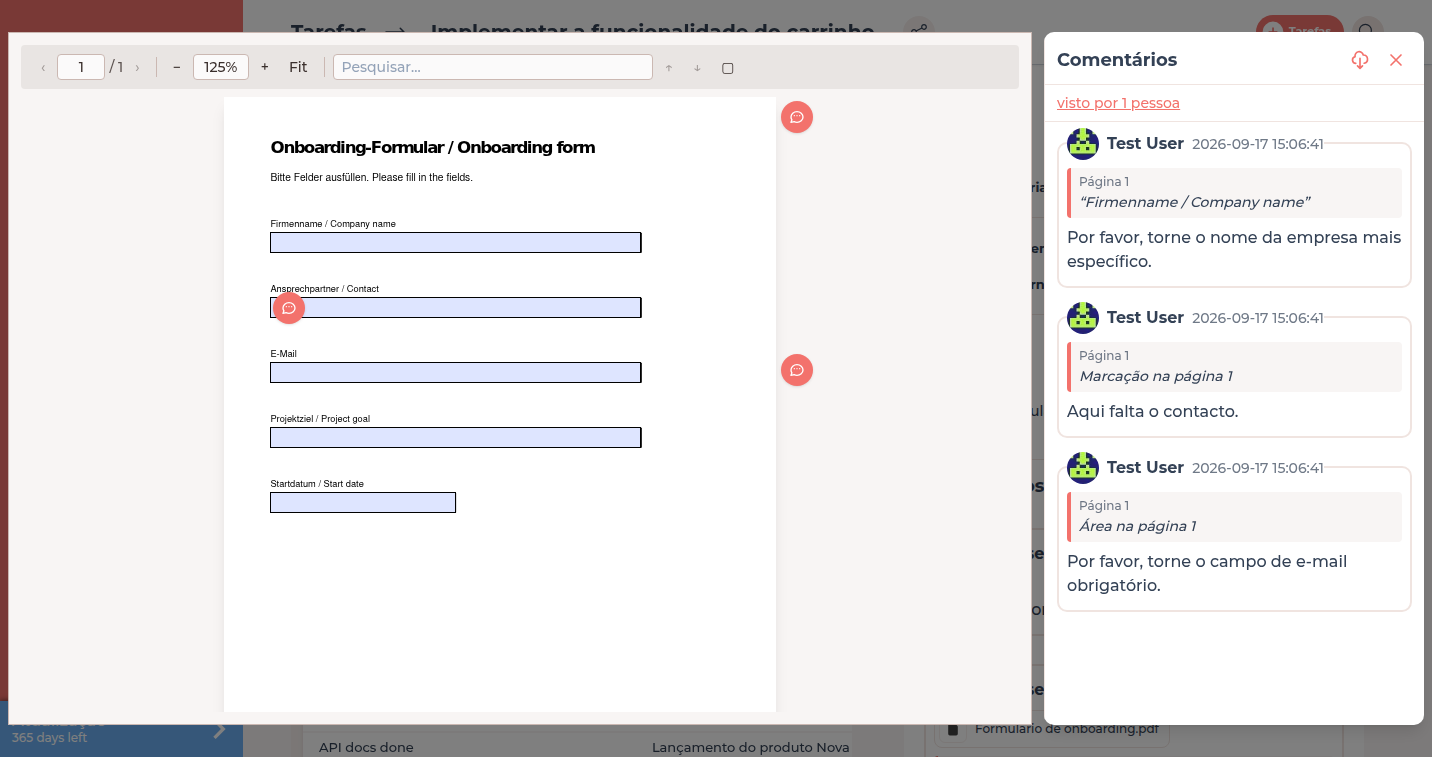
Estatísticas de leitura de PDF
O registo começa assim que alguém abre o ficheiro no FeatValue. Não precisa de plugin nem de confirmação por e-mail.
| Sinal | Registado |
|---|---|
| Sessão de leitura | Momento de abrir e fechar, duração total de leitura por pessoa |
| Páginas | Que páginas de um PDF foram mostradas, com que frequência e quando pela última vez |
| Transferências | Se uma pessoa descarregou o ficheiro |
-
Ler o resumo
No topo da zona de comentários aparece visto por 3 pessoas (ou visto por 1 pessoa) e se o ficheiro foi baixado. -
Abrir os detalhes
Clique no resumo para ver cada leitor com as páginas vistas (Páginas 1, 2, 5), o tempo de leitura e a última abertura. Esta lista precisa de Pro — ver Permissões e planos.
@menção. Ver Revisão e aceitação.
Preencher formulários e assinar
Se um PDF tiver campos de formulário, aparecem como campos editáveis. Sem Pro aparece a nota Este PDF contém campos de formulário. Com o FeatValue Pro pode preencher o formulário diretamente.
-
Preencher campos
Escreva directamente nos campos. O FeatValue valida endereços de e-mail, datas, números de telefone e números e lista campos inválidos antes de guardar. -
Guardar
Clique em Guardar. O FeatValue cria uma revisão nova do PDF e acrescenta o comentário Documento editado com a lista dos campos alterados — assim todos vêem o que mudou. -
Assinar
Clique em Assinar. Use a Assinatura guardada ou Desenhar assinatura e depois Confirmar. O documento recebe a nota Assinado via FeatValue por [Nome] em [data], o comentário O documento foi assinado. é acrescentado e o formulário fica só de leitura.
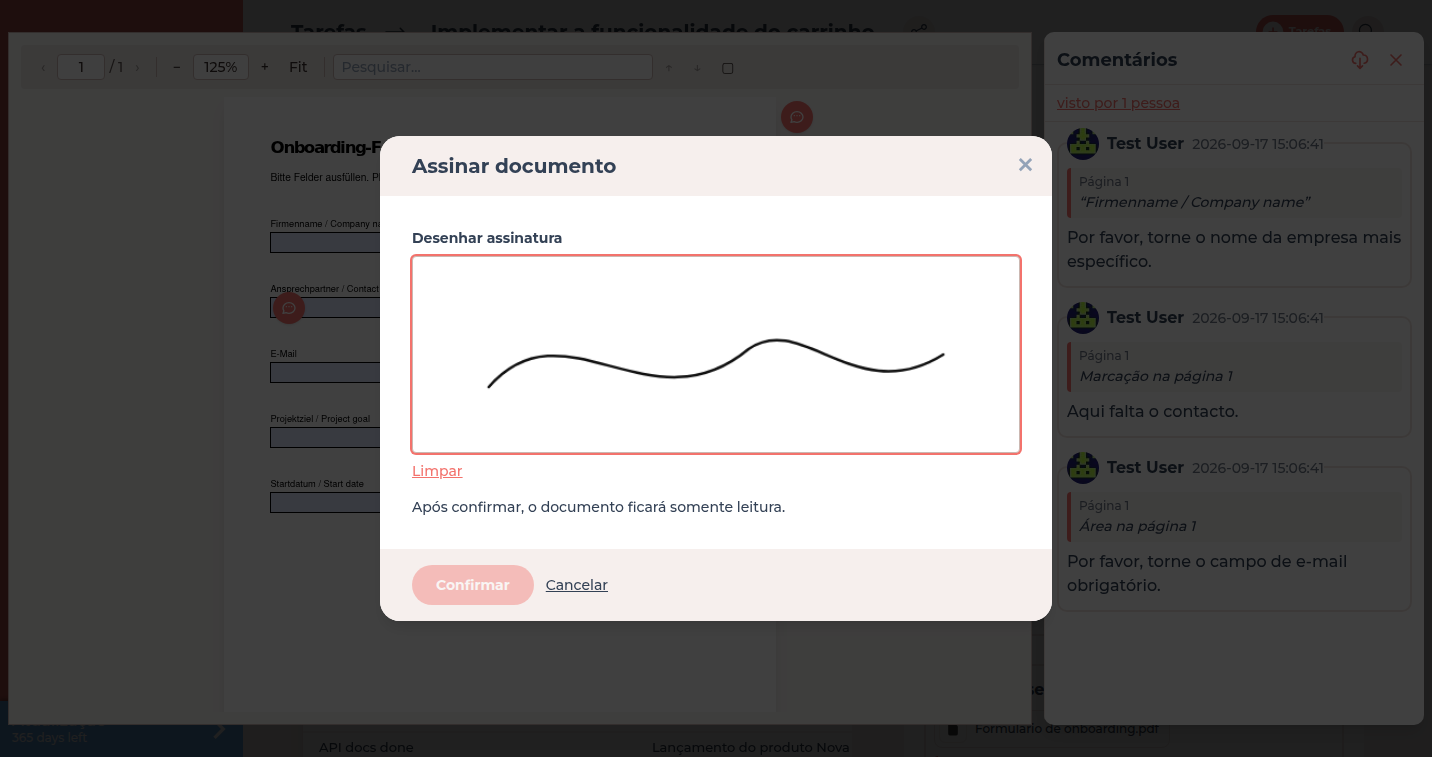
Pode guardar a assinatura desenhada na conta e reutilizá-la no documento seguinte. Encontra um guia passo a passo em Recolher feedback PDF e assinaturas.
Permissões e planos
| Função | Free / Starter | Pro Pro e Enterprise |
|---|---|---|
| Número de leitores e aviso de transferência | Sim | Sim |
| Quem leu que páginas, durante quanto tempo e quando | – | Sim |
| Preencher formulários PDF | – | Sim |
| Assinar formulários PDF | – | Sim |
Basta que uma das empresas envolvidas no ficheiro use Pro ou Enterprise. Detalhes: Planos.
Resolução de problemas
O resumo não mostra leitores, embora o cliente tenha confirmado a leitura
Só contam aberturas no FeatValue. Se o cliente descarregou o ficheiro a partir de um e-mail ou abriu uma ligação, não há rastreio de páginas. Peça-lhe que abra o ficheiro no portal.
Faltam os detalhes dos leitores
Vê visto por 2 pessoas, mas não consegue abrir a lista. Nenhuma das empresas envolvidas neste ficheiro usa Pro ou Enterprise.
Your question has not been answered?
We will be happy to help you. You can send us an e-mail or arrange a video conference: