Comentários de ficheiro
Fale de um documento no sítio onde a pergunta nasce: na frase marcada, num ponto do design ou numa zona de uma página. Os comentários de ficheiro fixam o feedback no ficheiro — tanto em Documentos em pastas como em Anexos de Tarefas.
Para que servem os comentários de ficheiro
Em vez de escrever «veja a página 3, segundo parágrafo» num e-mail, comenta no sítio exacto. Quem abre o ficheiro vê o histórico ao lado, pode responder, mencionar colegas e anexar mais ficheiros. Comentários em Anexos de Tarefas aparecem também na tarefa — assim a revisão fica completa.
Onde o encontrar
Abra um ficheiro em Documentos, numa pasta partilhada, num projeto ou numa tarefa. À esquerda vê o documento, à direita a zona de comentários. Se o ficheiro estiver anexado a Tarefas, a zona lista-as em Tarefas:, para saltar directo para a tarefa.
Como funciona
-
Escrever um comentário geral
Escreva o texto no campo de comentário e envie. A formatação com Markdown (listas, negrito, ligações) é suportada. -
Comentar texto marcado (PDF)
Marque texto no PDF e clique em Comentar texto selecionado. A citação e Página 3 ficam acima do comentário; um clique na citação salta mais tarde para esse sítio.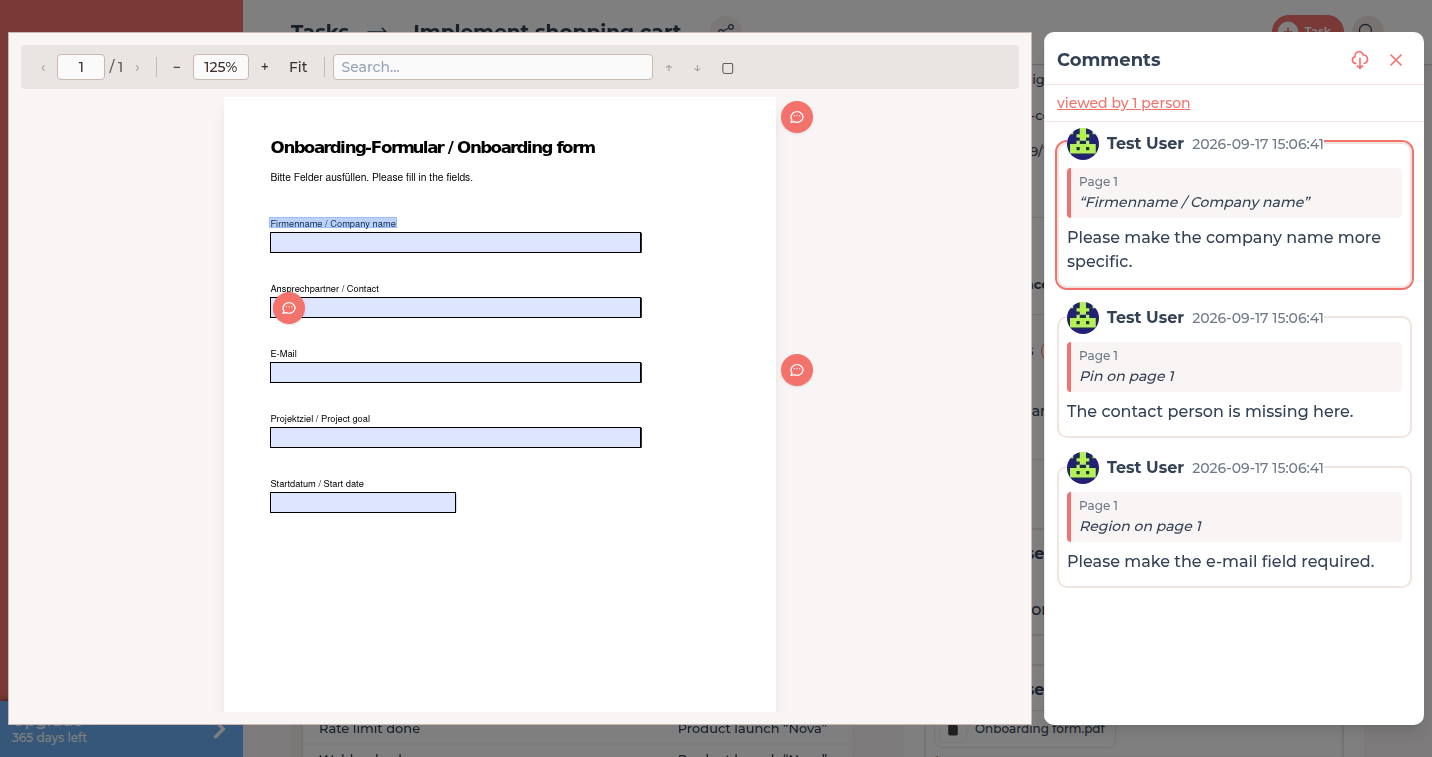
Um comentário ao texto marcado aparece no histórico e destaca o sítio. -
Fixar um ponto (PDF e imagens)
Clique numa posição no documento e escolha Comentar neste ponto. O comentário recebe uma marca como Marcação na página 2 ou Marcação na imagem.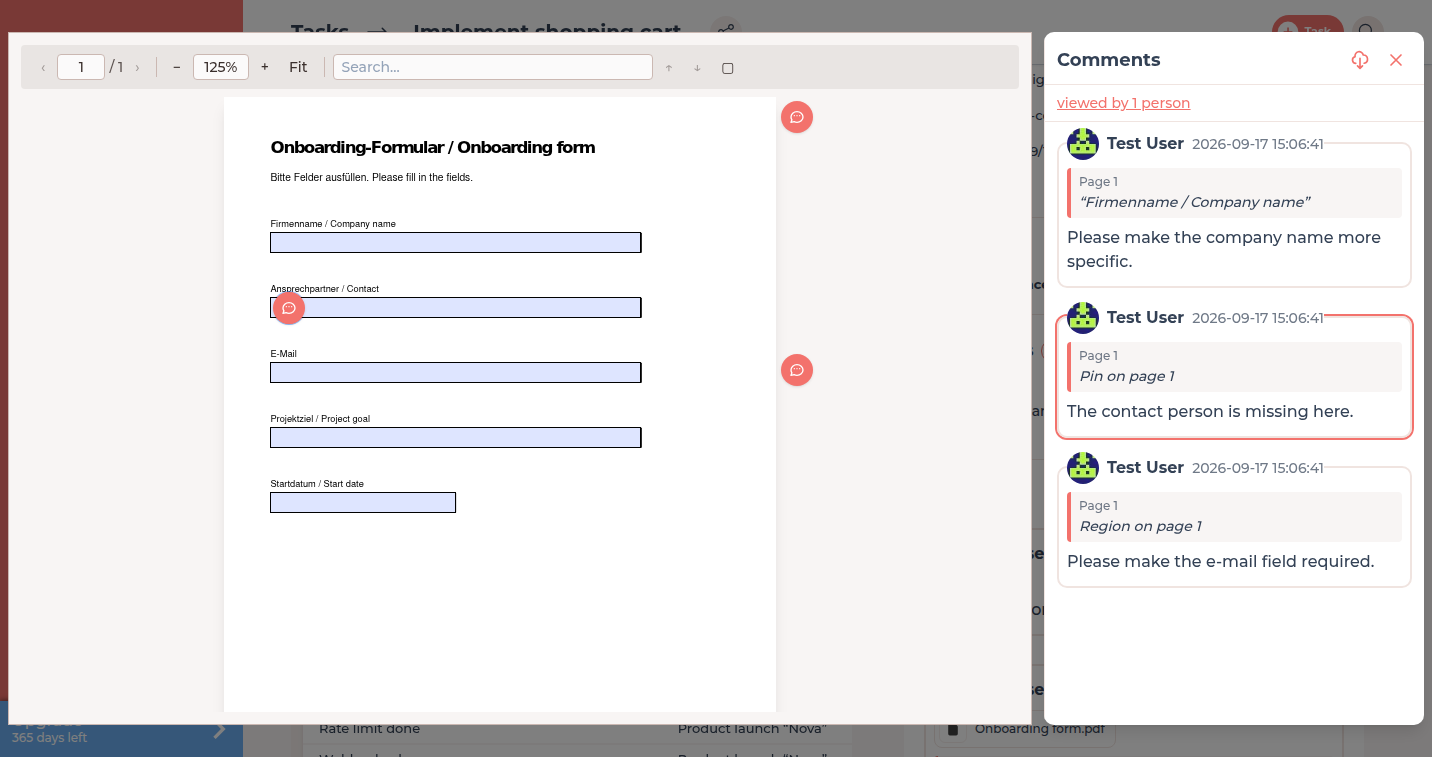
Uma marcação mostra onde o comentário está no documento. -
Marcar uma zona (PDF e imagens)
Escolha Marcar área, arraste um rectângulo sobre a zona e escreva o comentário. Fica marcado como Área na página 4. Numa imagem, o recorte aparece no comentário e não é guardado como ficheiro de imagem separado. A ferramenta fica na borda esquerda da janela, mesmo com uma imagem pequena. Depois do comentário, um ícone de comentário no rectângulo aponta para o comentário e um clique abre-o. As áreas existentes podem ser ocultadas.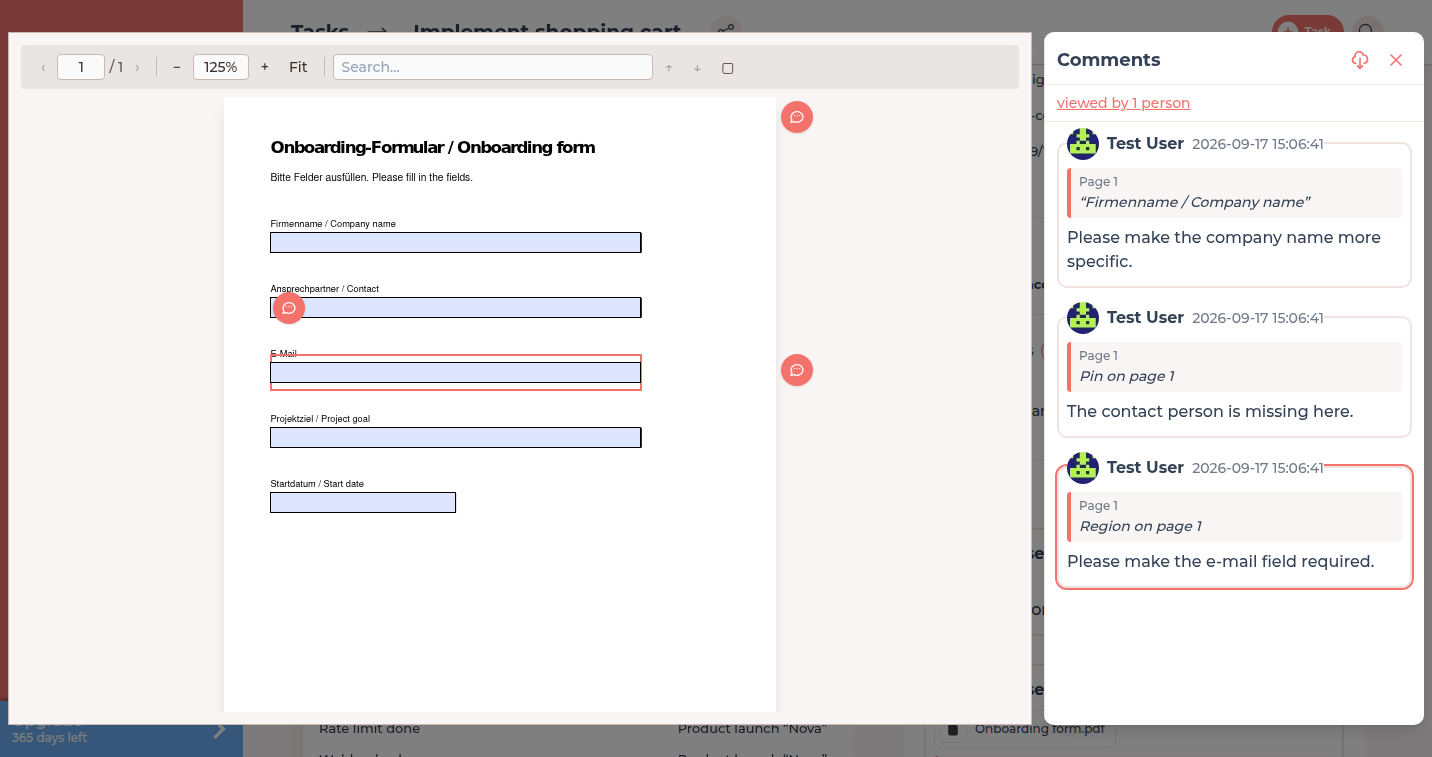
Um rectângulo marca a zona comentada. -
Mencionar pessoas e anexar ficheiros
Escreva@e escolha um nome para notificar essa pessoa. Pela agrafadeira anexa capturas ou ficheiros corrigidos ao comentário. -
Corrigir um comentário
Com Adicionar comentário corrige ou alarga o último comentário. Só o autor pode editar um comentário.
Quem pode comentar
| Situação | Pode ver | Pode comentar |
|---|---|---|
| Ficheiro nos Documentos da sua empresa | A sua empresa | A sua empresa |
| Ficheiro numa pasta de cliente partilhada | Ambas as empresas | Ambas as empresas |
| Ficheiro numa pasta de projeto | Dono do projeto e Prestadores de serviços atribuídos | Os mesmos — os Prestadores de serviços precisam da permissão de projeto para comentar Tarefas |
| Anexo de tarefa, enquanto a tarefa está Em análise ou Pronto | Todos os que vêem a tarefa | Ninguém — o feedback passa pela própria revisão |
As permissões por projeto explica Funções e acesso, o passo de revisão Revisão e aceitação.
Notificações
Um comentário novo notifica o outro lado do documento: em ficheiros de projeto os utilizadores do cliente, se um Prestador de serviços escrever (e o contrário), em pastas de cliente partilhadas os utilizadores de ambas as empresas, em ficheiros da própria empresa a sua equipa. Pessoas mencionadas são sempre notificadas. Que grupos cada pessoa recebe define-se em Notificações.
Comentários gerados pelo FeatValue
Se alguém preencher um formulário PDF ou o assinar, o FeatValue acrescenta automaticamente um comentário: Documento editado com a lista dos campos alterados ou O documento foi assinado. Assim o histórico de um contrato ou briefing fica num sítio. Ver Formulários PDF, assinatura e estatística.
Resolução de problemas
O campo de comentário falta
Ou o ficheiro está anexado a uma tarefa que está Em análise ou Pronto, ou a sua empresa não pode comentar Tarefas neste projeto. Peça ao dono do projeto que active a permissão.
Não consegue mencionar uma pessoa
Só se mencionam utilizadores das empresas envolvidas neste ficheiro. Convide primeiro a pessoa para a empresa cliente ou o projeto — ver Convidar colaboradores.
Your question has not been answered?
We will be happy to help you. You can send us an e-mail or arrange a video conference: