Pastas e ligações
As pastas dão estrutura aos Documentos; as ligações trazem Figma, Miro ou Google Docs para a mesma vista. Ambos funcionam ao nível da empresa, em pastas de cliente partilhadas e em projetos.
Onde as pastas podem estar
Uma pasta pertence sempre ao sítio onde a cria. Esse sítio define quem a vê:
- A sua empresa — criada na página inicial de Documentos; só a sua agência a vê.
- Um cliente ou Prestador de serviços — criada no mosaico da empresa; partilhada entre as duas empresas.
- Um projeto — criada no mosaico do projeto; visível para o dono do projeto e Prestadores de serviços atribuídos.
- Outra pasta — as pastas podem aninhar-se sem limite.
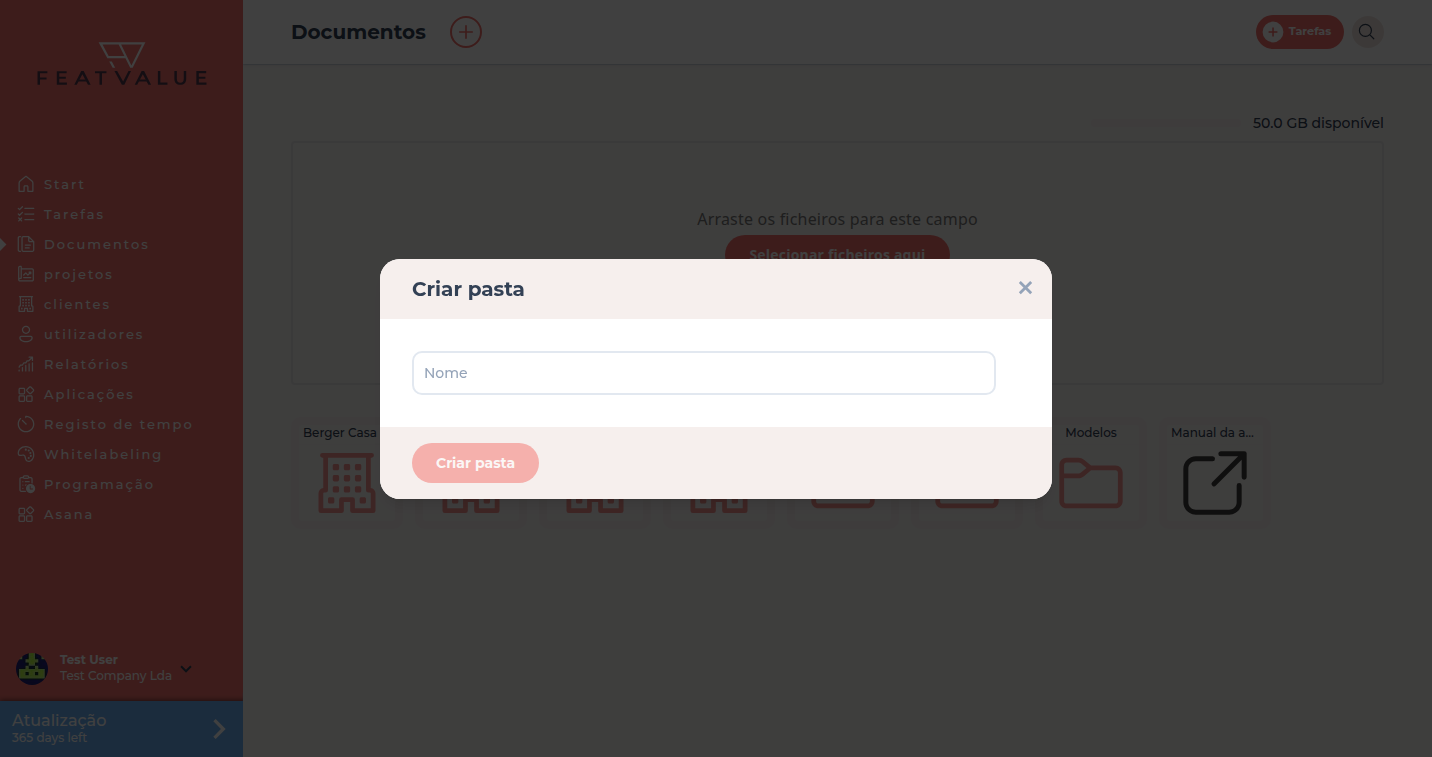
Criar pasta
-
Abrir o destino
Vá à página inicial, a um mosaico de empresa, a um mosaico de projeto ou a uma pasta existente. -
Clicar no símbolo de mais
Clique em + ao lado do título da página. Abre-se o diálogo Criar pasta. -
Introduzir o nome e guardar
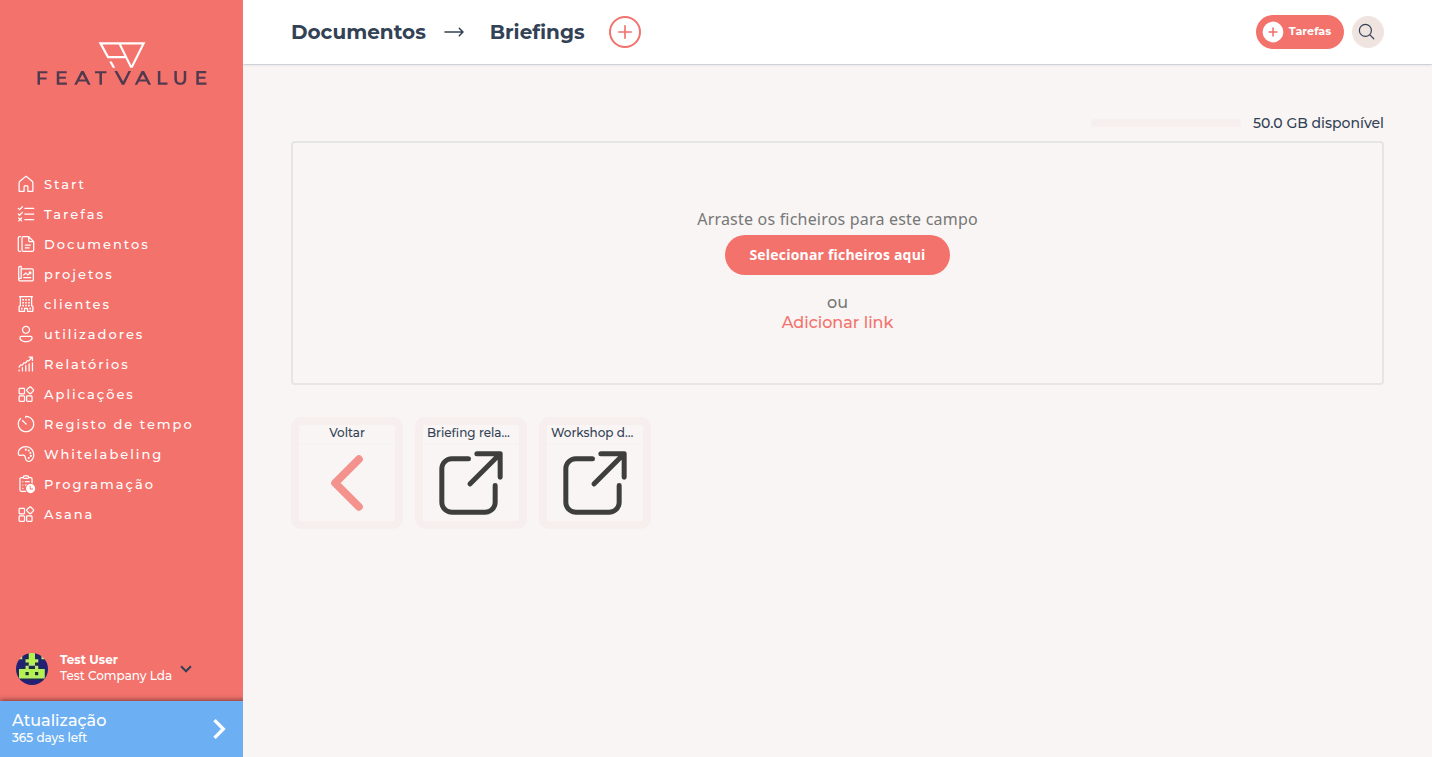
Introduza um nome e clique em Criar pasta. Se já existir uma pasta com o mesmo nome neste sítio, o FeatValue acrescenta um número (por exemploBriefings-2).
Adicionar link
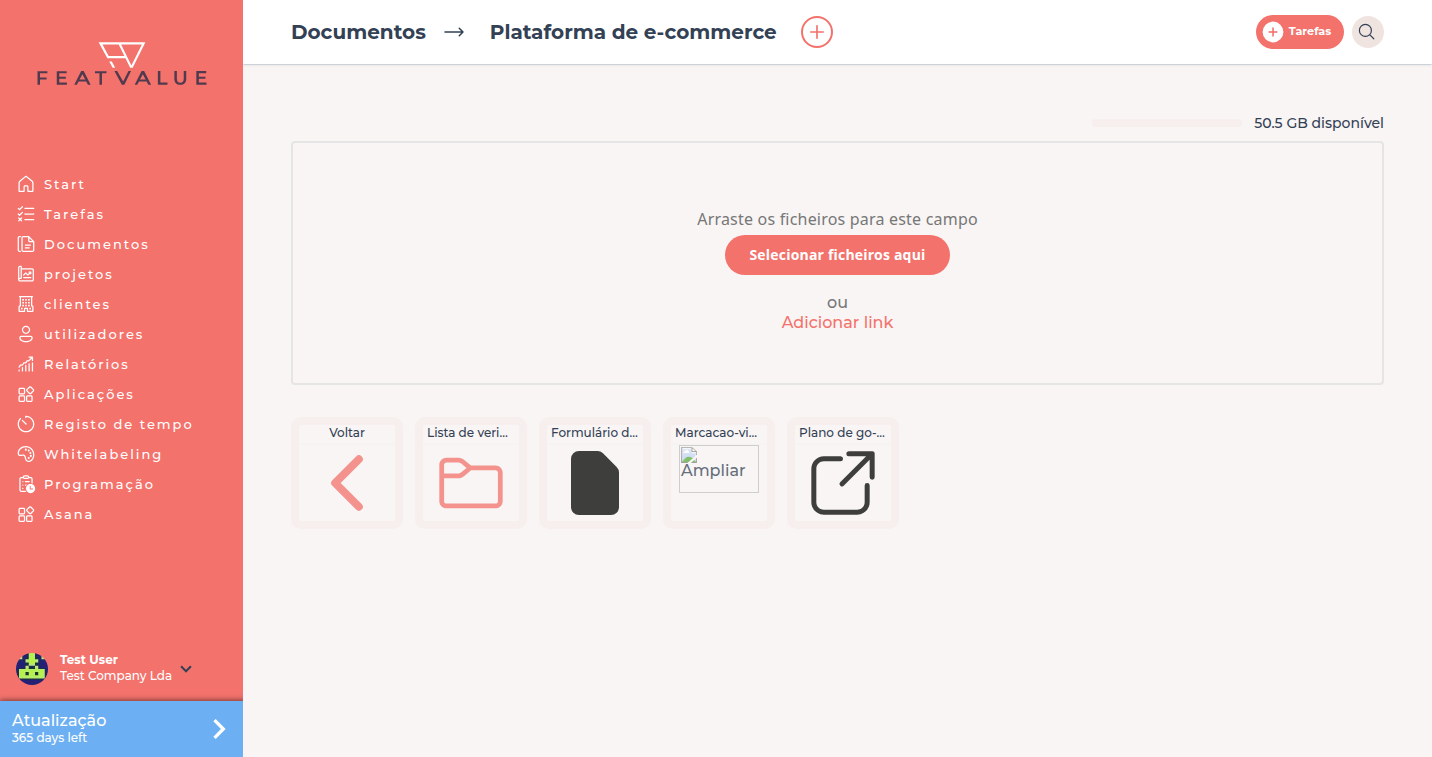
As ligações são entradas que apontam para um URL externo em vez de um ficheiro carregado. Aparecem como mosaico com seta e abrem-se num novo separador.
-
Clicar em Adicionar link
Debaixo do campo de carregamento clique em Adicionar link. -
Introduzir nome e URL
Dê à ligação um Nome legível (é o que aparece no mosaico) e cole o URL. O URL tem de começar porhttps://. -
Confirmar
Clique em Adicionar link. O mosaico aparece de imediato no sítio actual.
Navegar
O cabeçalho mostra o caminho Documentos → pasta. Com o mosaico Voltar ou a entrada superior no cabeçalho sobe um nível. Os mosaicos estão ordenados por alfabeto: primeiro empresas e projetos, depois pastas, depois ficheiros e ligações.
Opções
| Elemento | O que pode fazer |
|---|---|
| Pasta | Abrir, criar subpastas, carregar ficheiros, adicionar ligações. O armazenamento de uma pasta é o da empresa (ou empresas) a que pertence. |
| Ficheiro | Abrir, descarregar, comentar, ver quem o leu. PDFs ainda: preencher formulários e assinar (Pro). Ver Formulários PDF, assinatura e estatística. |
| Ligação | Abrir num novo separador. Sem armazenamento, sem estatística de leitura. |
Estrutura útil
- Uma pasta principal por tema (Briefings, Contratos, Modelos) ao nível da empresa; material de um projeto no mosaico do projeto.
- Ficheiros que um cliente deve ver, coloque-os no mosaico da empresa do cliente ou no projeto — nunca na sua própria página inicial.
- Nomeie as ligações pelo conteúdo, não pela ferramenta: Guia de estilo (Figma) em vez de Figma.
- Ficheiros de uma só tarefa anexe-os à tarefa — aparecem no visualizador com ligação à tarefa. Ver Anexos e revisão PDF.
Your question has not been answered?
We will be happy to help you. You can send us an e-mail or arrange a video conference: